Cómo configurar las direcciones de soporte de Zendesk: Una guía completa para 2026

Stevia Putri
Última edición March 2, 2026
Su dirección de correo electrónico de soporte es la puerta de entrada a su operación de servicio al cliente. Es cómo los clientes se ponen en contacto con usted, cómo se crean los tickets y cómo comienza su flujo de trabajo de soporte. En Zendesk, estos se llaman direcciones de soporte, y configurarlos correctamente es esencial para una experiencia de soporte fluida.
Tiene dos opciones principales para las direcciones de soporte en Zendesk: direcciones alojadas en Zendesk que utilizan su subdominio (como ayuda@suempresa.zendesk.com), o direcciones externas que utilizan su propio dominio (como soporte@suempresa.com). Cada enfoque tiene su lugar dependiendo de sus necesidades de marca y configuración técnica.
Esta guía le explica cómo configurar ambos tipos de direcciones de soporte en la configuración de la cuenta de Zendesk, desde la configuración inicial hasta la resolución de problemas comunes. También veremos cómo las herramientas de IA pueden ayudar a gestionar los tickets que fluyen a través de estas direcciones de forma más eficiente.

Lo que necesitará antes de empezar
Antes de sumergirse en la configuración, asegúrese de tener los requisitos previos en su lugar:
- Acceso de administrador a su cuenta de Zendesk. Solo los administradores pueden agregar o modificar direcciones de soporte.
- Una cuenta de Zendesk Support en el plan Team, Professional o Enterprise. Todos los planes admiten múltiples direcciones de soporte.
- Para direcciones externas: Acceso a su servidor de correo electrónico o configuración de DNS para configurar el reenvío y los registros de autenticación.
- Una comprensión clara de las necesidades de enrutamiento de su equipo. ¿Separará las consultas de ventas de las solicitudes de soporte? ¿Necesita direcciones para diferentes marcas?
La decisión clave que tomará es qué tipo de dirección utilizar. Las direcciones alojadas en Zendesk son más rápidas de configurar, pero utilizan el dominio zendesk.com. Las direcciones externas se ven más profesionales, pero requieren configuración adicional. Muchos equipos terminan usando una mezcla de ambos.
Paso 1: Acceder a la configuración de correo electrónico en el Centro de administración (Admin Center)
El primer paso para configurar la dirección de soporte en la configuración de su cuenta de Zendesk es navegar al lugar correcto en el Centro de administración (Admin Center).
Aquí se explica cómo llegar:
- Inicie sesión en su cuenta de Zendesk
- Haga clic en el icono de Productos de Zendesk (icono de engranaje) en la barra de navegación superior
- Seleccione Centro de administración (Admin Center) en el menú desplegable
- En la barra lateral izquierda, haga clic en Canales
- Seleccione Talk y correo electrónico, luego haga clic en Correo electrónico
Esto abre su panel de configuración de correo electrónico donde puede administrar todas las direcciones de soporte. Verá sus direcciones existentes listadas aquí, incluyendo la dirección predeterminada soporte@ que se creó cuando configuró su cuenta.
Tómese un momento para familiarizarse con esta interfaz. La sección de direcciones de soporte muestra todas las direcciones configuradas, sus marcas asociadas (si usa multimarca) y su estado de verificación.
Paso 2: Crear una dirección de soporte alojada en Zendesk
Las direcciones alojadas en Zendesk son variaciones de su dominio principal de Zendesk. Puede crear ayuda@susubdominio.zendesk.com para consultas generales, ventas@susubdominio.zendesk.com para preguntas previas a la venta o facturación@susubdominio.zendesk.com para problemas de pago.
Estos son rápidos de crear y funcionan inmediatamente. Aquí se explica cómo agregar uno:
- En el panel de configuración de correo electrónico, haga clic en Administrar direcciones de soporte
- Haga clic en el botón desplegable Agregar dirección
- Seleccione Crear nueva dirección de Zendesk
- Si tiene varias marcas, seleccione a qué marca pertenece esta dirección en el menú desplegable
- Introduzca la parte local de la dirección de correo electrónico (la parte antes del símbolo @). Por ejemplo, escriba "ayuda" para crear ayuda@susubdominio.zendesk.com
- Haga clic en Guardar
La dirección aparece en su lista inmediatamente y está lista para usar. Puede crear hasta 3,000 direcciones de soporte por cuenta, lo cual es más que suficiente para la mayoría de los equipos.
Cada dirección puede tener su propio nombre para mostrar (lo que los clientes ven como el remitente) y puede estar asociada con diferentes marcas si está administrando varias empresas desde una instancia de Zendesk.
Paso 3: Conectar una dirección de correo electrónico externa
Usar su propio dominio para las direcciones de soporte se ve más profesional y mantiene la consistencia de la marca. Si ya tiene soporte@suempresa.com impreso en materiales y compartido con los clientes, este es el enfoque que necesita.
La contrapartida es que tendrá que configurar el reenvío de correo electrónico desde su servidor de correo a Zendesk, lo que añade un paso técnico.
Aquí se explica cómo configurarlo:
- En el Centro de administración (Admin Center), vaya a Canales > Talk y correo electrónico > Correo electrónico, luego haga clic en Administrar direcciones de soporte
- Haga clic en Agregar dirección y seleccione Conectar dirección externa
- Escriba la dirección de correo electrónico completa que desea utilizar, como soporte@suempresa.com
- Zendesk comprobará si es válida y está disponible
Ahora necesita configurar el reenvío de correo electrónico. Los pasos exactos dependen de su proveedor de correo electrónico:
- Gmail/Google Workspace: Utilice el conector de Gmail o configure las reglas de reenvío en su consola de administración de Google (Google Admin console)
- Microsoft 365/Exchange: Utilice el conector de Exchange o configure las reglas de reenvío en el Centro de administración de Exchange (Exchange Admin Center)
- Otros proveedores: Configure el reenvío a su dirección de reenvío única de Zendesk (que se encuentra en la configuración de correo electrónico)
Después de configurar el reenvío, necesita verificar la conexión:
- Zendesk envía un correo electrónico de verificación para confirmar que todo está funcionando
- Compruebe que la verificación llega a Zendesk como un ticket
- También puede utilizar el punto final de la API
PUT /api/v2/recipient_addresses/{id}/verifypara activar una comprobación de verificación
Para asegurarse de que sus correos electrónicos no terminen en carpetas de spam, agregue el registro SPF de Zendesk a su configuración de DNS. Esto indica a los proveedores de correo electrónico que Zendesk está autorizado a enviar correo electrónico en nombre de su dominio. El registro SPF es: include:mail.zendesk.com

Una vez verificado, los correos electrónicos enviados a su dirección externa fluyen a Zendesk como tickets, y las respuestas salen de esa misma dirección. Los clientes no sabrán que Zendesk está involucrado a menos que revisen los encabezados del correo electrónico.
Paso 4: Configurar reglas de negocio basadas en direcciones de soporte
Una vez que tenga varias direcciones de soporte configuradas, puede utilizarlas para organizar y enrutar automáticamente los tickets. Aquí es donde entra en juego el verdadero poder de las direcciones de soporte.
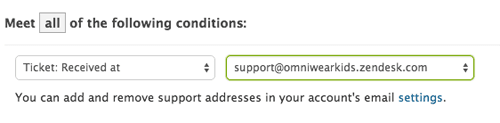
Zendesk proporciona una condición "Ticket: recibido en" que puede utilizar en disparadores (triggers), vistas y políticas de SLA. Aquí hay algunas aplicaciones prácticas:
Enrutamiento automático con disparadores (triggers):
Cree un disparador que diga: "Si se recibe en = ventas@empresa.com, entonces asignar al Equipo de Ventas y establecer la prioridad en Alta". Esto asegura que las consultas de ventas lleguen al equipo correcto inmediatamente.
Vistas filtradas:
Cree vistas que muestren solo los tickets enviados a direcciones específicas. Su equipo de facturación puede tener una vista que muestre solo los tickets de facturación@, mientras que su equipo técnico ve solo los tickets de soporte@.
Políticas de SLA:
Aplique diferentes objetivos de tiempo de respuesta basados en la dirección. Los tickets a ventas@ podrían tener un SLA de respuesta de 4 horas, mientras que los tickets de soporte@ tienen un SLA de 1 hora.
Organización multimarca:
Si administra varias marcas, cada dirección de soporte está asociada con una marca específica. Los tickets heredan automáticamente la marca en función de la dirección a la que se enviaron, lo que garantiza que la marca correcta aparezca en todas las comunicaciones con el cliente.
Problemas comunes y resolución de problemas
Incluso con instrucciones claras, a veces las cosas salen mal. Estos son los problemas más comunes y cómo solucionarlos.
Los correos electrónicos de verificación nunca llegan
Si está configurando una dirección externa y el correo electrónico de verificación no aparece como un ticket, su reenvío no está funcionando. Vuelva a comprobar la dirección de reenvío en la configuración de su servidor de correo electrónico. Asegúrese de que no haya errores tipográficos y de que el reenvío esté realmente habilitado. Algunos proveedores requieren que confirme el reenvío a través de un correo electrónico separado.
Las respuestas muestran la dirección "de" incorrecta
De forma predeterminada, Zendesk responde desde la misma dirección a la que se envió el ticket. Si las respuestas provienen de una dirección diferente, compruebe la configuración de su disparador (trigger). Es posible que tenga un disparador que esté anulando el comportamiento predeterminado. También verifique que su dirección de soporte tenga el nombre para mostrar correcto establecido.
Correos electrónicos que van al spam
Esto suele ocurrir con direcciones externas que no han configurado la autenticación SPF y DKIM. Agregue el registro SPF de Zendesk (include:mail.zendesk.com) a su DNS. Para DKIM, es posible que deba agregar registros CNAME que apunten a los servidores de Zendesk. Estos registros demuestran a los proveedores de correo electrónico que Zendesk está autorizado a enviar correo electrónico en nombre del dominio.
"Estado de reenvío: fallido"
Si Zendesk muestra un estado de reenvío fallido, su servidor de correo podría estar bloqueando el intento de reenvío. Compruebe los registros de su servidor en busca de conexiones rechazadas. Algunos servidores de correo electrónico corporativos tienen políticas de seguridad estrictas que bloquean el reenvío automático. Es posible que deba incluir en la lista blanca las direcciones IP de Zendesk o utilizar un método de conexión autenticado.
Dirección externa ya en uso
Cada dirección de correo electrónico externa solo puede estar conectada a una cuenta de Zendesk a la vez. Si intenta agregar una dirección que ya está en uso, Zendesk mostrará un error. Tendrá que desconectarla primero de la otra cuenta o usar una dirección diferente.
Mejores prácticas para la gestión de direcciones de soporte
Una vez que tenga varias direcciones, la organización se vuelve importante. Estos son algunos patrones que funcionan bien:
Utilice convenciones de nomenclatura claras. Manténgase con prefijos estándar como soporte@, ayuda@, ventas@, facturación@ e info@. Evite las grafías creativas o la jerga específica del departamento que los clientes podrían no adivinar.
Configure reglas de negocio basadas en la dirección. Utilice la condición "Ticket: recibido en" en los disparadores (triggers) para enrutar los tickets automáticamente. Esto reduce el trabajo manual y asegura que los tickets lleguen al equipo correcto rápidamente.
Supervise el uso de la dirección. Compruebe periódicamente qué direcciones están recibiendo realmente tickets. Es posible que descubra direcciones que ya no son necesarias o que identifique lagunas en las que los clientes están intentando ponerse en contacto con usted a través de direcciones que aún no ha configurado.
Pruebe antes de anunciar. Siempre envíe correos electrónicos de prueba a nuevas direcciones de diferentes proveedores (Gmail, Outlook, Yahoo) para asegurarse de que todos creen tickets correctamente. Compruebe que las respuestas provengan de la dirección esperada y que los archivos adjuntos funcionen correctamente.
Documente su estructura. Mantenga un documento interno que enumere todas sus direcciones de soporte, para qué son y qué equipos las gestionan. Esto ayuda a los nuevos miembros del equipo a comprender su lógica de enrutamiento.
Gestión del soporte de forma más eficiente con eesel AI
Una vez que sus direcciones de soporte estén configuradas y funcionando, es posible que note patrones en los tickets que entran. Muchos son repetitivos: restablecimientos de contraseñas, comprobaciones del estado del pedido, solicitudes de reembolso. Aquí es donde la IA puede ayudar.
eesel AI se integra directamente con Zendesk para gestionar estas consultas rutinarias automáticamente. A diferencia de las respuestas automáticas básicas, eesel AI aprende de sus tickets anteriores y artículos del centro de ayuda para proporcionar respuestas precisas y contextuales. Puede redactar respuestas para que sus agentes las revisen, o gestionar solicitudes sencillas por sí solo.

La configuración es sencilla. Usted conecta eesel AI a su cuenta de Zendesk, e inmediatamente comienza a aprender su tono, políticas y problemas comunes. Puede ejecutar simulaciones en tickets anteriores para ver cómo respondería antes de activarlo para clientes reales. La mayoría de los equipos comienzan con eesel AI redactando respuestas para su revisión, luego se expanden a la automatización completa a medida que crece la confianza.
Para los equipos que se enfrentan a altos volúmenes de correo electrónico, esto puede significar la diferencia entre un retraso que crece todo el día y uno que se mantiene manejable. Nuestro producto AI Agent gestiona las respuestas de primera línea, mientras que AI Copilot ayuda a sus agentes humanos a redactar respuestas más rápidas y consistentes.


Preguntas Frecuentes
Share this article

Article by
Stevia Putri
Stevia Putri is a marketing generalist at eesel AI, where she helps turn powerful AI tools into stories that resonate. She’s driven by curiosity, clarity, and the human side of technology.
