Guía para solucionar problemas de conexión de escritores de blogs con IA en WordPress

Amogh Sarda

Katelin Teen
Última edición February 1, 2026
Usted adquirió un escritor de blogs con IA para ahorrar tiempo, no para pasarlo mirando mensajes de error crípticos. Cuando intenta conectar su nueva herramienta a WordPress y se encuentra con un fallo de conexión, resulta frustrante. Es lo opuesto al flujo de trabajo fluido que esperaba.
Estos problemas de conexión son bastante comunes. Por lo general, aparecen debido a un desajuste entre la herramienta de IA y las reglas de seguridad de su sitio WordPress, la configuración del servidor o incluso otros plugins. Piense en ello como si el guardia de seguridad de su sitio web no reconociera a su escritor de IA y se negara a dejarlo entrar.
Por qué se producen problemas de conexión entre el escritor de blogs con IA y WordPress
Para entender qué está fallando, es útil saber cómo se supone que debe funcionar. La mayoría de las herramientas se conectan a su sitio utilizando la REST API de WordPress. Básicamente, es un canal seguro que permite que otras aplicaciones se comuniquen con la base de datos de su sitio web para crear o actualizar publicaciones.
Aunque es una herramienta potente, la REST API es también donde las cosas suelen complicarse. Los fallos suelen reducirse a una de estas tres causas:
- Autenticación y permisos: Su escritor de IA necesita probar su identidad con una contraseña especial, y la cuenta de usuario a la que está vinculada necesita los permisos adecuados (como Editor o Administrador) para publicar contenido. Si las credenciales son incorrectas o los permisos son insuficientes, WordPress lo bloqueará.
- Configuración del servidor y alojamiento: A veces, el problema es el propio servidor. Factores como una configuración incorrecta de los enlaces permanentes (permalinks) o un archivo mal configurado pueden hacer que el punto de conexión (endpoint) de la REST API sea inalcanzable para la herramienta de IA.
- Seguridad excesivamente agresiva: Es probable que tenga plugins de seguridad o un cortafuegos (firewall) para proteger su sitio, lo cual es excelente. Pero a veces son demasiado protectores y confunden una solicitud segura de su escritor de IA con una amenaza, bloqueándola automáticamente.
Comprender estas áreas centrales es el primer paso. Los códigos de error que está viendo son solo síntomas de uno de estos problemas subyacentes.
Cómo solucionar problemas comunes de conexión de escritores de blogs con IA en WordPress
Muy bien, entremos en las soluciones. Hemos organizado esto por el tipo de error que probablemente esté viendo, con pasos claros para que todo vuelva a funcionar.
Solución de errores de autenticación (401, 403)
Si ve un error 401 (No autorizado) o 403 (Prohibido), significa que WordPress recibió la solicitud de su herramienta de IA pero no la aprobó. O bien no pudo verificar la identidad de la herramienta (401) o determinó que el usuario no tenía los permisos para realizar lo que solicitaba (403).
He aquí cómo solucionarlo:
- Verifique las contraseñas de aplicación (Application Passwords): Desde WordPress 5.6, esta ha sido la forma estándar de conectar aplicaciones externas. Vaya a su perfil de usuario en WordPress y asegúrese de haber generado una Contraseña de aplicación. Al copiar la contraseña de 24 caracteres, tenga cuidado de no incluir espacios adicionales. Además, recuerde que esta es totalmente diferente de su contraseña de inicio de sesión habitual.
- Verifique el rol de usuario: La cuenta de usuario para la que crea la contraseña de aplicación debe ser "Editor" o "Administrador". Un rol de "Colaborador" o "Autor" simplemente no tiene permisos suficientes para permitir que una aplicación externa publique contenido.
- Inspeccione la función "permission_callback" (para desarrolladores): Si está creando su propia conexión, es posible que tenga un error de código común. Su devolución de llamada de permiso (permission callback) debe validar al usuario correctamente. Un valor de retorno defectuoso aquí puede activar fácilmente un error 403.
- Verifique el archivo "hosts" del servidor: Este es un caso poco frecuente, pero ocurre. Un error de bucle invertido (loopback error) del servidor puede causar un mensaje 403. Es un poco técnico, pero implica asegurarse de que el dominio de su sitio esté correctamente mapeado a la dirección IP del localhost en el archivo "/etc/hosts" de su servidor. Un usuario en los foros de WordPress descubrió que este era su problema.
Una infografía que muestra cuatro pasos para resolver los errores 401 y 403 de conexión de WordPress.
Solución de errores de servidor y ruta (404, 500)
¿Recibe un error 404 (No encontrado) o 500 (Error interno del servidor)? Esto significa que la conexión falló en un nivel más básico. Un 404 indica que su escritor de IA ni siquiera pudo encontrar el punto de conexión de la API, y un 500 significa que su servidor encontró un problema importante que no pudo resolver.
Aquí es por donde debe empezar:
- Verifique la URL del sitio: Compruebe dos veces la URL que introdujo en su herramienta de IA. Debe ser la URL principal de su página de inicio (por ejemplo, "https://susitioweb.com"), no su página de inicio de sesión de administrador ("/wp-admin").
- Limpie los enlaces permanentes de WordPress: Esta es una solución sorprendentemente efectiva para muchos problemas de WordPress, especialmente los errores 404. Simplemente vaya a Ajustes > Enlaces permanentes en su panel de control. No tiene que cambiar nada, solo haga clic en "Guardar cambios". Esta sencilla acción obliga a WordPress a reconstruir sus reglas de URL, lo que a menudo soluciona el problema.
- Asegúrese de que los enlaces permanentes no sean "Simples": La REST API no funcionará con la estructura de enlaces permanentes "Simple" predeterminada. Vuelva a Ajustes > Enlaces permanentes y seleccione "Nombre de la entrada" o cualquier otra opción. Este es un paso innegociable para que la API funcione.
Una infografía que explica cómo resolver los errores 404 y 500 de conexión de WordPress verificando la URL y ajustando la configuración de los enlaces permanentes.
Cómo los cortafuegos pueden activar problemas de conexión (403)
Si ha intentado todo lo demás y sigue atascado con un error 403, es probable que una herramienta de seguridad sea el bloqueador. Plugins como Wordfence o servicios como Cloudflare están diseñados para detener actividades sospechosas, pero a veces identifican erróneamente el tráfico seguro.
He aquí cómo solucionar problemas:
- Verifique la configuración del plugin de seguridad: Explore los ajustes de sus plugins de seguridad.
- Wordfence: Este plugin a veces bloquea el acceso a la API para evitar que los bots descubran nombres de usuario. Busque en Firewall > Brute Force Protection y compruebe si "Prevent discovery of usernames" está causando un conflicto.
- Jetpack: El módulo de protección contra fuerza bruta en Jetpack puede bloquear una dirección IP después de varios intentos fallidos de inicio de sesión. Si su herramienta de IA ha sido bloqueada, es posible que deba añadir su dirección IP a la lista de "Direcciones IP siempre permitidas" en Jetpack > Ajustes > Seguridad.
- Desactive temporalmente los plugins: La forma más rápida de encontrar el problema es desactivar todos sus plugins relacionados con la seguridad e intentar conectarse de nuevo. Si funciona, sabrá que uno de ellos es el problema. Reactívelos uno por uno, probando la conexión cada vez, hasta encontrar el que causa el bloqueo.
- Busque malware oculto: Este es el peor de los casos, pero es bueno tenerlo en cuenta. Un usuario de Reddit pasó mucho tiempo intentando arreglar su conexión, solo para descubrir dos plugins ocultos instalados por hackers que estaban desactivando completamente la REST API. Si nada más funciona, podría ser necesario un escaneo completo de los archivos de su sitio.
No mencionaré nombres, pero han estado usando a un competidor para crear contenido con IA y publicarlo automáticamente en su blog de WP... Y estuvo funcionando genial durante un par de meses y estaban contentos, hasta que el SaaS de IA que habían estado usando y al que le dieron acceso a su WP fue hackeado. Su sitio web fue inyectado sigilosamente con enlaces de spam y contenido de juegos de azar. Así que tengan cuidado con a quién le dan acceso API a su sitio, todas esas empresas de IA ('publicaremos automáticamente el contenido por usted para ahorrarle 60 segundos') tienen pocas o ninguna medida de seguridad implementada

El impacto de la depuración en el flujo de trabajo
Después de leer todo eso, es posible que esté pensando: "Esto es mucho". Y tiene razón. Pasar horas revisando la configuración de los plugins, editando archivos del servidor o navegando por foros de soporte es un gran desvío de su trabajo real: crear y publicar contenido.
Este es el coste oculto de un flujo de trabajo desconectado. Cuando depende de una herramienta para escribir y de otra para conectarla a su CMS, crea fricción y posibles puntos de fallo. Esto desplaza el enfoque de la creación de contenido a la resolución de problemas técnicos, lo que puede retrasar los calendarios de publicación y desviar la atención del crecimiento de su blog.
Si bien la integración directa es potente, explorar flujos de trabajo automatizados a veces puede revelar un camino más eficiente. Muchas herramientas modernas utilizan agentes de IA para manejar tareas complejas de varios pasos, como la creación y publicación de contenido, evitando los pasos de configuración manual que a menudo conducen a errores.
Un flujo de trabajo alternativo: Evitar la integración directa
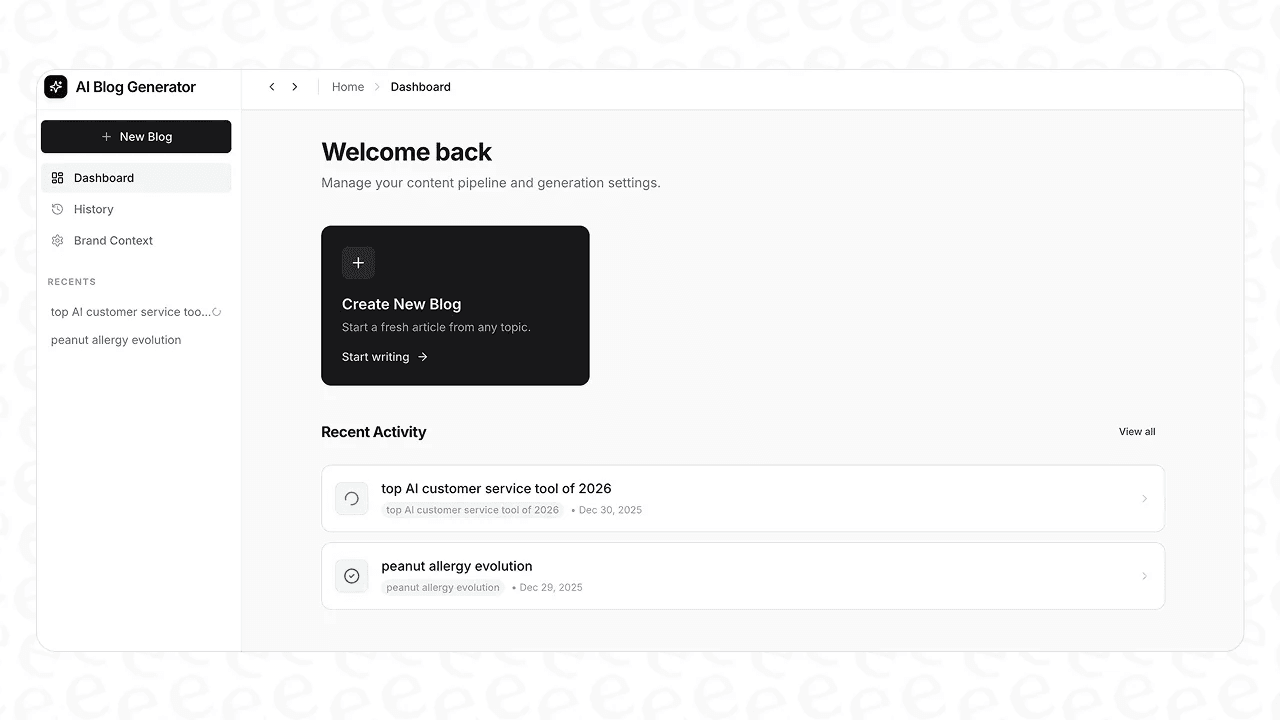
¿Qué pasaría si pudiera saltarse todo el proceso de conexión y depuración? Esa es la idea detrás del escritor de blogs eesel AI. Está diseñado para funcionar como una plataforma de contenido que opera independientemente de una conexión directa con WordPress.
En lugar de gestionar APIs y cortafuegos para la integración, el proceso comienza con una sola palabra clave. Luego, genera una publicación de blog completa y lista para publicar. Eso significa un artículo totalmente estructurado con encabezados, una introducción, una conclusión y preguntas frecuentes, todo optimizado para SEO.
Construimos esta herramienta para nuestro propio uso, y así es como aumentamos el tráfico de nuestro blog de 700 a más de 750,000 impresiones al día en solo tres meses. Puede probarla gratis para comprobar la calidad por sí mismo.
Céntrese en la creación, no en la configuración
Solucionar los problemas de conexión entre su escritor de blogs con IA y WordPress suele implicar resolver problemas con la autenticación, la configuración del servidor o plugins de seguridad demasiado celosos. Si bien estos problemas casi siempre tienen solución, requieren tiempo y un esfuerzo técnico que la mayoría de los creadores de contenido preferirían dedicar a otra cosa.
El tiempo que invierte en la depuración es tiempo que no puede recuperar. Un flujo de trabajo alternativo puede eliminar estos obstáculos técnicos desde el principio. En lugar de gestionar configuraciones, puede centrarse en lo que realmente hace crecer su blog: publicar contenido de alta calidad de forma constante.
¿Listo para dejar de depurar y empezar a publicar? Genere su primera publicación de blog completa y optimizada para SEO de forma gratuita con el escritor de blogs eesel AI.

Preguntas frecuentes
Share this article

Article by
Amogh Sarda
CEO of eesel AI. Amogh Sarda is obsessed with making the ultimate AI for customer service teams. He lives in Sydney, Australia and has previously worked at Atlassian and Intercom. Outside of work he’s usually surfing or on stage doing improv.




