Zendesk Social Inbox: Ein umfassender Leitfaden für Kundensupportteams

Stevia Putri
Zuletzt bearbeitet March 5, 2026
Die Verwaltung des Kundensupports über mehrere Social-Media-Plattformen hinweg kann sich anfühlen, als würde man mit brennenden Fackeln jonglieren. Kommentare zu Instagram-Posts, Direktnachrichten auf Facebook, WhatsApp-Anfragen und Twitter-Erwähnungen erfordern alle Aufmerksamkeit, aber das Wechseln zwischen nativen Apps macht es nahezu unmöglich, den Kontext beizubehalten oder zeitnah zu antworten.
Hier kommt der Zendesk Social Inbox ins Spiel. Anstatt Social Media als separates Silo zu behandeln, integriert Zendesk diese Kanäle direkt in Ihren bestehenden Support-Workflow. Ihre Agenten können soziale Konversationen neben E-Mail- und Chat-Tickets bearbeiten, alles über eine einheitliche Oberfläche.

Lassen Sie uns aufschlüsseln, was der Zendesk Social Inbox eigentlich ist, welche Kanäle er unterstützt und wie Sie ihn für Ihr Team einrichten.
Was ist der Zendesk Social Inbox?
Zunächst wollen wir einen häufigen Punkt der Verwirrung ausräumen. "Zendesk Social Inbox" ist kein separates Produkt, das Sie kaufen können. Es bezieht sich auf die Social-Messaging-Funktionen, die in Zendesk Suite und Zendesk Support mit dem Messaging-Add-on integriert sind.
Wenn Kunden Sie über Facebook, Instagram, WhatsApp oder andere unterstützte Plattformen kontaktieren, werden ihre Nachrichten automatisch zu Tickets in Ihrer Zendesk-Instanz. Agenten antworten über denselben Agent Workspace, den sie für E-Mail und Chat verwenden, und ihre Antworten werden zurück zur ursprünglichen Social-Plattform synchronisiert.
Dies unterscheidet sich von eigenständigen Social-Media-Management-Tools wie Hootsuite oder Sprout Social, die sich auf die Veröffentlichung von Inhalten und die Überwachung von Markenerwähnungen konzentrieren. Der Ansatz von Zendesk behandelt soziale Kanäle in erster Linie als Support-Kanäle und integriert sie in Ihren bestehenden Ticketing-Workflow, anstatt eine separate Warteschlange zu erstellen.
Der Wert ist einfach: zentralisierter Social-Support neben Ihren anderen Kanälen. Kein Wechseln mehr zwischen Apps, kein Kontextverlust, wenn ein Kunde von einem Facebook-Kommentar zu einer Direktnachricht wechselt, und keine Lücken im Konversationsverlauf.
Soziale Kanäle, die Zendesk unterstützt
Die Social-Messaging-Abdeckung von Zendesk ist umfangreich, obwohl die spezifischen verfügbaren Kanäle von Ihrer Planstufe abhängen.
Facebook und Instagram
Die Integration von Zendesk mit Meta-Plattformen ist besonders robust. Über den Facebook-Kanal können Sie Folgendes erfassen:
- Öffentliche Kommentare zu Ihren Facebook-Seitenbeiträgen
- Private Nachrichten über Facebook Messenger
- Kommentare zu gesponserten Beiträgen und Anzeigen
Die Instagram Direct-Integration verarbeitet:
- Direktnachrichten von Kunden
- Story-Antworten und Erwähnungen
- Kommentare zu Ihren Beiträgen
Beide erfordern ein Facebook Business Manager-Konto und ein Instagram Professional-Konto (Business oder Creator), das mit dieser Facebook-Seite verknüpft ist. Persönliche Konten funktionieren nicht.
WhatsApp Business
Die WhatsApp-Integration verbindet sich über die WhatsApp Business API und ermöglicht:
- Zwei-Wege-Messaging mit Kunden
- Vorlagennachrichten für proaktive Ansprache (Bestellaktualisierungen, Terminerinnerungen)
- Rich-Media-Unterstützung (Bilder, Dokumente, Sprachnachrichten)
Die Einrichtung erfordert eine Meta-Business-Verifizierung und eine Telefonnummernregistrierung. Beachten Sie, dass WhatsApp strenge Regeln für proaktives Messaging hat: Sie können eingehende Nachrichten innerhalb eines 24-Stunden-Fensters frei beantworten, aber das Senden von Nachrichten außerhalb dieses Fensters erfordert vorab genehmigte Vorlagen.
X (Twitter) und andere Plattformen
Über das Meta-Ökosystem hinaus unterstützt Zendesk:
- X (Twitter): Direktnachrichten und öffentliche Erwähnungen über den X-Kanal
- LINE: Beliebte Messaging-App in Japan und Südostasien
- WeChat: Chinas dominierende Messaging-Plattform
- Slack: Direktnachrichtenkanal für internen Support oder spezifische Anwendungsfälle
- Apple Messages for Business: Für Kunden, die Apple-Geräte verwenden
Drittanbieter-Apps im Zendesk Marketplace können dies auf Plattformen wie YouTube-Kommentare ausweiten, obwohl diese möglicherweise zusätzliche Abonnementgebühren erfordern.
Wie der Zendesk Social Inbox funktioniert
Das Verständnis der Mechanik hilft Ihnen, Workflows einzurichten, die tatsächlich für Ihr Team funktionieren.
Vom Social Post zum Ticket
Wenn ein Kunde mit Ihrer Marke auf einem verbundenen sozialen Kanal interagiert, erstellt Zendesk automatisch ein Ticket. Folgendes passiert:
- Ein Kunde kommentiert Ihren Instagram-Post oder sendet eine Facebook-DM
- Zendesk generiert ein Ticket mit dem vollständigen Nachrichteninhalten
- Das Ticket enthält Metadaten über den Kanal, das Kundenprofil und den Konversationskontext
- Agenten sehen dieses Ticket in ihrer Warteschlange neben E-Mail- und Chat-Tickets
Wenn ein Agent antwortet, fließt seine Antwort zurück zur ursprünglichen Plattform. Der Kunde sieht es als native Antwort auf Facebook, Instagram oder WhatsApp. Der gesamte Konversationsverlauf bleibt synchronisiert.
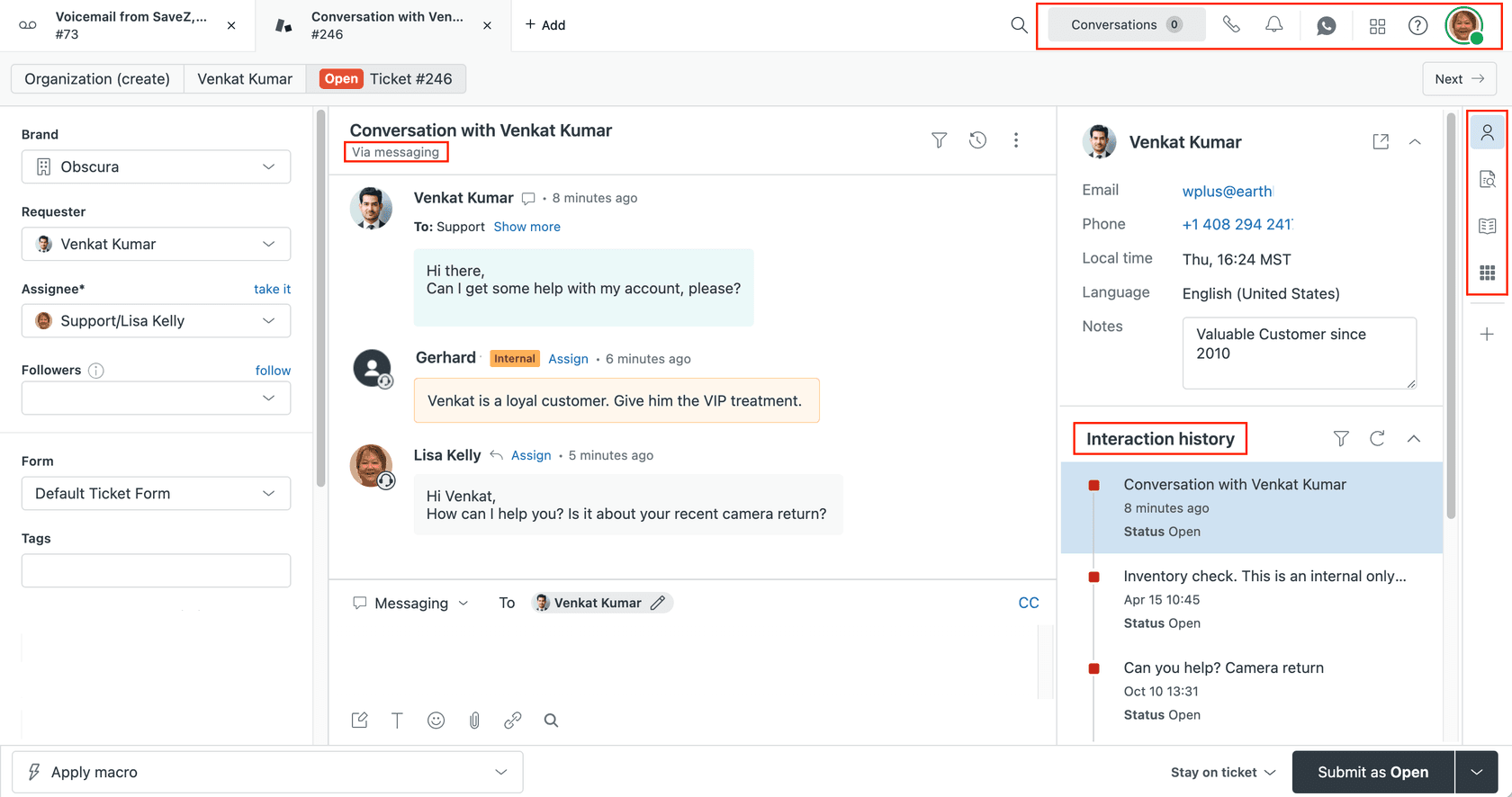
Einheitlicher Agent Workspace
Social-Tickets erscheinen im Agent Workspace genau wie jedes andere Ticket. Dies bedeutet, dass Ihre Agenten:
- Dieselben Makros und vorgefertigten Antworten verwenden können, die sie für E-Mail verwenden
- Auslöser und Automatisierungen auf Social-Tickets anwenden können
- Interne Notizen für die Teamzusammenarbeit hinzufügen können
- Auf den Kundenverlauf über alle Kanäle hinweg zugreifen können
- Konversationen zwischen Agenten übertragen können, ohne den Kontext zu verlieren

Der Workspace zeigt den Konversationsverlauf vom ältesten zum neuesten an (wobei der neueste unten steht), was sich vom traditionellen E-Mail-Ticketing unterscheidet, aber einen natürlicheren Chat-ähnlichen Fluss für Messaging-Kanäle erzeugt.
Kundenkontext und -historie
Ein wesentlicher Vorteil sind einheitliche Kundenprofile. Wenn Sie jemand über Instagram kontaktiert und später zu E-Mail wechselt, kann Zendesk diese Interaktionen mit demselben Kundendatensatz verknüpfen. Agenten sehen den vollständigen Interaktionsverlauf unabhängig vom Kanal.
Es gibt jedoch eine bekannte Einschränkung: Social-Media-Kontakte erstellen manchmal doppelte Benutzerprofile, wenn die Social-Profilinformationen des Kunden nicht mit seinen E-Mail-Datensätzen übereinstimmen. Dies ist handhabbar, aber etwas, worauf Sie bei der Einrichtung achten sollten.
Einrichten von Social Messaging in Zendesk
Das Verbinden von Social-Kanälen erfordert einige Vorbereitungen und einen methodischen Ansatz.
Voraussetzungen und Anforderungen
Bevor Sie beginnen, vergewissern Sie sich, dass Sie Folgendes haben:
- Zendesk Suite oder Zendesk Support mit Social Messaging Add-on (Support Team Plan enthält nur Facebook und X)
- Agent Workspace aktiviert (erforderlich für Messaging-Kanäle)
- Administratorrechte sowohl in Zendesk als auch auf Ihren Social-Plattformen
- Geschäftskonten auf allen Social-Plattformen (persönliche Konten funktionieren nicht)
- Facebook Business Manager-Konto für Instagram- und WhatsApp-Verbindungen
Schritt-für-Schritt-Kanal Konfiguration
Der allgemeine Einrichtungsablauf folgt diesem Muster:
- Navigieren Sie zu Admin Center → Kanäle → Messaging und Social → Kanal hinzufügen
- Wählen Sie Ihre gewünschte Plattform aus (Facebook, Instagram, WhatsApp usw.)
- Authentifizieren Sie sich mit Ihren Geschäftskonto-Anmeldeinformationen
- Konfigurieren Sie spezifische Einstellungen für diesen Kanal
- Testen Sie die Verbindung mit einer Beispielnachricht
Für Facebook und Instagram müssen Sie insbesondere:
- Verbinden Sie Ihr Facebook Business Manager-Konto
- Gewähren Sie Zendesk Berechtigungen für den Zugriff auf Ihre Seiten
- Wählen Sie aus, welche spezifischen Seiten überwacht werden sollen
- Konfigurieren Sie, ob Kommentare, Nachrichten oder beides erfasst werden sollen
Für WhatsApp umfasst der Prozess:
- Registrieren Sie eine Telefonnummer bei der WhatsApp Business API
- Schließen Sie die Meta-Business-Verifizierung ab
- Richten Sie Nachrichtenvorlagen für proaktive Ansprache ein
Routing- und Workflow-Einrichtung
Sobald Kanäle verbunden sind, konfigurieren Sie, wie Social-Tickets durch Ihr System fließen:
- Auslöser: Erstellen Sie automatisierte Regeln für Social-Tickets (z. B. "Wenn die Ticketquelle Instagram ist und 'Rückerstattung' enthält, weisen Sie sie dem Abrechnungsteam zu")
- Geschäftszeiten: Legen Sie fest, wann soziale Kanäle aktiv überwacht werden
- Automatische Antworten: Konfigurieren Sie sofortige Bestätigungen für soziale Nachrichten
- KI-Agenten: Stellen Sie automatisierte Antworten für häufige Fragen auf Messaging-Kanälen bereit
Der Schlüssel liegt darin, Social-Tickets mit derselben Workflow-Disziplin wie E-Mails zu behandeln und gleichzeitig die schnelleren Antwort Erwartungen zu berücksichtigen, die Kunden an soziale Plattformen haben.
Häufige Herausforderungen und Lösungen
Social-Support hat einzigartige Falten, die E-Mail nicht hat. Hier ist, worauf Sie achten sollten.
Integrationsprobleme
Facebook- und Instagram-Verbindungen werden gelegentlich getrennt, oft aufgrund von Token-Ablauf oder Berechtigungsänderungen. Wenn dies geschieht:
- Autorisieren Sie die Verbindung im Admin Center erneut
- Überprüfen Sie, ob Ihre Facebook Business Manager-Berechtigungen aktuell sind
- Stellen Sie sicher, dass Ihr Instagram-Konto weiterhin mit Ihrer Facebook-Seite verknüpft ist
WhatsApp-Vorlagennachrichten erfordern eine Meta-Genehmigung, die 24-48 Stunden dauern kann. Planen Sie im Voraus für Kampagnen, die eine proaktive Ansprache erfordern.
Volumen- und Personalüberlegungen
Das Social-Media-Volumen kann unvorhersehbar ansteigen. Ein viraler Beitrag kann innerhalb von Stunden Hunderte von Kommentaren generieren. Betrachten Sie:
- Festlegen klarer SLAs für soziale Kanäle (in der Regel schneller als E-Mail)
- Verwenden Sie automatisierte Triage, um dringende Probleme von allgemeinen Kommentaren zu trennen
- Erstellen spezifischer Ansichten oder Warteschlangen für Social-Tickets
- Schulen Sie Agenten in den unterschiedlichen Ton Erwartungen für öffentliche vs. private soziale Interaktionen
Die Sieben-Tage-Facebook-Messenger-Regel ist besonders wichtig: Sie können nicht auf Messenger-Konversationen antworten, nachdem sieben Tage Inaktivität verstrichen sind. Planen Sie Ihre Workflows entsprechend.
Plattformbeschränkungen
Der Meta Business Manager erhöht die Komplexität der Facebook- und Instagram-Einrichtung. Die Berechtigungsstruktur der Plattform kann verwirrend sein, und Änderungen auf der Meta-Seite unterbrechen manchmal Integrationen ohne Vorwarnung.
Doppelte Benutzerprofile bleiben ein anhaltendes Problem. Wenn Sie ein Kunde über Instagram mit einer E-Mail-Adresse kontaktiert und dann von einer anderen Adresse aus E-Mails sendet, werden diese Datensätze von Zendesk möglicherweise nicht automatisch zusammengeführt.
Verbesserung des Zendesk Social Inbox mit KI
Für Teams, die mit hohem Social-Volumen zu tun haben, kann KI die nativen Funktionen von Zendesk erweitern.
KI-gestützte Triage kann eingehende Social-Tickets automatisch nach Dringlichkeit, Stimmung und Thema kategorisieren. Dies hilft Agenten, effektiv zu priorisieren, wenn sie nach einem Produktstart oder während eines Serviceausfalls mit einer Flut von Erwähnungen konfrontiert sind.
Die Stimmungsanalyse fügt eine weitere Ebene hinzu, indem sie frustrierte Kunden zur sofortigen Aufmerksamkeit kennzeichnet und gleichzeitig Routinefragen an automatisierte Workflows weiterleitet.

Bei eesel AI arbeiten wir mit Teams zusammen, die eine KI-Schicht auf ihrer bestehenden Zendesk-Einrichtung hinzufügen möchten. Unser Ansatz verbindet sich mit Ihrer Zendesk-Instanz und trainiert auf Ihren vergangenen Tickets, Hilfeartikel und Konversationsverlauf. Dies bedeutet, dass die KI Ihre spezifischen Produkte, Richtlinien und Ihre Markenstimme vom ersten Tag an versteht.
Für den Social-Support kann dies insbesondere die autonome Bearbeitung häufiger Fragen bedeuten ("Was ist Ihre Rückgaberichtlinie?" "Wo ist meine Bestellung?"), während komplexe Probleme nahtlos an menschliche Agenten eskaliert werden. Die KI entwirft Antworten in Ihrer Markenstimme, und Agenten überprüfen sie vor dem Senden, bis Sie von der vollständigen Automatisierung überzeugt sind.
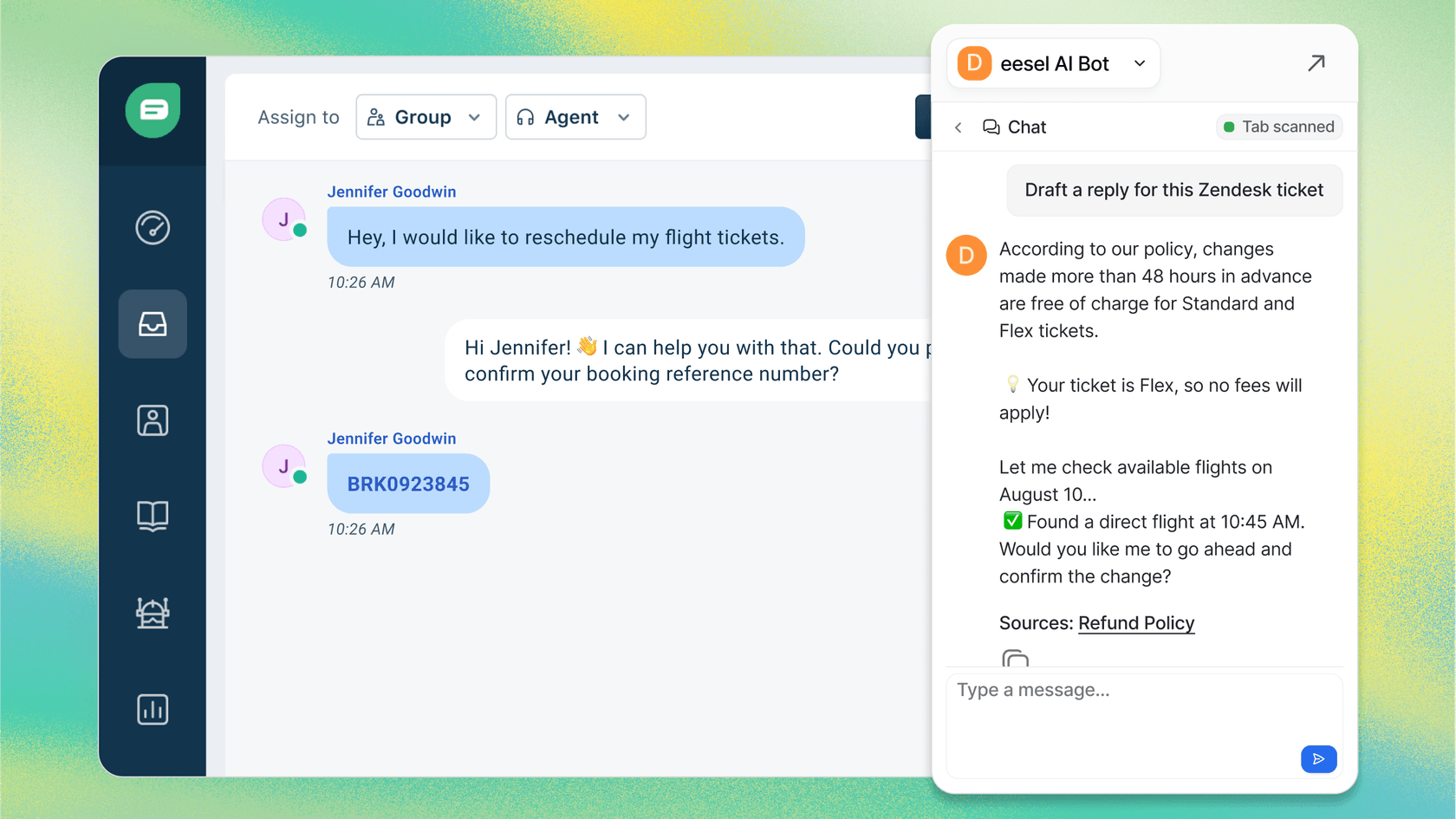
Der Hauptunterschied zu den nativen KI-Agenten von Zendesk ist die Flexibilität. Während die KI von Zendesk innerhalb ihres strukturierten Frameworks arbeitet, können Tools wie eesel AI Wissensquellen außerhalb von Zendesk (Confluence, Notion, Google Docs) abrufen und differenziertere Eskalationsregeln in einfachem Deutsch verarbeiten.
Ist der Zendesk Social Inbox das Richtige für Ihr Team?
Die Social-Messaging-Funktionen von Zendesk sind am sinnvollsten für Teams, die bereits in das Zendesk-Ökosystem investiert haben. Wenn Sie Zendesk für E-Mail- und Chat-Support verwenden, schafft das Hinzufügen von Social-Kanälen einen wirklich einheitlichen Workflow.
Die nativen Funktionen funktionieren am besten, wenn:
- Ihr Social-Volumen moderat und innerhalb Ihrer bestehenden Teamstruktur überschaubar ist
- Sie hauptsächlich Facebook, Instagram und WhatsApp abdecken müssen
- Sie möchten, dass Social-Tickets genau wie andere Support-Tickets behandelt werden
- Ihr Team sich mit der Arbeit innerhalb der Zendesk-Oberfläche wohlfühlt
Möglicherweise benötigen Sie stattdessen dedizierte Social-Media-Management-Tools, wenn:
- Social Media in erster Linie eine Marketingfunktion mit geringen Support-Anforderungen ist
- Sie ausgefeilte Veröffentlichungs-, Planungs- und Analysefunktionen benötigen
- Ihr Social-Volumen extrem hoch ist (Tausende von Erwähnungen täglich)
- Sie eine tiefe Wettbewerbsüberwachung und Markenstimmungsanalyse benötigen
Für Teams in der Mitte gibt es Integrationen. Hootsuite und Sprout Social verbinden sich beide mit Zendesk, sodass Social-Teams Support-Tickets erstellen können, wenn Probleme auftreten, ohne ihre bevorzugten Tools zu verlassen.
Erste Schritte mit Social-Support in Zendesk
Wenn Sie bereit sind, Ihren Social-Support zu vereinheitlichen, beginnen Sie mit einem einzelnen Kanal. Facebook Messenger oder Instagram Direct sind gute Ausgangspunkte, sie haben die ausgereiftesten Zendesk-Integrationen und die klarsten Anwendungsfälle.
Richten Sie die Verbindung ein, testen Sie sie mit internen Konten und legen Sie Ihre Routing-Regeln fest, bevor Sie den Kanal den Kunden ankündigen. Überwachen Sie das Volumen in den ersten Wochen genau und passen Sie Ihre Workflows an, wenn sich Muster herauskristallisieren.
Social-Support bewegt sich schneller als E-Mail, und Kunden erwarten schnellere Antworten. Stellen Sie sicher, dass Ihr Team auf das Tempo vorbereitet ist, bevor Sie die Schleusen öffnen.


Häufig gestellte Fragen
Share this article

Article by
Stevia Putri
Stevia Putri is a marketing generalist at eesel AI, where she helps turn powerful AI tools into stories that resonate. She’s driven by curiosity, clarity, and the human side of technology.



