So meistern Sie das Zendesk Multi-Brand-Routing im Jahr 2026

Stevia Putri
Zuletzt bearbeitet March 4, 2026
Das Customer Support für mehrere Marken zu verwalten, ist ein gutes Problem. Es bedeutet, dass Ihr Unternehmen wächst, sich diversifiziert oder neue Immobilien erwirbt. Aber es schafft auch eine Herausforderung: Wie geben Sie den Kunden jeder Marke ein unverwechselbares, markenkonformes Erlebnis, während Sie Ihre Support-Abläufe einheitlich und effizient halten?
Hier kommt die Multi-Brand-Funktion von Zendesk ins Spiel. Sie ermöglicht es Ihnen, separate, kundenorientierte Support-Identitäten von einem einzigen Konto aus zu verwalten. Der Schlüssel zum Funktionieren ist das Routing: Tickets an die richtigen Agenten weiterzuleiten, je nachdem, zu welcher Marke sie gehören.
Dieser Leitfaden führt Sie durch die Einrichtung eines intelligenten Zendesk Multi-Brand-Routings. Wir werden alles abdecken, vom einfachen Trigger-basierten Routing bis hin zu fortgeschrittenen Omnichannel-Konfigurationen, sowie wie KI Ihre Routing-Entscheidungen verbessern kann.

Was Sie benötigen
Bevor Sie beginnen, benötigen Sie Folgendes:
- Zendesk Suite Professional oder höher (die Multi-Brand-Funktion erfordert diese Pläne)
- Admin-Zugriff, um Auslöser, Gruppen und Routing-Einstellungen zu konfigurieren
- Eine klare Übersicht Ihrer Markenstruktur und welche Agenten jede Marke bearbeiten sollen
- Optional: Eine KI-Integration wie eesel AI für intelligente Automatisierung
So gliedern sich die Pläne für den Multi-Brand-Support auf:
| Plan | Preis (jährlich) | Markenlimit | Wichtige Routing-Funktionen |
|---|---|---|---|
| Suite Team | 55 $/Agent/Monat | 1 Marke | Grundlegendes Ticket-Routing, Gruppen |
| Suite Professional | 115 $/Agent/Monat | Bis zu 5 Marken | Fähigkeitsbasiertes Routing, SLA-Management, benutzerdefinierte Warteschlangen |
| Suite Enterprise | 169 $/Agent/Monat | Bis zu 300 Marken | Fortgeschrittenes Routing, benutzerdefinierte Agentenrollen, Sandbox |
Quelle: Zendesk Preise
Das Verständnis der Marke als Ticket-Eigenschaft
In Zendesk ist die Marke ein Kern-Ticketfeld, das Ihre gesamte Routing-Strategie bestimmt. Jedes Ticket hat einen Markenwert, und Sie können diesen Wert in Auslösern, Automatisierungen, Ansichten und Berichten verwenden.
So funktioniert es:
- Die Markenzugehörigkeit steuert den Agentenzugriff: Agenten können auf bestimmte Marken beschränkt werden, was bedeutet, dass sie nur Tickets für Marken sehen, denen sie zugewiesen sind. Admins sehen immer alle Marken.
- Die Marke bestimmt das Kanal-Routing: Jede Marke kann ihre eigene Support-E-Mail, ihr eigenes Help Center, ihr eigenes Web-Widget und ihre eigene Telefonnummer haben.
- Die Marke erscheint in der Berichterstattung: Sie können alle Ihre Analysen nach Marke filtern, um die Leistung in Ihrem Portfolio zu vergleichen.
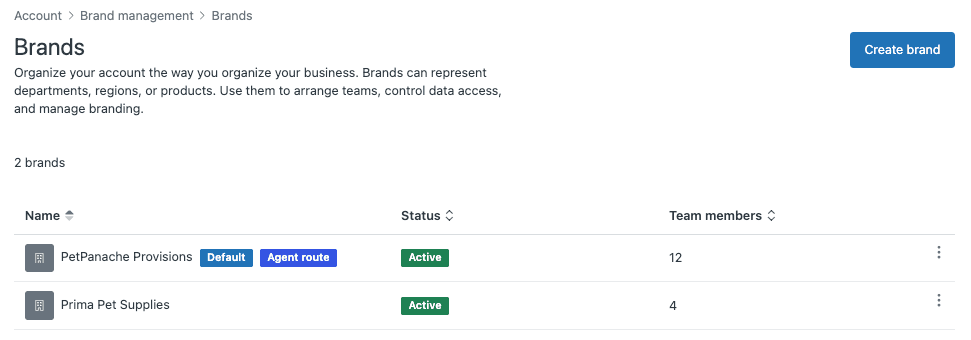
Das Wichtigste, was Sie sich merken sollten, ist, dass Endbenutzer und Organisationen keine Markenwerte haben. Sie gehören zu Ihrem Konto, nicht zu einer bestimmten Marke. Das bedeutet, dass ein Kunde Tickets an mehrere Marken senden kann und alle seine Anfragen sieht, wenn er sich in einem Ihrer Help Center anmeldet (abhängig von Ihrer Konfiguration).
Schritt 1: Richten Sie Ihre Markenstruktur ein
Beginnen Sie mit der Erstellung Ihrer Marken im Admin Center. Jede Marke benötigt einen eindeutigen Namen und eine eindeutige Subdomain.
So erstellen Sie eine Marke:
- Gehen Sie zu Admin Center > Konto > Markenmanagement > Marken
- Klicken Sie auf "Marke erstellen"
- Geben Sie einen Namen ein (dieser ist kundenorientiert)
- Geben Sie eine Subdomain für das Help Center der Marke ein (z. B. wird
brandAzubrandA.zendesk.com/hc) - Fügen Sie optional ein Logo und eine Markensignatur hinzu
- Konfigurieren Sie die Host-Zuordnung, wenn Sie eine benutzerdefinierte Domain wünschen (z. B.
support.brandA.com) - Verwalten Sie unter "Wer hat Zugriff" die Markenzugehörigkeit, um Agenten hinzuzufügen
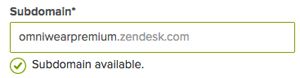
Wichtige Überlegungen:
- Eine Marke wird immer als Standardmarke festgelegt. Dies ist der Fallback, wenn keine bestimmte Marke angegeben ist. Sie können die Standardmarke erst löschen, wenn Sie eine andere Marke zur Standardmarke machen.
- Sie haben auch eine Agentenmarke (oder Agentenroute), die die Standardmarke ist, die Agenten sehen, wenn sie sich anmelden.
- Die Subdomain Ihrer ursprünglichen Marke entspricht Ihrer Konto-Subdomain. Sie können sie nicht ändern, ohne Ihre Konto-Subdomain zu ändern.
Nachdem Sie Marken erstellt haben, müssen Sie Kanäle für jede Marke konfigurieren. Fügen Sie ein Help Center hinzu, verbinden Sie markenspezifische E-Mail-Adressen und richten Sie Web-Widgets ein. Ihre neue Marke ist für Kunden erst sichtbar, wenn Sie mindestens einen Kanal hinzufügen.
Schritt 2: Konfigurieren Sie das Trigger-basierte Marken-Routing
Auslöser sind die Grundlage des Multi-Brand-Routings. Es handelt sich um ereignisbasierte Geschäftsregeln, die ausgelöst werden, wenn Tickets erstellt oder aktualisiert werden.
Grundlegender Marken-Routing-Auslöser:
- Gehen Sie zu Admin Center > Objekte und Regeln > Geschäftsregeln > Auslöser
- Klicken Sie auf "Auslöser hinzufügen"
- Legen Sie die Bedingung fest: Ticket > Marke | Ist | [Ihr Markenname]
- Fügen Sie Aktionen hinzu:
- Ticket > Gruppe | [Markenspezifische Gruppe]
- Optional: Ticket > Tags | Hinzufügen |
[markenname]_ticket - Optional: Benachrichtigungen an markenspezifische Manager

Gängige Trigger-Rezepte für Multi-Brand:
| Anwendungsfall | Bedingung | Aktionen |
|---|---|---|
| Routing nach Marke | Marke ist "MarkeA" | Zuweisen zu "MarkeA Support Gruppe" |
| Marke + Priorität | Marke ist "MarkeB" UND Priorität ist "Dringend" | Zuweisen zu "MarkeB Eskalation", Manager benachrichtigen |
| Markenspezifische Tags | Marke ist "MarkeC" | Tag "marke_c" hinzufügen, benutzerdefiniertes Feld festlegen |
| E-Mail-Benachrichtigungen | Marke ist "MarkeD" | E-Mail an "MarkeD Team" mit Vorlage |
Sie sollten ähnliche Auslöser für jede Marke in Ihrem Konto erstellen. Testen Sie sie mit Beispiel-Tickets, um sicherzustellen, dass das Routing wie erwartet funktioniert.
Schritt 3: Implementieren Sie Omnichannel-Routing mit Marken
Omnichannel-Routing ist die fortschrittlichste Routing-Lösung von Zendesk. Es weist Tickets Agenten basierend auf ihrer Verfügbarkeit, Kapazität und (in höheren Plänen) Fähigkeiten und Priorität zu.
Hauptvorteile des Omnichannel-Routings:
- Agenten legen einen einzigen, einheitlichen Status für E-Mail, Messaging und Sprache fest
- Tickets werden automatisch zugewiesen (keine Rosinenpickerei)
- Sie können Kapazitätsregeln definieren, um eine Agentenüberlastung zu verhindern
- Funktioniert über alle Kanäle hinweg konsistent
So aktivieren Sie das Omnichannel-Routing:
- Stellen Sie sicher, dass Agent Workspace aktiviert ist
- Aktivieren Sie Messaging (erforderlich, nicht nur Live-Chat)
- Gehen Sie zu Admin Center > Objekte und Regeln > Omnichannel-Routing
- Schalten Sie das Omnichannel-Routing ein
- Konfigurieren Sie Ihre Routing-Einstellungen
Kritische Überlegung für Multi-Brand:
Das Omnichannel-Routing erkennt die Markenzugehörigkeit nicht standardmäßig. Es berücksichtigt nur Gruppenzuweisungen. Dies kann zu Problemen führen, wenn Sie Markeneinschränkungen (Abteilungsbereiche) verwenden.
Wenn ein Agent online ist, aber nicht zur Marke des Tickets gehört, sehen Sie möglicherweise Folgendes:
- Stille Fehler (Routing-Versuche schlagen ohne klare Fehler fehl)
- Endlosschleifen (die Routing-Engine versucht es immer wieder mit nicht verfügbaren Agenten)
- Verzögerte Antworten (Tickets bleiben in Warteschlangen hängen)
Die Lösung: Richten Sie Ihre Gruppen- und Markenzuweisungen aus.
- Erstellen Sie Gruppen, die Ihrer Markenstruktur entsprechen (z. B. "MarkeA-Support", "MarkeB-Support")
- Stellen Sie sicher, dass alle Agenten in einer Gruppe auch Mitglieder dieser Marke sind
- Verwenden Sie Auslöser, um Tickets basierend auf der Marke der richtigen Gruppe zuzuweisen
- Konfigurieren Sie benutzerdefinierte Warteschlangen mit Markenbedingungen für mehr Kontrolle
In den Professional- und Enterprise-Plänen können Sie benutzerdefinierte Omnichannel-Routing-Warteschlangen erstellen, die Tickets nach Marke filtern und an bestimmte Agentengruppen weiterleiten.
Schritt 4: Erstellen Sie markenspezifische Ansichten und Workflows
Sobald das Routing konfiguriert ist, richten Sie Ansichten und Workflows ein, die Agenten helfen, effizient über Ihre Marken hinweg zu arbeiten.
Markenspezifische Ansichten:
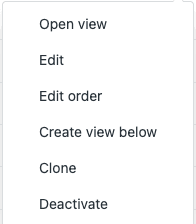
- Gehen Sie zu Admin Center > Workspaces > Ansichten
- Erstellen Sie Ansichten, die nach Marke gefiltert sind:
- MarkeA Offene Tickets: Marke ist "MarkeA", Status ist "Offen"
- MarkeB Dringend: Marke ist "MarkeB", Priorität ist "Dringend"
- Meine Marken-Tickets: Marke ist eine der zugewiesenen Marken des Agenten
Markenspezifische SLA-Richtlinien:
Verschiedene Marken können unterschiedliche Service Level-Verpflichtungen haben. In den Professional- und Enterprise-Plänen können Sie SLA-Richtlinien erstellen, die für bestimmte Marken gelten:
- Gehen Sie zu Admin Center > Objekte und Regeln > Service Level Agreements
- Erstellen Sie eine SLA-Richtlinie
- Fügen Sie die Bedingung hinzu: Ticket > Marke | Ist | [Markenname]
- Legen Sie Antwort- und Lösungsziele fest
Makros für Markenkonsistenz:
Erstellen Sie Makros, die markenkonforme Antworten anwenden:
- MarkeA Begrüßung: Fügt hinzu "Hallo! Vielen Dank, dass Sie sich an den MarkeA Support gewendet haben"
- MarkeB Eskalation: Weist der MarkeB Eskalationsgruppe mit interner Notiz zu
- MarkeC Schließen: Fügt eine markenspezifische Abschlussnachricht hinzu und löst das Ticket
Häufige Routing-Probleme und Lösungen
Auch bei sorgfältiger Einrichtung können Routing-Herausforderungen auftreten. Hier sind die häufigsten Probleme und wie Sie sie beheben können.
Problem: Tickets werden nicht an die richtigen Agenten weitergeleitet
- Überprüfen Sie, ob Auslöser aktiv sind und die Bedingungen korrekt sind
- Stellen Sie sicher, dass Agenten die richtigen Gruppenzuweisungen haben
- Bestätigen Sie, dass die Markenzugehörigkeit mit der Gruppenzugehörigkeit übereinstimmt
- Überprüfen Sie die Auslöserreihenfolge (Auslöser werden sequenziell ausgelöst, daher ist die Reihenfolge wichtig)
Problem: Omnichannel-Routing verursacht stille Fehler
Dies geschieht, wenn Omnichannel versucht, Tickets Agenten zuzuweisen, die keinen Markenzugriff haben.
- Richten Sie Gruppen- und Markenzuweisungen aus
- Verwenden Sie benutzerdefinierte Warteschlangen mit Markenbedingungen
- Überwachen Sie die Agentenverfügbarkeit und Markenzugehörigkeit regelmäßig
Problem: Agenten sehen Tickets von falschen Marken
- Überprüfen Sie die Markenzugehörigkeitseinstellungen des Agenten
- Stellen Sie sicher, dass benutzerdefinierte Rollen die Markeneinschränkungen nicht außer Kraft setzen
- Überprüfen Sie die Ansichten, um sicherzustellen, dass sie korrekt gefiltert sind
Problem: Tickets bleiben in Warteschlangen hängen
- Überprüfen Sie, ob Agenten über freie Kapazität verfügen
- Stellen Sie sicher, dass der Agentenstatus für Messaging/Anrufe auf "Online" gesetzt ist
- Überprüfen Sie die Fähigkeitsanforderungen (wenn Sie fähigkeitsbasiertes Routing verwenden)
- Überprüfen Sie die Fähigkeits-Timeout-Konfiguration
Verbesserung des Routings mit KI-Automatisierung
Sobald Sie das grundlegende Routing konfiguriert haben, kann KI es noch weiter vorantreiben. Eine KI-Schicht kann eingehende Tickets analysieren, die richtige Marke und Priorität vorhersagen und sogar Antworten entwerfen, die zur Stimme jeder Marke passen.
So verbessert KI das Multi-Brand-Routing:
- Intelligente Triage: KI liest eingehende Tickets und kennzeichnet sie automatisch nach Marke, Thema und Dringlichkeit, bevor sie weitergeleitet werden
- Markenstimmenkonsistenz: KI kann anhand der vergangenen Tickets jeder Marke trainiert werden, um einen konsistenten Ton in automatisierten Antworten beizubehalten
- Wissensvereinheitlichung: KI kann mehrere Help Center und interne Dokumente verbinden und Agenten Antworten aus Ihrem gesamten Markenportfolio geben
- Vorhersagendes Routing: KI lernt aus vergangenen Zuweisungen, um vorherzusagen, welcher Agent am besten für jedes Ticket geeignet ist

Wir integrieren uns in Zendesk, um diese Funktionen hinzuzufügen. Unsere KI lernt aus Ihren vergangenen Tickets, Help Center-Artikeln und verbundenen Wissensquellen wie Confluence oder Google Docs. Sie können verschiedene KI-Persönlichkeiten für jede Marke konfigurieren (lässig für eine Verbrauchermarke, formell für B2B), während Sie das Wissen zentralisieren.
Implementierungs-Checkliste
Verwenden Sie diese Checkliste, um sicherzustellen, dass Ihr Multi-Brand-Routing korrekt eingerichtet ist:
Vor der Einrichtung:
- Dokumentieren Sie Ihre Markenstruktur und Namenskonventionen
- Ordnen Sie zu, welche Agenten welche Marken unterstützen
- Definieren Sie Routing-Regeln (Auslöser, Fähigkeiten, Prioritätslogik)
Konfiguration:
- Erstellen Sie Marken im Admin Center
- Konfigurieren Sie Kanäle (Help Center, E-Mail, Widgets) für jede Marke
- Richten Sie die Markenzugehörigkeit für Agenten ein
- Erstellen Sie Trigger-basierte Routing-Regeln
- Konfigurieren Sie das Omnichannel-Routing (falls zutreffend)
- Richten Sie benutzerdefinierte Warteschlangen mit Markenbedingungen ein
- Erstellen Sie markenspezifische Ansichten
- Konfigurieren Sie SLA-Richtlinien nach Marke
- Erstellen Sie markenkonforme Makros
Testen:
- Senden Sie Test-Tickets an jede Marke
- Überprüfen Sie, ob die Routing-Logik den richtigen Gruppen zuweist
- Testen Sie die Omnichannel-Zuweisung mit verschiedenen Agentenstatus
- Bestätigen Sie, dass Agenten nur Tickets für ihre zugewiesenen Marken sehen
- Überprüfen Sie, ob Benachrichtigungen an die richtigen Personen gehen
Überwachung:
- Richten Sie die Berichterstattung über die Routing-Effizienz ein
- Überwachen Sie die Zuweisungszeiten nach Marke
- Überprüfen Sie Tickets, die in Warteschlangen hängen bleiben
- Überprüfen Sie die Agentengruppen- und Markenausrichtung monatlich
Beginnen Sie noch heute mit der Optimierung Ihres Multi-Brand-Supports
Die Multi-Brand-Funktion von Zendesk bietet Ihnen die Grundlage, um mehrere Marken von einem einzigen Konto aus zu unterstützen. Der Schlüssel liegt darin, Ihre Routing-Logik richtig zu gestalten: Verwenden Sie Auslöser für die grundlegende Zuweisung, Omnichannel-Routing für fortgeschrittene Workflows und halten Sie Ihre Gruppen und Marken aufeinander abgestimmt.
Wenn Sie Ihren Routing-Entscheidungen Intelligenz hinzufügen möchten, können wir Ihnen helfen. Unsere KI integriert sich in Zendesk, um Tickets automatisch zu priorisieren, die Markenstimme in automatisierten Antworten beizubehalten und das Wissen aus allen Ihren Marken-Help-Centern zu vereinheitlichen. Sie können uns mit Ihrer Zendesk-Einrichtung ausprobieren, um zu sehen, wie KI-gestütztes Routing für Ihren Multi-Brand-Betrieb funktioniert.
Das Ziel ist einfach: Geben Sie jedem Kunden ein markenkonformes Erlebnis, während Sie Ihr Support-Team effizient halten. Mit der richtigen Routing-Konfiguration erreichen Sie beides.


Häufig gestellte Fragen
Share this article

Article by
Stevia Putri
Stevia Putri is a marketing generalist at eesel AI, where she helps turn powerful AI tools into stories that resonate. She’s driven by curiosity, clarity, and the human side of technology.




