So verknüpfen Sie Zendesk-Tickets mit Jira-Vorgängen: Eine vollständige Anleitung

Stevia Putri
Zuletzt bearbeitet March 2, 2026
Wenn Ihr Supportteam einen Fehler oder eine Funktionsanfrage identifiziert, die die Aufmerksamkeit des Engineering-Teams erfordert, ist es wichtig, diese Informationen effizient an Ihr Entwicklungsteam weiterzuleiten. Die Verknüpfung von Zendesk-Tickets mit Jira-Vorgängen schafft eine Brücke zwischen dem kundenorientierten Support und der Entwicklungsarbeit im Hintergrund.
Dieser Leitfaden führt Sie durch drei Möglichkeiten, diese Systeme zu verbinden: die native Zendesk-Jira-Integration, Tools von Drittanbietern für komplexere Anforderungen und API-basierte Automatisierung für technische Teams. Lassen Sie uns das aufschlüsseln.
Was Sie für den Einstieg benötigen
Bevor Sie mit der Verbindung von Zendesk und Jira beginnen, stellen Sie sicher, dass Sie Folgendes haben:
- Ein Zendesk Support-Konto im Team-Plan oder höher. Die native Jira-Integration erfordert mindestens Zugriff auf Teamebene.
- Jira Cloud oder Jira Service Management mit Administratorberechtigungen. Sie müssen die Verbindung von beiden Seiten autorisieren.
- Administratorzugriff in beiden Systemen, um Apps zu installieren und Integrationen zu konfigurieren.
- Klarheit über Ihren Workflow. Entscheiden Sie, welche Arten von Tickets Jira-Vorgänge erstellen sollen und welche einfach mit vorhandenen verknüpft werden sollen.
Eine Sache ist zu beachten: Die native Integration funktioniert am besten in Chrome. Firefox-Benutzer stoßen aufgrund der Sicherheitsheader von Jira manchmal auf Probleme. Verwenden Sie daher Chrome für die Einrichtung und den täglichen Gebrauch.
Methode 1: Verwenden der nativen Zendesk-Jira-Integration
Die offizielle Zendesk-Jira-Integration ist kostenlos und erledigt die Grundlagen gut. Sie können Jira-Vorgänge aus Tickets erstellen, mit vorhandenen Vorgängen verknüpfen und Kommentare zwischen den beiden Plattformen synchronisieren.

Schritt 1: Installieren Sie die Jira-App aus dem Zendesk Marketplace
Beginnen Sie in Ihrem Zendesk Admin Center. Navigieren Sie zu Apps > Marketplace und suchen Sie nach "Jira". Sie sehen die offizielle Jira-Integrations-App. Klicken Sie auf Installieren und folgen Sie den Anweisungen.
Die App benötigt Berechtigungen, um Ticketdaten zu lesen und Links zu erstellen. Erteilen Sie diese während der Installation. Wenn die Marketplace-Option nicht angezeigt wird, benötigt Ihr Zendesk-Konto möglicherweise eine höhere Planstufe.
Schritt 2: Verbinden Sie Ihre Jira-Instanz
Nach der Installation konfigurieren Sie die Verbindung. Geben Sie Ihre Jira Cloud-URL ein (z. B. yourcompany.atlassian.net) und authentifizieren Sie sich mit Ihren Jira-Administratoranmeldeinformationen.
Wählen Sie aus, welche Jira-Projekte für die Verknüpfung verfügbar sein sollen. Sie können dies auf bestimmte Projekte beschränken, wenn Sie möchten, dass der Support nur in bestimmten Bereichen Vorgänge erstellt. Konfigurieren Sie Feldzuordnungen, um festzulegen, wie Zendesk-Ticketdaten in Jira angezeigt werden. Standardmäßig wird der Ticket-Titel zur Vorgangszusammenfassung und die Beschreibung wird übernommen.
Schritt 3: Erstellen Sie einen Jira-Vorgang aus einem Zendesk-Ticket
Wenn die Integration aktiv ist, öffnen Sie ein beliebiges Zendesk-Ticket. In der rechten Seitenleiste wird ein Jira-Panel angezeigt. Klicken Sie auf Vorgang erstellen, um den Vorgang zu starten.
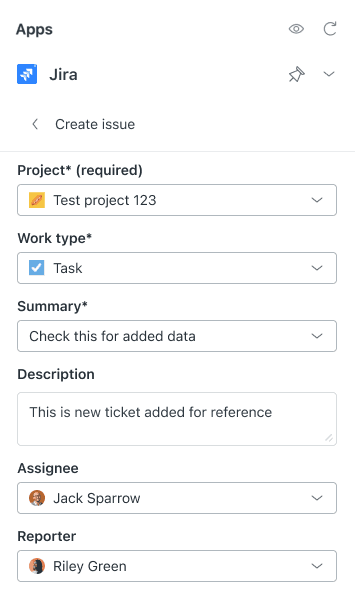
Wählen Sie das Jira-Projekt, den Vorgangstyp (Fehler, Story, Aufgabe usw.) aus und bestätigen Sie die Details. Wenn Sie speichern, erstellt Zendesk den Vorgang in Jira und verknüpft das Ticket automatisch damit. Der Link wird in beiden Systemen angezeigt, sodass jeder, der den Jira-Vorgang anzeigt, zurück zum Zendesk-Ticket springen kann.
Sie können bei Bedarf mehrere Jira-Vorgänge aus einem einzigen Ticket erstellen. Bis zu 200 Zendesk-Tickets können mit einem einzelnen Jira-Vorgang verknüpft werden, was nützlich ist, wenn mehrere Kunden denselben Fehler melden.
Schritt 4: Mit einem vorhandenen Jira-Vorgang verknüpfen
Manchmal hat das Engineering-Team bereits einen Vorgang, der das von Ihrem Kunden gemeldete Problem verfolgt. Anstatt ein Duplikat zu erstellen, verknüpfen Sie das Ticket mit dem vorhandenen Vorgang.
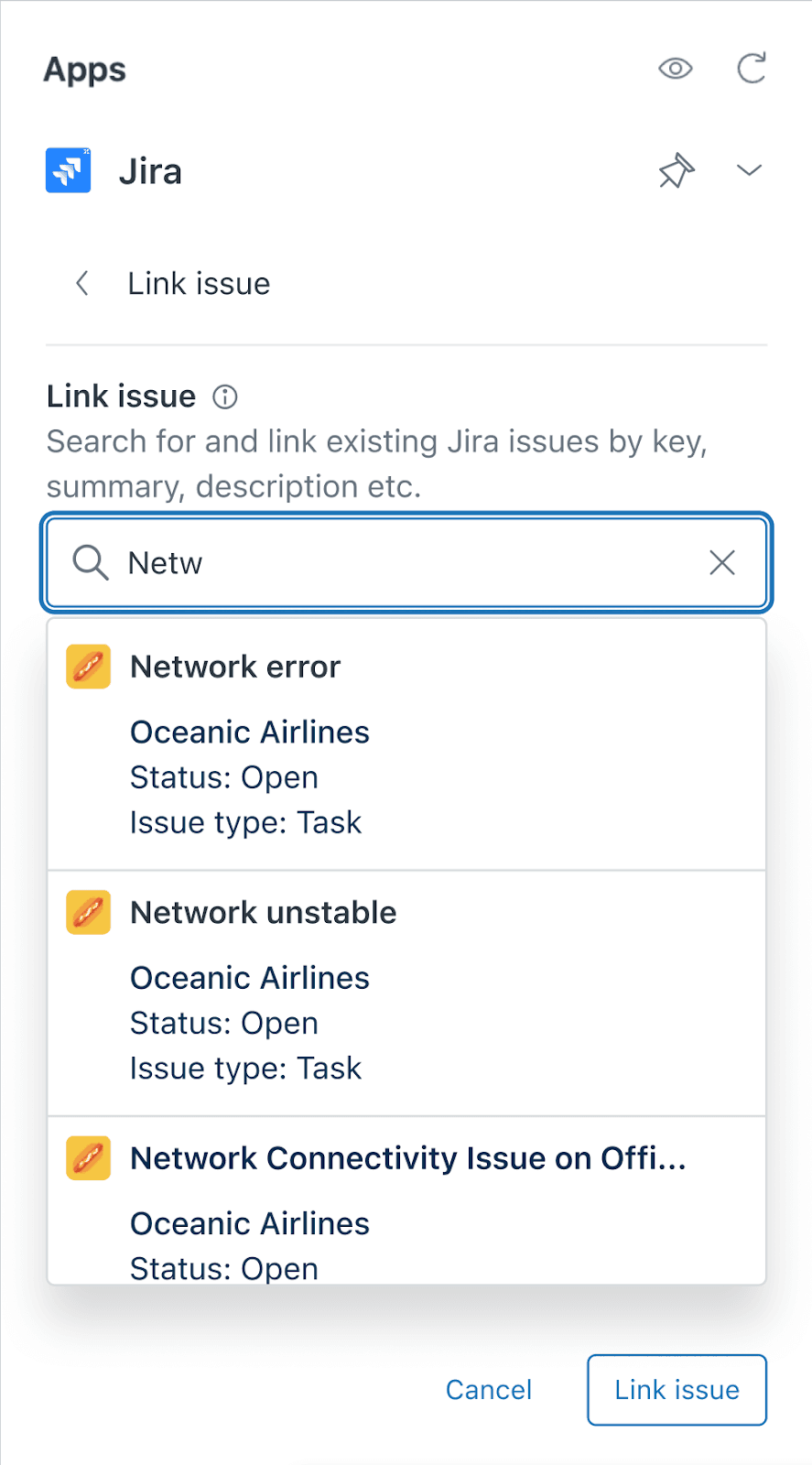
Klicken Sie im Jira-Panel auf Vorgang verknüpfen anstelle von Vorgang erstellen. Geben Sie den Jira-Vorgangsschlüssel ein (z. B. PROJ-123) oder suchen Sie anhand von Schlüsselwörtern, um ihn zu finden. Wählen Sie den Vorgang aus und bestätigen Sie. Das Ticket ist jetzt mit diesem vorhandenen Vorgang verknüpft, und Kommentare werden zwischen ihnen synchronisiert.
Methode 2: Integrationstools von Drittanbietern
Die native Integration funktioniert für einfache Anwendungsfälle, hat aber Einschränkungen. Sie erfordert eine manuelle Verknüpfung für jedes Ticket, bietet keine echte bidirektionale Feldsynchronisierung und verfügt nicht über erweiterte Filterregeln. Wenn Sie mehr Automatisierung benötigen, sollten Sie diese Alternativen in Betracht ziehen.
Unito
Unito ist auf die bidirektionale Synchronisierung zwischen Arbeitswerkzeugen spezialisiert. Im Gegensatz zur nativen Integration hält Unito Felder automatisch in beide Richtungen synchronisiert. Wenn ein Entwickler die Priorität in Jira aktualisiert, wird diese Änderung in Zendesk widergespiegelt. Wenn ein Supportmitarbeiter einen Kommentar hinzufügt, wird er in Jira angezeigt.
Unito ist SOC 2 Typ II-zertifiziert und bietet eine benutzerdefinierte Feldzuordnung, sodass Sie Zendesk-Tags mit Jira-Labels, benutzerdefinierte Felder mit benutzerdefinierten Feldern und mehr synchronisieren können. Die Preise sind benutzerdefiniert und basieren auf der Anzahl der Elemente, die Sie synchronisieren, und den Tools, die Sie verbinden. Sie müssen sich für ein Angebot an sie wenden, aber die Pläne beginnen in der Regel bei etwa 65 US-Dollar pro Monat für kleinere Teams.
Exalate
Exalate verfolgt mit seiner No-Code-Oberfläche zum Erstellen von Synchronisierungsregeln einen anderen Ansatz. Sie können ausgefeilte Workflows erstellen: Synchronisieren Sie beispielsweise nur Tickets, die mit "Engineering" gekennzeichnet sind, mit Jira, oder eskalieren Sie automatisch Fehler mit hoher Priorität, während Sie Funktionsanfragen zur späteren Überprüfung protokollieren.
Die Preise für Exalate beginnen bei 100 US-Dollar pro Monat für 25 aktive Elemente in der Synchronisierung und steigen auf 325 US-Dollar für 100 Elemente. Enterprise-Pläne mit unbegrenzter Synchronisierung und Premium-Konnektoren wie ServiceNow und Salesforce erfordern eine benutzerdefinierte Preisgestaltung. Alle Pläne beinhalten unbegrenzte Benutzer und Verbindungen, sodass Sie nur für das bezahlen, was Sie synchronisieren, nicht für die Anzahl der Personen, die es verwenden.
Zapier
Wenn Ihre Anforderungen einfach sind, bietet Zapier Workflow-Automatisierung zwischen Zendesk und Jira. Sie können "Zaps" erstellen, die ausgelöst werden, wenn neue Tickets erstellt oder aktualisiert werden, und dann Aktionen in Jira ausführen.
Der Haken? Zapier unterstützt die spezifische Aktion "Ticket mit Vorgang verknüpfen" nicht nativ. Sie können Vorgänge erstellen, aktualisieren und Kommentare hinzufügen, aber das Verknüpfen vorhandener Tickets erfordert die Verwendung der API-Anforderungsaktion von Zapier oder benutzerdefinierter Webhooks. Dies macht es weniger ideal für die Verknüpfung von Workflows, obwohl es für die automatische Vorgangserstellung gut funktioniert.
Vergleich von Drittanbietern
| Tool | Preisgestaltung | Am besten geeignet für | Hauptstärke |
|---|---|---|---|
| Unito | Benutzerdefiniert (ab ca. 65 $/Monat) | Echtzeit-2-Wege-Synchronisierung | SOC 2-zertifiziert, tiefgreifende Feldzuordnung |
| Exalate | 100-550 $/Monat | Komplexe Synchronisierungsregeln | No-Code-Regelerstellung, unbegrenzte Benutzer |
| Zapier | 19,99-69 $/Monat | Einfache Automatisierung | Einfache Einrichtung, 5.000+ App-Verbindungen |
Methode 3: API- und Webhook-Automatisierung
Für Teams mit Entwicklungsressourcen bietet die Erstellung einer benutzerdefinierten Integration mithilfe der Zendesk-API und der Jira REST-API maximale Flexibilität.
Der grundlegende Ansatz umfasst:
- Zendesk-Webhooks werden ausgelöst, wenn Tickets bestimmte Bedingungen erfüllen (z. B. mit "Eskalation-an-Engineering" gekennzeichnet sind)
- Ihre Middleware empfängt den Webhook und erstellt oder findet den entsprechenden Jira-Vorgang über die API
- Jira-Automatisierungsregeln verweisen mithilfe des API-Tokens zurück auf Zendesk
- Bidirektionale Aktualisierungen halten beide Systeme synchron
Diese Community-Lösung aus den Atlassian-Foren zeigt das Muster: Erstellen Sie einen Zendesk-Trigger, der einen Webhook aufruft, wenn Tickets eskaliert werden müssen. Ihr Server empfängt die Payload, authentifiziert sich bei beiden Systemen und verwendet den Endpunkt /api/services/jira/links von Zendesk, um den Link programmgesteuert zu erstellen.
Dieser Ansatz erfordert technisches Fachwissen, ermöglicht aber eine vollautomatische Verknüpfung ohne manuelle Schritte. Er eignet sich am besten für Teams mit spezifischen Workflow-Anforderungen, die Standardtools nicht erfüllen können.
Häufige Probleme und Fehlerbehebung
Selbst unkomplizierte Integrationen stoßen auf Probleme. Hier sind die Probleme, auf die Sie am wahrscheinlichsten stoßen werden, und wie Sie sie beheben können.
Firefox-Kompatibilitätsprobleme. Die Jira-App in Zendesk kann aufgrund von Sicherheitsheaderkonflikten manchmal nicht in Firefox geladen werden. Wechseln Sie zu Chrome, um die zuverlässigste Erfahrung zu erzielen.
Berechtigungsfehler. Wenn Agenten das Jira-Panel nicht sehen oder keine Vorgänge erstellen können, überprüfen Sie ihre Berechtigungen in beiden Systemen. Sie benötigen einen entsprechenden Zendesk-Ticketzugriff und Jira-Projektberechtigungen. Die Administratoreinrichtung ist anfänglich erforderlich.
Fehler "Verarbeitung" hängt fest. Einige Benutzer berichten, dass das Synchronisierungspanel unbegrenzt "Verarbeitung" anzeigt. Dies hängt oft mit der aktivierten Einstellung "Synchronisierungspanel nur für Administratoren anzeigen" zusammen. Überprüfen Sie Ihre Integrationseinstellungen, wenn Nicht-Administratoren keine verknüpften Ticketinformationen sehen können.
Feldzuordnungsprobleme. Wenn Daten in Jira nicht dort angezeigt werden, wo Sie sie erwarten, überprüfen Sie Ihre Feldzuordnungen in den Integrationseinstellungen. Benutzerdefinierte Felder müssen möglicherweise explizit zugeordnet werden, um korrekt übertragen zu werden.
Authentifizierungsfehler. Wenn die Integration nicht mehr funktioniert, authentifizieren Sie beide Verbindungen erneut. API-Token können ablaufen, und Kennwortänderungen unterbrechen vorhandene Verbindungen.
Best Practices für die Zendesk-Jira-Verknüpfung
Das Ausführen der Integration ist der erste Schritt. Damit es für Ihr Team gut funktioniert, ist ein gewisses Prozessdenken erforderlich.
Erstellen Sie neue Vorgänge für umsetzbare Arbeit, verknüpfen Sie sie mit vorhandenen, um sie zu verfolgen. Wenn das Engineering-Team etwas beheben muss, erstellen Sie einen neuen Vorgang. Wenn Sie nur feststellen, dass sich das Problem eines Kunden auf bekannte laufende Arbeiten bezieht, verknüpfen Sie es stattdessen mit dem vorhandenen Vorgang.
Verwenden Sie eine konsistente Kennzeichnung. Erwägen Sie ein Tag wie jira_escalated in Zendesk für jedes Ticket, das einen verknüpften Jira-Vorgang hat. Dies erleichtert die Berichterstellung und hilft Agenten, schnell zu erkennen, welche Tickets die Beteiligung des Engineering-Teams erfordern.
Richten Sie Problem-Tickets für verwandte Vorgänge ein. Wenn mehrere Kunden denselben Fehler melden, erstellen Sie einen Jira-Vorgang und verknüpfen Sie alle zugehörigen Zendesk-Tickets damit. Verwenden Sie den Zendesk-Tickettyp Problem-Incident, um sie zu gruppieren.
Halten Sie die Kommunikation auf der richtigen Plattform. Kommentare werden zwischen Systemen synchronisiert, aber das bedeutet nicht, dass jede Konversation überall stattfinden sollte. Verwenden Sie Jira für technische Diskussionen und Zendesk für die Kundenkommunikation. Die Synchronisierung ist vorhanden, wenn Sie teamübergreifende Sichtbarkeit benötigen, nicht um jeden Kommentar zu duplizieren.
Überwachen Sie die Metriken für verknüpfte Tickets. Verfolgen Sie, wie viele Tickets an Jira eskaliert werden, wie lange die Behebung dauert und ob verknüpfte Tickets andere Zufriedenheitswerte aufweisen als nicht verknüpfte. Diese Daten helfen Ihnen, zu verfeinern, wann und wie Sie die Integration verwenden.
Ein alternativer Ansatz: KI-gestützter Support mit eesel AI
Die Verknüpfung von Zendesk mit Jira löst das Übergabeproblem, geht aber nicht auf eine tiefere Frage ein: Wie viele dieser Eskalationen könnten ohne Erstellung eines Tickets bearbeitet werden?

Bei eesel AI verfolgen wir einen anderen Ansatz. Anstatt komplexe Integrationen zu erstellen, um Tickets zwischen Systemen zu verschieben, helfen wir Teams, Probleme mithilfe von KI auf Supportebene zu lösen. Unser KI-Agent lernt aus Ihren vergangenen Tickets, Hilfeartikel und verbundener Dokumentation, um Kundenfragen direkt zu beantworten.
So ändert es die Gleichung: Wenn ein Kunde nach einem bekannten Fehler fragt, kann eesel AI das Problem bestätigen, die Problemumgehung bereitstellen und Erwartungen für die Behebung festlegen, ohne an das Engineering-Team zu eskalieren. Wenn eine Funktionsanfrage eingeht, kann sie zur Produktüberprüfung protokolliert werden, ohne einen Jira-Vorgang zu erstellen, der monatelang unberührt bleibt.
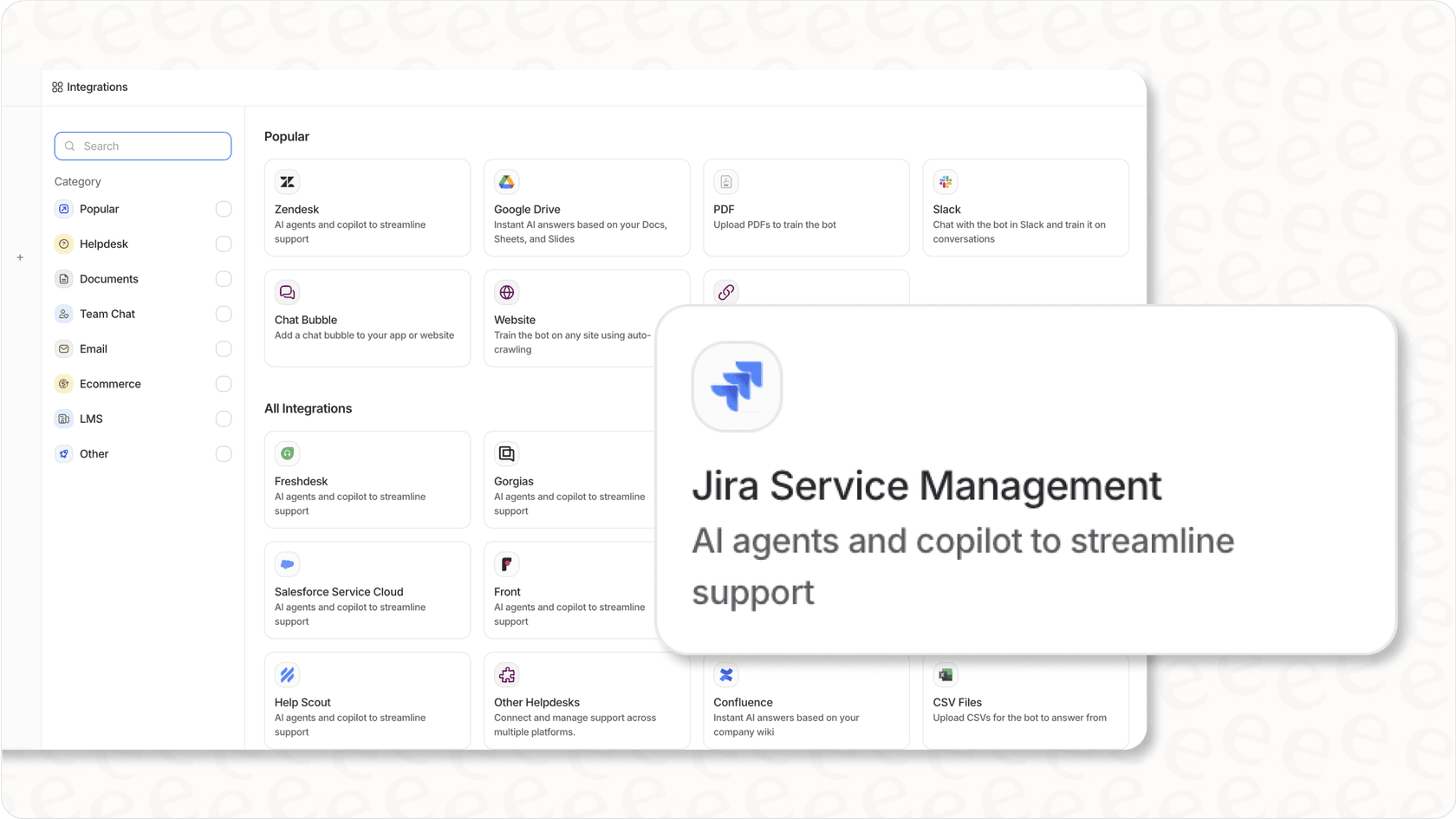
Für Probleme, die die Aufmerksamkeit des Engineering-Teams erfordern, kann unsere Jira-Integration die KI ordnungsgemäß kategorisierte Vorgänge mit vollständigem Kontext erstellen lassen, wodurch das Hin und Her zwischen den Teams reduziert wird. Die KI kann Bestellinformationen in Shopify nachschlagen, Kontodetails in Ihrem CRM überprüfen und nur dann eskalieren, wenn das Urteilsvermögen eines Menschen wirklich erforderlich ist.
Die Preise beginnen bei 299 US-Dollar pro Monat für bis zu 3 Bots und 1.000 KI-Interaktionen ohne Gebühren pro Sitzplatz. Sie können mit unserem KI-Copiloten beginnen, der Antworten für die Überprüfung durch Agenten entwirft, und dann mit zunehmendem Vertrauen auf die vollständige Autonomie des KI-Agenten umsteigen.
Die eigentliche Frage ist nicht, wie Zendesk effizienter mit Jira verknüpft werden kann. Es geht darum, ob jedes Ticket überhaupt zu einem Jira-Vorgang werden muss. Wenn Ihr Team in Eskalationen ertrinkt, ist KI möglicherweise die Integration, die Sie tatsächlich benötigen.


Häufig gestellte Fragen
Share this article

Article by
Stevia Putri
Stevia Putri is a marketing generalist at eesel AI, where she helps turn powerful AI tools into stories that resonate. She’s driven by curiosity, clarity, and the human side of technology.
