So erstellen Sie Jira-Vorgänge aus Zendesk-Tickets: Vollständige Anleitung

Stevia Putri
Zuletzt bearbeitet March 2, 2026
Support- und Entwicklungsteams arbeiten oft mit separaten Tools. Ihre Support-Agenten leben in Zendesk und bearbeiten den ganzen Tag Kunden-Tickets. Ihre Entwickler verfolgen derweil Fehler und Funktionen in Jira. Diese Trennung schafft Informationssilos. Fehlerberichte werden zwischen den Systemen kopiert und eingefügt. Funktionsanfragen gehen unter. Statusaktualisierungen erfordern eine manuelle Überprüfung an zwei Stellen.
Die Lösung ist die Integration von Zendesk und Jira, sodass Sie Vorgänge direkt aus Tickets erstellen können. Diese Anleitung führt Sie durch die Einrichtung der nativen Integration, Automatisierungsoptionen und Best Practices. Wir werden uns auch ansehen, wie KI diesen Workflow noch intelligenter machen kann.
Warum Zendesk und Jira verbinden?
Die Verknüpfung Ihrer Support- und Entwicklungs-Workflows bietet echte Vorteile:
- Schnellere Fehlerbehebung. Entwickler erhalten den vollständigen Kundenkontext direkt aus dem Ticket. Kein Suchen mehr in E-Mail-Threads oder Nachfragen beim Support nach Details.
- Beseitigung der manuellen Dateneingabe. Agenten hören auf, Fehlerberichte zu kopieren und einzufügen. Mit einem Klick wird ein korrekt formatierter Jira-Vorgang erstellt.
- Bessere Sichtbarkeit. Support-Agenten können den Vorgangsstatus sehen, ohne Zendesk zu verlassen. Sie geben Kunden genaue Updates anstelle von "Ich werde mich beim Entwicklerteam erkundigen".
- Verbesserte Kundenkommunikation. Wenn Probleme behoben sind, wissen die Agenten dies sofort und können sich proaktiv bei den Kunden melden.
Teams mit integrierten Tools beheben Probleme konsistent schneller. Die Zeitersparnis summiert sich schnell, wenn man bedenkt, wie viele Fehlerberichte und Funktionsanfragen täglich durch den Support fließen.

Was Sie benötigen
Bevor Sie die Integration einrichten, sammeln Sie diese Voraussetzungen:
- Administratorzugriff auf Ihr Zendesk-Konto
- Administratorzugriff auf Ihre Jira-Instanz (Cloud oder Data Center)
- Die in Zendesk installierte Jira-Integrations-App oder ein Drittanbieter-Tool
- Ein klares Verständnis, welche Tickets Jira-Vorgänge erstellen sollen
Die genauen Schritte variieren geringfügig, je nachdem, ob Sie die native Integration oder ein Drittanbieter-Tool verwenden, aber die Kernkonzepte bleiben gleich.
Methode 1: Verwenden der nativen Zendesk-Jira-Integration
Schritt 1: Installieren Sie die Jira-Integrations-App
Installieren Sie zunächst die offizielle Jira-App aus dem Zendesk Marketplace.
Navigieren Sie zum Zendesk Admin Center, gehen Sie dann zu Apps und Integrationen und dann zu Marketplace. Suchen Sie nach "Jira" und installieren Sie die offizielle Zendesk Support for Jira-App. Konfigurieren Sie nach der Installation die Verbindung zu Ihrer Jira-Instanz, indem Sie Ihre Jira-URL und Anmeldeinformationen eingeben.

Schritt 2: Konfigurieren Sie den Projektzugriff und die Berechtigungen
Nach der Installation müssen Sie einrichten, worauf die Integration zugreifen kann.
Wählen Sie aus, in welchen Jira-Projekten Zendesk Vorgänge erstellen kann. Richten Sie die Authentifizierung zwischen den beiden Systemen mithilfe von OAuth- oder API-Tokens ein. Konfigurieren Sie Benutzerberechtigungen, damit die richtigen Personen Vorgänge erstellen und verknüpfen können. Die meisten Teams beschränken die Vorgangserstellung auf Agenten oder Administratoren und nicht auf alle Support-Mitarbeiter.
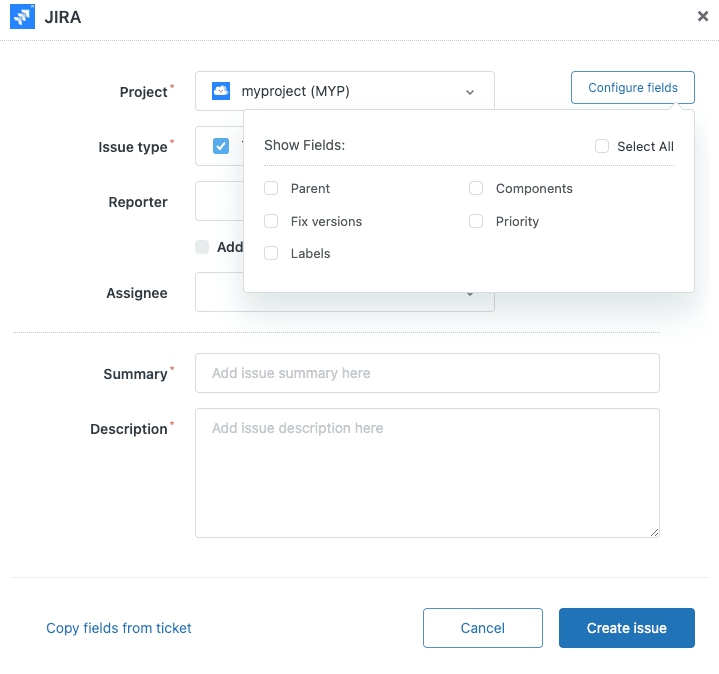
Schritt 3: Erstellen Sie einen Jira-Vorgang aus einem Zendesk-Ticket
Nach der Konfiguration dauert das Erstellen von Vorgängen nur Sekunden.
Öffnen Sie ein beliebiges Zendesk-Ticket. Klicken Sie in der rechten Seitenleiste auf die Jira-App. Klicken Sie auf "Vorgang erstellen". Wählen Sie das Projekt und den Vorgangstyp (Bug, Story oder Task) aus. Füllen Sie die Zusammenfassung und Beschreibung aus. Die Integration kann Felder automatisch aus dem Zendesk-Ticket kopieren. Klicken Sie auf Erstellen, und der Vorgang wird in Jira mit einem Link zurück zum Zendesk-Ticket angezeigt.
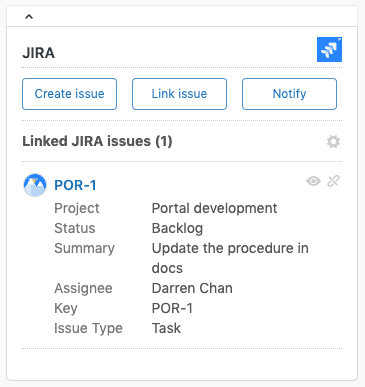
Schritt 4: Verknüpfen Sie mit einem bestehenden Jira-Vorgang
Manchmal müssen Sie ein Ticket mit einem Vorgang verknüpfen, der bereits existiert.
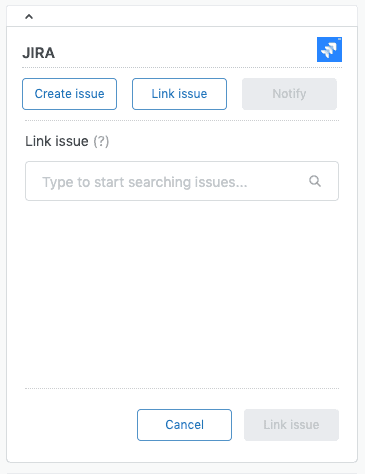
Verwenden Sie "Vorgang verknüpfen" anstelle von "Vorgang erstellen". Geben Sie den Jira-Vorgangsschlüssel (wie PROJ-123) ein oder suchen Sie anhand von Schlüsselwörtern, um den Vorgang zu finden. Das Ticket ist jetzt zur bidirektionalen Verfolgung verknüpft. Alle Kommentare, die in einem der beiden Systeme hinzugefügt werden, können mit dem anderen synchronisiert werden, abhängig von Ihrer Konfiguration.
Methode 2: Automatisieren der Jira-Vorgangserstellung
Die native Integration erfordert manuelle Aktionen für jedes Ticket. Für Teams mit hohem Volumen spart die Automatisierung erheblich Zeit.
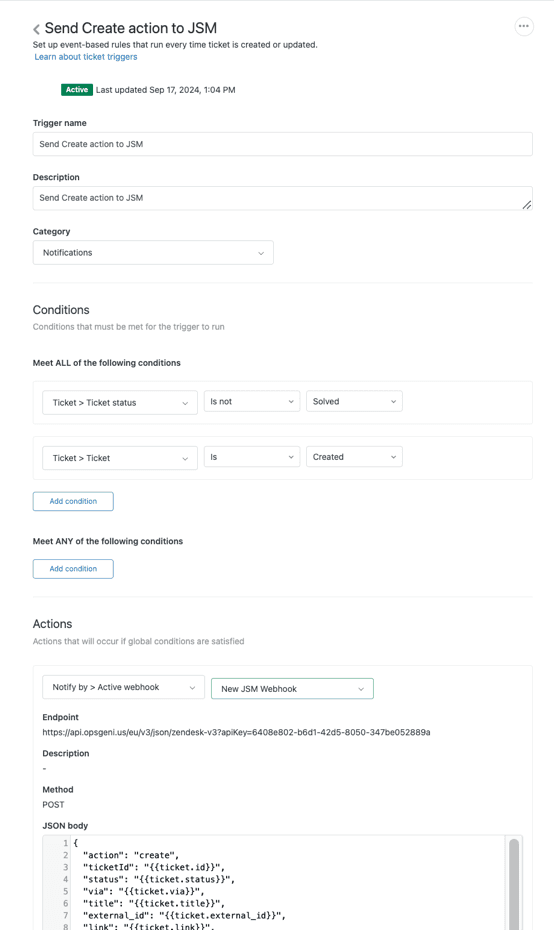
Option A: Verwenden von Zendesk-Auslösern und Webhooks
Sie können die automatische Vorgangserstellung mithilfe der in Zendesk integrierten Automatisierungstools einrichten.
Konfigurieren Sie einen Zendesk-Webhook, der auf die Jira-API verweist. Erstellen Sie Auslöser basierend auf Ticketbedingungen wie bestimmten Tags, Prioritätsstufen oder Tickettypen. Konfigurieren Sie die JSON-Nutzlast so, dass sie die Daten enthält, die Jira für die Vorgangserstellung benötigt.
Dieser Ansatz erfordert eine technische Einrichtung und bietet im Vergleich zu anderen Optionen eine eingeschränkte Feldzuordnung. Es funktioniert jedoch ohne zusätzliche Softwarekosten.
Option B: Verwenden der Jira Service Management-Integration
Für IT-Service-Management-Workflows bietet Atlassian eine native bidirektionale Integration.
Dies erstellt automatisch Benachrichtigungen in Jira Service Management aus Zendesk-Tickets. Sie konfigurieren Aktionszuordnungen zwischen den beiden Systemen. Wenn jemand eine Benachrichtigung in JSM bestätigt, kann er dem Zendesk-Ticket eine interne Notiz hinzufügen. Wenn ein Ticket in Zendesk geschlossen wird, wird die Benachrichtigung in JSM aufgelöst.
Option C: Integrations-Tools von Drittanbietern
Mehrere Tools sind auf die Verbindung von Zendesk und Jira mit mehr Funktionen als die native Integration spezialisiert.
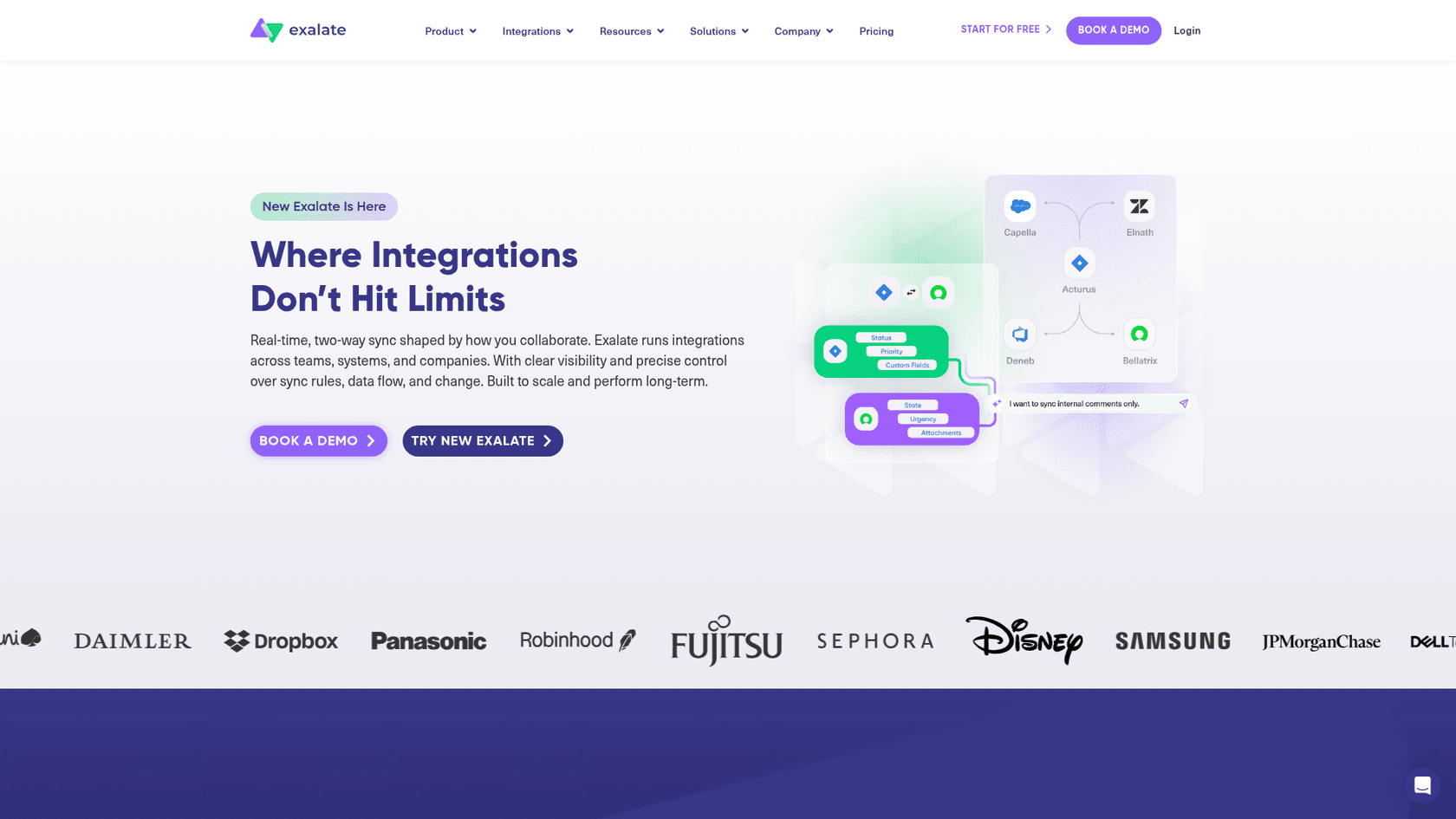
- Exalate bietet eine erweiterte bidirektionale Synchronisierung mit Skriptfunktionen. Sie können jedes Feld zwischen Systemen zuordnen und komplexe Synchronisierungsregeln festlegen. Es unterstützt die KI-gestützte Skripterstellung für benutzerdefinierte Zuordnungen.
- Zapier bietet eine einfache Automatisierung für grundlegende Workflows. Seit März 2024 gibt Zapier jetzt Vorgangs-URLs von Jira Create Issue-Aktionen zurück, was es einfacher macht, erstellte Vorgänge wieder mit Tickets zu verknüpfen.
- Unito bietet einen visuellen Workflow-Builder für Teams, die die Drag-and-Drop-Konfiguration bevorzugen.
Der Kompromiss ist Komplexität gegenüber einfacher Einrichtung. Die native Integration ist am einfachsten, erfordert aber manuelle Aktionen. Exalate bietet die meiste Leistung, erfordert aber mehr Konfiguration. Zapier liegt in der Mitte für eine unkomplizierte Automatisierung.
Best Practices für die Feldzuordnung
Die richtige Feldzuordnung macht den Unterschied zwischen einem reibungslosen Workflow und ständiger Frustration aus.
Ordnen Sie mindestens diese wesentlichen Felder zu:
- Zusammenfassung/Betreff Der Ticket-Titel wird zum Vorgangs-Titel
- Beschreibung Vollständige Ticket-Details mit Kundenkontext
- Priorität Richten Sie die Prioritätsstufen zwischen den Systemen aus
- Reporter Verfolgen Sie, wer das Problem ursprünglich gemeldet hat
Berücksichtigen Sie bei benutzerdefinierten Feldern, was jedes Team tatsächlich benötigt. Der Support kann Kundenebene oder Produktbereich verfolgen. Die Entwicklung benötigt möglicherweise Sprint-Zuweisung oder Story Points. Synchronisieren Sie nur Felder, die beiden Seiten einen Mehrwert bieten.
Die Statuszuordnung erfordert sorgfältiges Nachdenken. Zendesk und Jira verwenden unterschiedliche Status-Workflows. Ordnen Sie sie logisch zu: "Offen" in Zendesk kann zu "To Do" in Jira werden. "Ausstehend" könnte "In Bearbeitung" zugeordnet werden. "Gelöst" stimmt mit "Fertig" überein.
Anhänge und Kommentare können bidirektional synchronisiert werden, aber denken Sie an die Sicherheit. Interne Notizen in Zendesk sollten wahrscheinlich nicht zu öffentlichen Kommentaren in Jira werden. Konfigurieren Sie Synchronisierungsregeln, um die Datengrenzen zu respektieren.
Häufige Probleme und Fehlerbehebung
Selbst unkomplizierte Integrationen stoßen auf Probleme. Hier erfahren Sie, wie Sie die häufigsten Probleme beheben.
Schaltfläche "Vorgang erstellen" wird nicht angezeigt. Überprüfen Sie, ob die App korrekt installiert wurde und ob der aktuelle Benutzer die Berechtigung zum Erstellen von Vorgängen hat. Die Schaltfläche wird nur für Benutzer mit entsprechenden Rollen angezeigt.
Jira-Felder werden nicht korrekt ausgefüllt. Überprüfen Sie Ihre Feldzuordnungskonfiguration. Stellen Sie sicher, dass die Felder in beiden Systemen vorhanden sind und dass die Datentypen übereinstimmen. Ein Textfeld in Zendesk kann ohne Transformationsregeln nicht einem Dropdown-Menü in Jira zugeordnet werden.
Authentifizierungsfehler. Authentifizieren Sie die Integration erneut. API-Tokens laufen ab. OAuth-Verbindungen müssen aktualisiert werden. Überprüfen Sie, ob das verbindende Benutzerkonto noch Administratorzugriff in beiden Systemen hat.
Doppelte Vorgänge werden erstellt. Überprüfen Sie Ihre Auslöserbedingungen. Fügen Sie Schutzmaßnahmen hinzu, z. B. die Überprüfung auf vorhandene Links, bevor Sie neue Vorgänge erstellen. Ein gängiges Muster ist das Taggen von Tickets als "jira_created" nach erfolgreicher Vorgangserstellung und anschließendes Filtern von Auslösern, um bereits getaggte Tickets auszuschließen.
Wie eesel AI den Zendesk-Jira-Workflow verbessert
Die Integration von Zendesk und Jira löst das Verbindungsproblem. Das Hinzufügen von KI löst das Entscheidungsproblem.

Wir haben eesel AI entwickelt, um die Beurteilungsanrufe zu bearbeiten, die Support-Workflows verlangsamen. So passt es in die Zendesk-Jira-Integration:
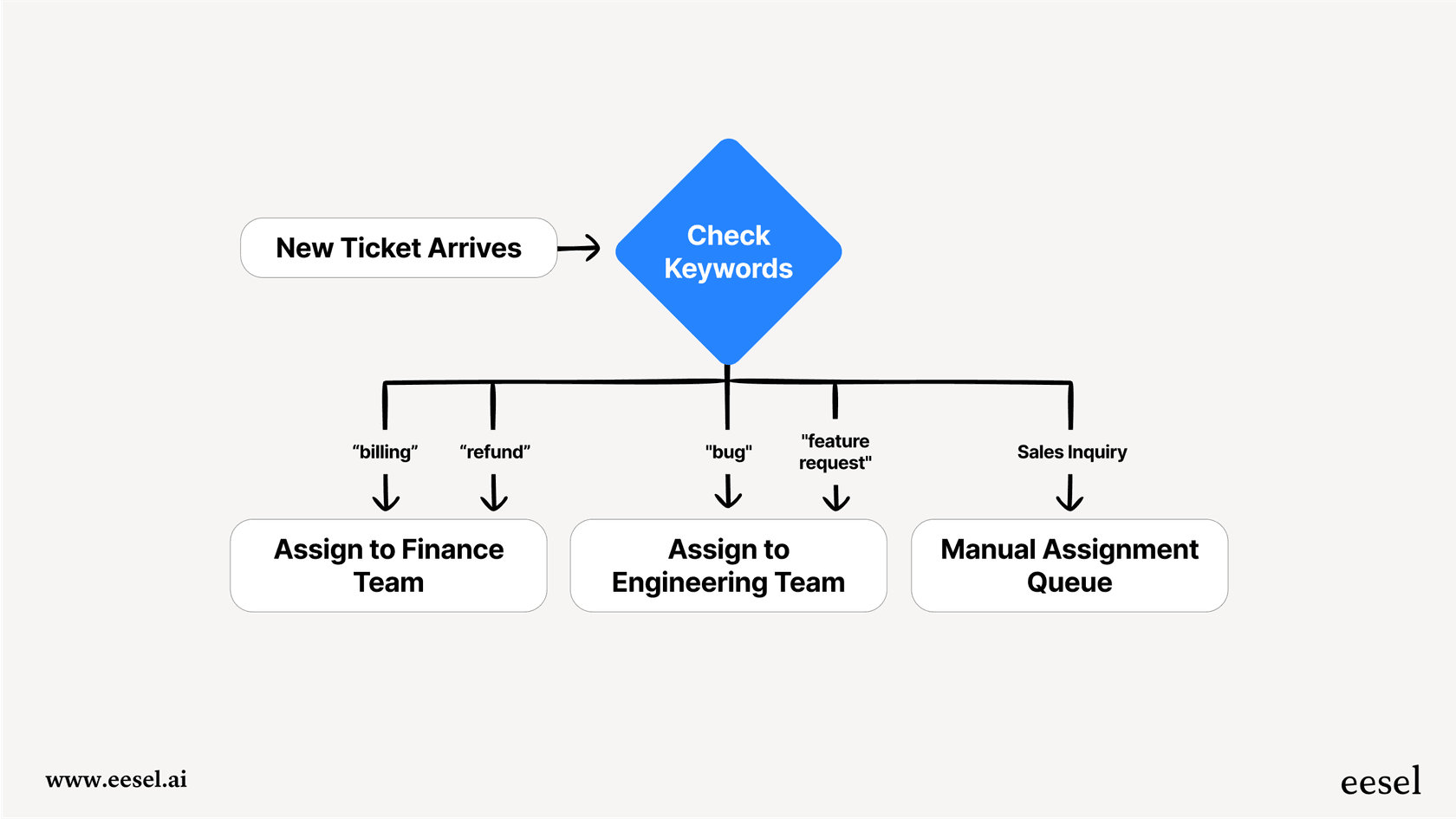
- KI-gestützte Ticketanalyse schlägt vor, wann Jira-Vorgänge erstellt werden sollen. Anstatt dass Agenten jedes Ticket manuell überprüfen, identifiziert eesel AI Fehlerberichte und Funktionsanfragen automatisch.
- Automatische Kategorisierung sortiert Tickets als Fehler, Funktionsanfragen oder allgemeiner Support. Dieses Routing erfolgt, bevor ein Agent das Ticket überhaupt öffnet.
- Entwerfen von Jira-Vorgangsbeschreibungen aus dem Zendesk-Ticketkontext. eesel AI liest das Kundengespräch und schreibt eine klare, technische Zusammenfassung für Entwickler.
- Intelligentes Routing sendet Tickets basierend auf dem Inhalt an das richtige Jira-Projekt. Tickets zur Abrechnung gehen an ein Projekt. Fehler in der mobilen App gehen an ein anderes.
- Das Lernen aus Mustern bedeutet, dass sich eesel AI im Laufe der Zeit verbessert. Es lernt, welche Tickets Ihr Team eskaliert, und wird besser darin, die richtige Aktion vorzuschlagen.
Das Ergebnis sind weniger manuelle Entscheidungen, schnellere Eskalationen und ein besserer Informationsfluss zwischen Support und Entwicklung.
Auswahl des richtigen Ansatzes für Ihr Team
Die beste Integrationsmethode hängt von Ihrer spezifischen Situation ab.
Kleine Teams kommen normalerweise gut mit der nativen Integration zurecht. Der manuelle Workflow hält Menschen für Beurteilungsanrufe in der Schleife, was angemessen ist, wenn das Volumen gering ist.
Support-Teams mit hohem Volumen sollten Automatisierung oder Tools von Drittanbietern in Betracht ziehen. Die Zeitersparnis vervielfacht sich, wenn Sie täglich Hunderte von Tickets bearbeiten.
Komplexe Workflows benötigen Exalate oder eine benutzerdefinierte API-Integration. Wenn Sie mehrere Jira-Projekte, benutzerdefinierte Felder oder ausgefeilte Routing-Regeln haben, zahlen sich die erweiterten Tools schnell aus.
IT-fokussierte Teams bevorzugen oft die Jira Service Management-Integration. Es wurde für Service-Desk-Workflows entwickelt und enthält Funktionen wie On-Call-Rotation und Benachrichtigungs-Eskalation.
Berücksichtigen Sie bei der Entscheidung diese Faktoren: Ticketvolumen, Anpassungsbedarf, technische Ressourcen für die Einrichtung und Budget für Tools von Drittanbietern.
Optimieren Sie noch heute Ihren Support-to-Development-Workflow
Das Erstellen von Jira-Vorgängen aus Zendesk-Tickets schließt die Lücke zwischen Support und Entwicklung. Sie eliminieren das manuelle Kopieren, geben Entwicklern einen besseren Kontext und halten Kunden mit genauen Statusaktualisierungen auf dem Laufenden.
Beginnen Sie mit der nativen Integration, um Ihre Workflow-Anforderungen zu verstehen. Fügen Sie Automatisierung hinzu, wenn das Volumen wächst und Muster klar werden. Erwägen Sie KI-Tools wie eesel AI, um die Beurteilungsanrufe und Routing-Entscheidungen zu bearbeiten, die Teams verlangsamen.
Das Ziel ist einfach: Lassen Sie den Support sich auf die Unterstützung von Kunden konzentrieren, lassen Sie die Entwicklung sich auf den Aufbau konzentrieren und lassen Sie die Integration die Übergaben zwischen ihnen abwickeln.
Sind Sie bereit zu sehen, wie KI Ihren Zendesk-Jira-Workflow verbessern kann? Testen Sie eesel AI kostenlos und entdecken Sie, wie intelligentes Ticket-Routing und die automatische Vorgangserstellung Ihrem Team jede Woche Stunden sparen können.


Häufig gestellte Fragen
Share this article

Article by
Stevia Putri
Stevia Putri is a marketing generalist at eesel AI, where she helps turn powerful AI tools into stories that resonate. She’s driven by curiosity, clarity, and the human side of technology.
