So richten Sie die Zendesk-Übergabe vom Chat zur E-Mail ein

Stevia Putri
Zuletzt bearbeitet March 3, 2026
Wenn ein Kunde eine Konversation in Ihrem Zendesk-Chat-Widget beginnt, aber weg muss, sollte sich der Übergang zur E-Mail nahtlos anfühlen. Eine holprige Übergabe frustriert Kunden und verursacht zusätzliche Arbeit für Agenten, die fragmentierte Konversationen zusammensetzen müssen. Wenn es gut gemacht ist, bewahrt die Zendesk-Übergabe vom Chat zur E-Mail den Kontext, hält den Konversationsfaden aufrecht und hält die Lösungszeiten niedrig.
Dieser Leitfaden zeigt genau, wie Sie die Funktion für fortlaufende Konversationen von Zendesk konfigurieren, von der grundlegenden Einrichtung bis hin zu erweiterten Zeitsteuerungselementen. Egal, ob Sie Chat-zu-E-Mail-Übergänge zum ersten Mal einrichten oder Fehler beheben, warum Kunden keine neuen Konversationen starten können, Sie finden Schritt-für-Schritt-Anleitungen, die für Ihre Zendesk-Stufe funktionieren.

Was ist die Zendesk-Übergabe vom Chat zur E-Mail?
Bevor wir uns mit der Konfiguration befassen, wollen wir klären, was wir eigentlich einrichten. Zendesk verwendet den Begriff "fortlaufende Konversationen" für den Chat-zu-E-Mail-Workflow. Dies unterscheidet sich von der Übergabe einer Konversation an einen Live-Agenten (obwohl beides zusammenarbeiten kann).
Fortlaufende Konversationen ermöglichen es Kunden, die einen Messaging-Chat abbrechen, E-Mail-Benachrichtigungen zu erhalten, wenn Agenten antworten. Der Kunde kann die Konversation dann fortsetzen, indem er auf die E-Mail antwortet oder zum Website-Widget zurückkehrt. Der vollständige Konversationsverlauf bleibt intakt, unabhängig davon, welchen Kanal er verwendet.
Dies ist wichtig, da das Kundenverhalten unvorhersehbar ist. Jemand beginnt möglicherweise einen Chat während seiner Mittagspause, wird in ein Meeting gezogen und möchte später lieber per E-Mail fortfahren. Ohne aktivierte fortlaufende Konversationen bleibt diese Konversation ungelesen, bis der Kunde auf Ihre Website zurückkehrt, oder schlimmer noch, sie geht ganz verloren.
Die Funktion unterscheidet sich von der Live-Agenten-Übergabe, die die Kontrolle von einem KI-Agenten auf einen menschlichen Agenten innerhalb derselben Chat-Sitzung überträgt. Sie können beides verwenden: Ein KI-Agent übernimmt die erste Triage, eskaliert bei Bedarf an einen Menschen, und wenn der Kunde geht, übernimmt fortlaufende Konversationen, um den Thread per E-Mail am Leben zu erhalten.
Voraussetzungen für die Zendesk-Übergabe vom Chat zur E-Mail
Bevor Sie fortlaufende Konversationen aktivieren können, muss Ihr Zendesk-Konto mehrere Voraussetzungen erfüllen:
- Zendesk Suite ODER Support + Chat (Team-Plan oder höher). Die Funktion ist nicht in eigenständigen Support-Plänen ohne Chat verfügbar.
- Agent Workspace aktiviert. Dies ist die moderne Zendesk-Oberfläche, die Chat und Ticketing vereint. Wenn Sie noch das klassische Chat-Dashboard verwenden, müssen Sie zuerst migrieren.
- Mindestens ein Agent mit Chat-Zugriff. Jemand muss verfügbar sein, um zu antworten, wenn Konversationen eingehen.
- Eine Support-E-Mail-Adresse ist konfiguriert. Dies ist die Adresse, die fortlaufende Konversationsbenachrichtigungen an Kunden sendet.
- Web-Widget-Implementierung. Fortlaufende Konversationen funktionieren nur über das Web-Widget. Es ist nicht verfügbar für mobile SDK-Implementierungen.
Wenn Sie eine dieser Voraussetzungen nicht erfüllen, wird die Option für fortlaufende Konversationen einfach nicht in Ihrem Admin Center angezeigt, oder die Funktion funktioniert nicht richtig.
Schritt-für-Schritt: Konfigurieren fortlaufender Konversationen
Schritt 1: Aktivieren Sie fortlaufende Konversationen im Admin Center
Navigieren Sie zunächst zu Admin Center > Objekte und Regeln > Tickets > Einstellungen. Scrollen Sie nach unten, um den Abschnitt Fortlaufende Konversationen zu finden, und erweitern Sie ihn.
Aktivieren Sie das Kontrollkästchen "Messaging-Konversationen auf E-Mail umstellen". Dadurch wird die Kernfunktion aktiviert.
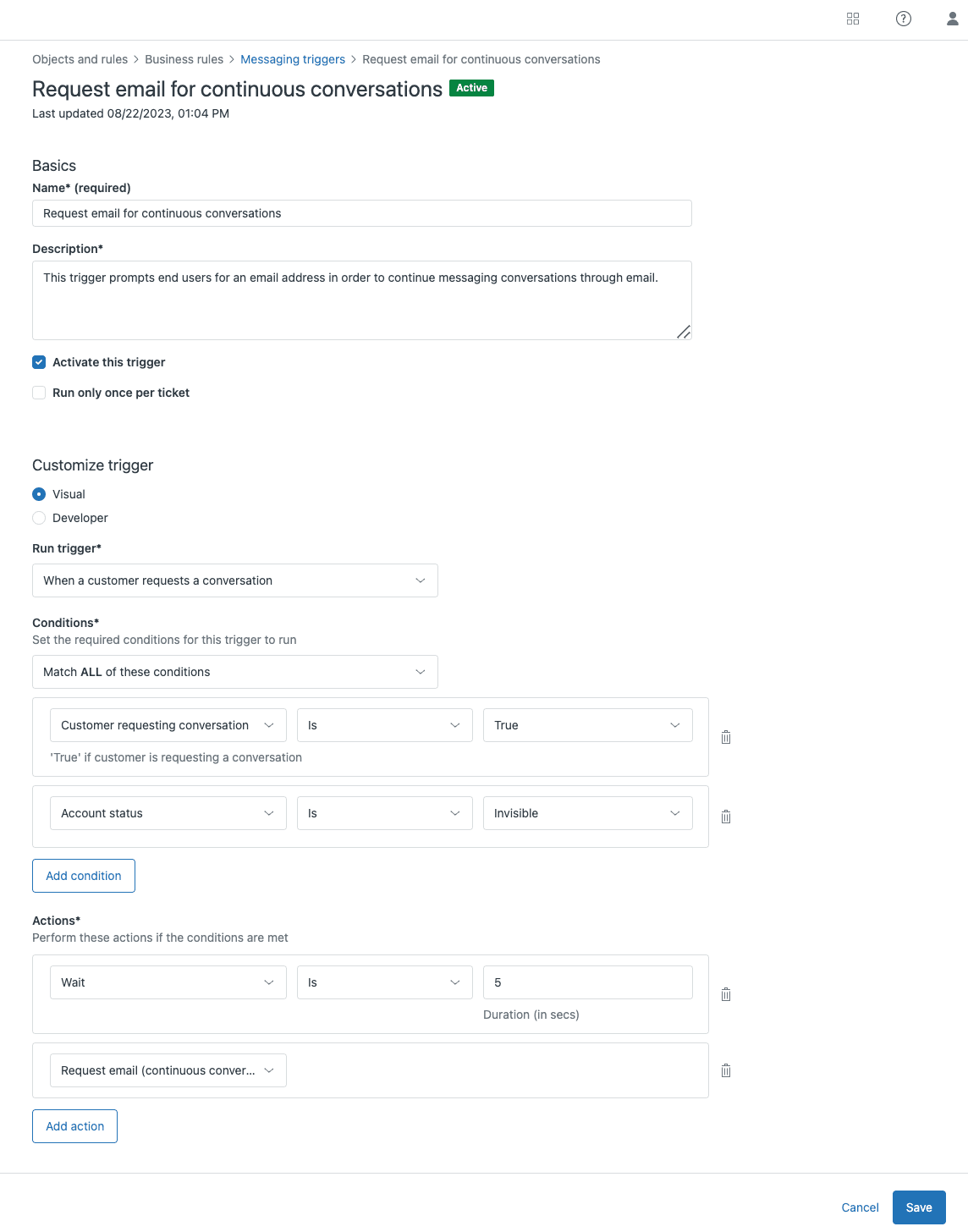
Wenn Sie diese Einstellung speichern, erstellt Zendesk automatisch einen Trigger namens "E-Mail für fortlaufende Konversationen anfordern". Dieser Trigger wird ausgeführt, nachdem eine Konversation 5 Sekunden lang inaktiv war, und fordert die E-Mail-Adresse des Kunden an, falls diese noch nicht erfasst wurde.
Schritt 2: Konfigurieren Sie den E-Mail-Anforderungstrigger
Der automatisch erstellte Trigger deckt die meisten Anwendungsfälle ab, aber Sie sollten ihn überprüfen und an Ihren Workflow anpassen.
Navigieren Sie zu Admin Center > Objekte und Regeln > Geschäftsregeln > Messaging-Trigger und öffnen Sie den Trigger "E-Mail für fortlaufende Konversationen anfordern".
Überprüfen Sie diese wichtigen Einstellungen:
- Bedingungen: Standardmäßig wird er ausgelöst, wenn eine Konversation 5 Sekunden lang inaktiv ist und die E-Mail-Adresse des Kunden unbekannt ist. Möglicherweise möchten Sie die Zeitsteuerung anpassen oder Bedingungen basierend auf Ihren Geschäftszeiten hinzufügen.
- Aktionen: Der Trigger sendet eine Nachricht, in der die E-Mail-Adresse des Kunden angefordert wird. Passen Sie diese Nachricht an Ihre Markenstimme an.
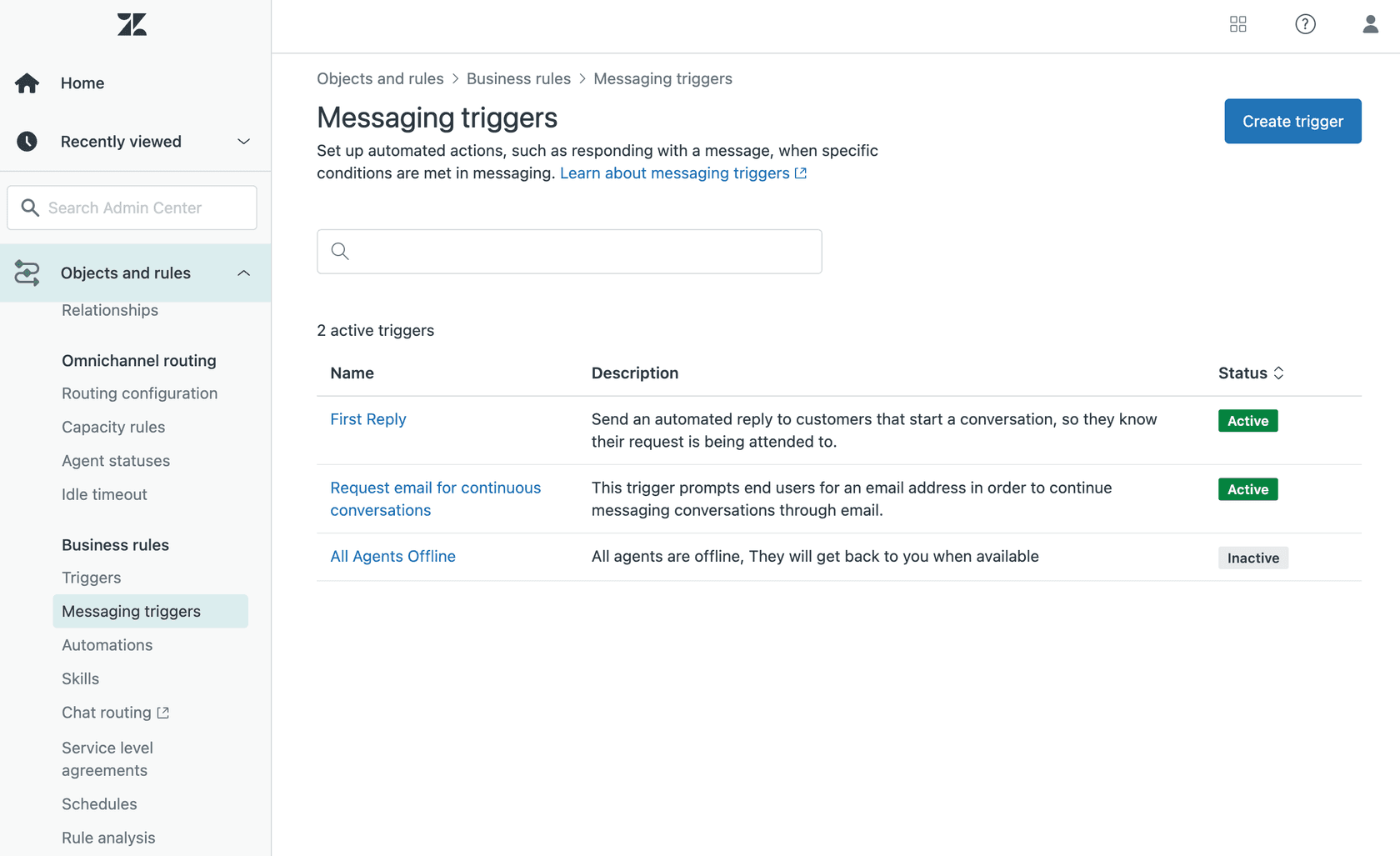
Wenn Sie bereits E-Mail-Adressen zu Beginn von Konversationen erfassen (z. B. über ein Pre-Chat-Formular), können Sie diesen Trigger deaktivieren, um zu vermeiden, dass Sie die E-Mail-Adresse zweimal abfragen.
Schritt 3: Passen Sie die E-Mail-Benachrichtigungsvorlage an
Fortlaufende Konversations-E-Mails verwenden Ihre Standard-Zendesk-E-Mail-Benachrichtigungsvorlage. Sie beinhalten:
- Die Anzahl der ungelesenen Agenten-Nachrichten
- Einen Ausschnitt der Konversation
- Anweisungen zur Fortsetzung per E-Mail oder zur Rückkehr zur Website
Um Ihre Vorlage zu überprüfen oder anzupassen, gehen Sie zu Admin Center > Kanäle > E-Mail > E-Mail-Vorlagen. Die Funktion für fortlaufende Konversationen bezieht sich auf Ihr E-Mail-Benachrichtigungsformat für das Support-Konto.
Wenn Sie Ihre E-Mail-Vorlage erheblich angepasst haben, testen Sie, wie fortlaufende Konversations-E-Mails gerendert werden. Die Vorlage wird basierend auf der Profilsprache des Benutzers im Support lokalisiert und übersetzt.
Schritt 4: Testen Sie den Workflow
Bevor Sie live gehen, führen Sie einen vollständigen Test durch:
- Öffnen Sie Ihre Website und starten Sie eine Konversation im Web-Widget
- Senden Sie eine Nachricht und schließen Sie dann den Browser oder navigieren Sie weg (simuliert den Abbruch)
- Lassen Sie einen Agenten aus dem Agent Workspace auf die Konversation antworten
- Warten Sie auf den Inaktivitätsschwellenwert (Standard: Konversation wird als inaktiv mit ungelesenen Nachrichten betrachtet)
- Überprüfen Sie, ob die E-Mail-Benachrichtigung mit dem richtigen Inhalt eintrifft
- Antworten Sie auf die E-Mail und überprüfen Sie, ob die Antwort im Zendesk-Ticket erscheint
- Kehren Sie zum Website-Widget zurück und bestätigen Sie, dass Sie die Konversation auch dort fortsetzen können
Testen Sie beide Pfade: E-Mail-Antwort und Widget-Rückkehr. Beide sollten den vollständigen Konversationsfaden beibehalten.
Verwalten der Zeitsteuerung und des Ticketstatus der Übergabe
Hier geraten die meisten Teams in Schwierigkeiten. Der standardmäßige Ticketlebenszyklus von Zendesk erzeugt eine Lücke, die Kunden verwirrt.
Wenn ein Agent ein Ticket löst, wartet Zendesk standardmäßig 4 Tage, bevor er den Status auf Geschlossen ändert. Während dieser 4 Tage können Kunden keine neue Konversation starten, wenn sie zu Ihrem Messaging-Widget zurückkehren. Ihre Nachricht wird stattdessen an das vorhandene Ticket angehängt, und der vorherige Agent bleibt zugewiesen.
Dies verursacht zwei Probleme:
- Kunden können keine neuen Probleme melden, da sie in einem alten Konversationsfaden feststecken
- Der Kontext wird verwischt, wenn sich neue Probleme mit gelösten Problemen vermischen
Anpassen der Zeitsteuerung von Gelöst zu Geschlossen
Sie haben zwei Möglichkeiten, dies zu beheben:
Option 1: Bearbeiten Sie die Standardautomatisierung
Zendesk enthält eine Automatisierung namens "Ticket 4 Tage nach dem Status Gelöst schließen". Sie können diesen Zeitraum verkürzen:
- Gehen Sie zu Admin Center > Objekte und Regeln > Automatisierungen
- Suchen und bearbeiten Sie die standardmäßige Schließungsautomatisierung
- Ändern Sie die Zeitbedingung von 4 Tagen auf Ihre bevorzugte Dauer (mindestens 1 Stunde, maximal 28 Tage)
- Speichern und testen

Option 2: Erstellen Sie einen Trigger für sofortiges Schließen
Für mehr Kontrolle erstellen Sie einen Trigger, der Tickets sofort schließt, wenn sie getaggt werden:
- Bedingung: Tags | Enthält mindestens eines der folgenden |
close - Aktion: Status | Geschlossen
Fügen Sie dann das Tag close über ein Makro oder eine Automatisierung hinzu, wenn Sie Tickets lösen, die über Messaging eingegangen sind.
Ein wichtiger Hinweis: Wenn Sie CSAT-Umfragen verwenden, schließen Sie Tickets nicht sofort. Die Umfrage wird gesendet, wenn das Ticket als Gelöst markiert ist. Wenn Sie also zu schnell schließen, kann dies die Umfrageerfahrung beeinträchtigen. Die meisten Teams finden einen Puffer von 1-4 Stunden als gut geeignet.
Beibehalten des Kontexts während der Zendesk-Übergabe vom Chat zur E-Mail
Nichts frustriert Kunden mehr, als Informationen zu wiederholen, die sie bereits mitgeteilt haben. So stellen Sie sicher, dass der Kontext den Kanalübergang überlebt.
Zendesk hängt das vollständige Konversationsprotokoll automatisch an das Ticket an. Agenten sehen alles, was der Kunde im Chat gesagt hat, einschließlich seiner Interaktion mit einem KI-Agenten. Aber rohe Protokolle können lang sein, und vielbeschäftigte Agenten lesen sie nicht immer gründlich.
So übergeben Sie strukturierten Kontext:
Benutzerdefinierte Ticketfelder ermöglichen es Ihnen, bestimmte Datenpunkte während der Konversation zu erfassen. Wenn Sie Zendesk KI-Agenten mit dem Dialog-Builder verwenden, fügen Sie Schritte vom Typ "Details anfordern" hinzu, die Ticketfeldern wie Bestellnummer, Produktkategorie oder Problemtyp zugeordnet werden. Diese werden prominent in der Ticket-Seitenleiste angezeigt.
Metadatenübergabe verarbeitet technische Daten wie Konto-IDs oder Sitzungsinformationen. Dies erfordert Code in Ihrem Web-Widget, um benutzerdefinierte Daten in das Ticket zu übergeben. Es ist aufwendiger einzurichten, aber wertvoll für E-Commerce- oder SaaS-Support, wo Sie auf bestimmte Datensätze verweisen müssen.
Interne Notizen können KI-generierte Zusammenfassungen enthalten. Einige Teams konfigurieren ihren KI-Agenten so, dass er eine kurze Zusammenfassung des Problems des Kunden schreibt, bevor eine Übergabe erfolgt. Dies gibt Agenten das "TL;DR", ohne Protokolle durchsuchen zu müssen.
Das Ziel ist einfach: Agenten sollten innerhalb von Sekunden nach dem Öffnen des Tickets wissen, was der Kunde benötigt. Wenn sie den Kunden bitten müssen, Informationen zu wiederholen, haben Sie die Effizienzgewinne verloren, die die Automatisierung eigentlich bringen sollte.
Fehlerbehebung bei häufigen Problemen bei der Zendesk-Übergabe vom Chat zur E-Mail
Problem: Tickets werden standardmäßig wieder auf den Messaging-Kanal zurückgesetzt
Dies ist ein bekannter Schwachpunkt, den Zendesk eingeräumt hat. Wenn ein Ticket, das als Messaging begonnen hat, wieder geöffnet wird, wird standardmäßig wieder der Messaging-Kanal verwendet, auch wenn die letzte Interaktion per E-Mail erfolgte.
Das Ergebnis? Agenten klicken auf "Senden" und denken, sie würden eine E-Mail an einen Kunden senden, aber sie haben tatsächlich eine Chat-Nachricht gesendet. Dies ist besonders frustrierend, wenn der Kunde nicht online ist, um sie zu empfangen.
Laut einem Zendesk-Produktmanager ist dies das erwartete Verhalten, und es gibt keine unmittelbaren Pläne, dies zu ändern. Die Community hat sich jedoch zu diesem Thema geäußert:
Es ist sehr unpraktisch, dass es ein eingehendes Messaging-Ticket gibt und wir den Kanal auf E-Mail ändern, um das Ticket zu lösen. Wenn das Ticket jedoch wieder geöffnet wird, ist der Kanal wieder auf Messaging eingestellt. Das macht überhaupt keinen Sinn.

Workarounds:
- Schulen Sie Agenten, vor dem Senden immer den Kanalwähler zu überprüfen
- Erstellen Sie Trigger, die Tickets taggen, wenn sich der Kanal ändert, und Agenten warnen, dies zu überprüfen
- Verwenden Sie interne Notizen, um zu dokumentieren, wann eine Konversation zu E-Mail verschoben wurde
Problem: Kunden können keine neuen Konversationen starten
Symptom: Ein Kunde kehrt zum Messaging-Widget zurück, aber seine vorherige Konversation wird wieder geöffnet, anstatt neu zu beginnen.
Ursache: Der Ticketstatus ist Gelöst, nicht Geschlossen. Bis es Geschlossen ist, kann der Kunde keine neue Konversation beginnen.
Lösung: Reduzieren Sie die Verzögerung von Gelöst zu Geschlossen mithilfe der zuvor beschriebenen Automatisierungs- oder Triggermethoden. Für die meisten Teams bietet ein Puffer von 1-4 Stunden genügend Puffer für CSAT-Umfragen, ohne Kunden zu verwirren.
Problem: E-Mail-Benachrichtigungen werden nicht gesendet
Wenn fortlaufende Konversations-E-Mails Kunden nicht erreichen:
- Überprüfen Sie, ob Ihre Support-E-Mail-Adresse unter Admin Center > Kanäle > E-Mail richtig konfiguriert ist
- Überprüfen Sie, ob der Trigger "E-Mail für fortlaufende Konversationen anfordern" aktiv ist
- Überprüfen Sie Ihren Spam-Ordner und Ihre E-Mail-Zustellungseinstellungen
- Bestätigen Sie, dass der Ticketstatus nicht bereits Geschlossen ist (E-Mails werden nicht für geschlossene Tickets gesendet)
- Überprüfen Sie, ob die Konversation tatsächlich inaktiv mit ungelesenen Nachrichten war, als der Agent antwortete
Alternative Ansätze für die Chat-zu-E-Mail-Übergabe
Während die native fortlaufende Konversation von Zendesk für viele Teams funktioniert, ist sie nicht die einzige Option. Chatbot-Plattformen von Drittanbietern bieten andere Ansätze für dasselbe Problem.
Ada bietet E-Mail-Übergabe-Blöcke, die Zendesk-Tickets erstellen und gleichzeitig die Thread-Kontinuität aufrechterhalten. Ihr SMTP-Connector ermöglicht es menschlichen Agenten, von derselben E-Mail-Adresse wie der KI-Agent zu antworten, wodurch alles in einem Thread bleibt.
Botsonic bietet eine einfachere Integration, die sich auf die Live-Agenten-Übergabe und nicht auf die asynchrone E-Mail-Fortsetzung konzentriert. Es ist einfacher einzurichten, löst aber den Anwendungsfall "Kunde ist gegangen und muss später fortfahren" nicht so elegant.
Deepconverse zielt auf Zendesk Chat Classic mit widgetbasierten Übergaben ab. Dies ist nützlich, wenn Sie noch nicht zu Agent Workspace migriert sind, obwohl Classic Chat ausläuft.
Der Kompromiss bei Lösungen von Drittanbietern ist die Komplexität. Sie gewinnen an Flexibilität, fügen aber ein weiteres System hinzu, das verwaltet werden muss, eine weitere Integration, die aufrechterhalten werden muss, und einen weiteren potenziellen Fehlerpunkt.
Wenn sich die native Zendesk-Konfiguration einschränkend anfühlt oder die Komplexität des Dialog-Builders Sie ausbremst, bieten wir einen einfacheren Ansatz. Bei eesel AI integrieren wir uns direkt in Zendesk und lassen Sie Eskalationsregeln in einfachem Deutsch definieren, anstatt Blöcke in einem visuellen Builder zu ziehen. Sie können auch Simulationen auf Ihren historischen Tickets durchführen, bevor Sie live gehen, um genau zu sehen, wie Übergaben funktionieren würden.

Beginnen Sie mit der reibungslosen Abwicklung der Zendesk-Übergabe vom Chat zur E-Mail
Die richtige Abwicklung der Chat-zu-E-Mail-Übergabe ist wichtiger, als die meisten Teams erkennen. Es ist der Unterschied zwischen dem Gefühl der Kunden, dass Sie ihre Reise verstehen, und dem Gefühl, dass sie jedes Mal von vorne anfangen, wenn sie den Kanal wechseln.
Die wichtigsten Punkte, die Sie sich merken sollten:
- Aktivieren Sie fortlaufende Konversationen im Admin Center, um E-Mail-Benachrichtigungen zu aktivieren
- Passen Sie die Zeitsteuerung von Gelöst zu Geschlossen an, um zu verhindern, dass Kunden in alten Konversationen stecken bleiben
- Bewahren Sie den Kontext durch benutzerdefinierte Felder, Metadaten und interne Notizen, damit Agenten Kunden nie bitten, sich zu wiederholen
- Schulen Sie Agenten in Bezug auf die Besonderheit der Kanalpersistenz, damit sie nicht versehentlich Chat-Nachrichten senden, wenn sie eine E-Mail senden möchten
Wenn Sie den Zendesk-Dialog-Builder für Ihre Eskalationsanforderungen als komplex empfinden oder Übergabeszenarien testen möchten, bevor Sie live gehen, können wir Ihnen helfen. Wir wickeln die Übergabe mit einfachen Regeln ab, lernen aus Ihren vorhandenen Tickets und Dokumenten und lassen Sie anhand historischer Daten simulieren, bevor Kunden sie sehen.

Nächste Schritte:
- Überprüfen Sie Ihre aktuelle Konfiguration für fortlaufende Konversationen und die Zeiteinstellungen
- Testen Sie den vollständigen Workflow vom Chat-Start bis zur E-Mail-Antwort, um sicherzustellen, dass der Kontext korrekt fließt
- Überprüfen Sie die Schulungsunterlagen für Agenten, um das Kanalwechselverhalten einzubeziehen
- Überlegen Sie, ob Ihre Eskalationskomplexität einen einfacheren Ansatz rechtfertigt


Häufig gestellte Fragen
Share this article

Article by
Stevia Putri
Stevia Putri is a marketing generalist at eesel AI, where she helps turn powerful AI tools into stories that resonate. She’s driven by curiosity, clarity, and the human side of technology.
