So richten Sie Zendesk Generative Search Extender ein: Eine vollständige Anleitung

Stevia Putri
Zuletzt bearbeitet February 26, 2026
Wenn Ihre Kunden Ihr Help Center mehr als 100.000 Mal pro Monat durchsuchen, haben Sie wahrscheinlich eine Grenze mit der generativen Suche von Zendesk erreicht. Die Funktion funktioniert großartig, bis sie es nicht mehr tut, und plötzlich schauen Sie sich das Generative Search Extender Add-on an und fragen sich, wie Sie es tatsächlich zum Laufen bringen können.
Diese Anleitung führt Sie durch den kompletten Zendesk Generative Search Extender Einrichtungsprozess. Wir werden alles abdecken, von der Feststellung, ob Sie das Add-on tatsächlich benötigen, über den Kauf bis hin zur technischen Konfiguration. Egal, ob Sie es mit Standard-Themes oder benutzerdefinierten Help Center Designs zu tun haben, Sie finden spezifische Schritte, um Ihre KI-gestützte Suche reibungslos zum Laufen zu bringen.
Für Teams, die über die Suche hinausgehen und tatsächliche Ticketantworten automatisieren möchten, werden wir uns auch ansehen, wie eesel AI neben Zendesk funktioniert, um den vollständigen Support-Workflow zu bearbeiten.

Was Sie vor dem Start benötigen
Bevor Sie in die Zendesk Generative Search Extender Einrichtung eintauchen, stellen Sie sicher, dass Sie diese Grundlagen abgedeckt haben:
- Geeigneter Zendesk Plan: Sie benötigen entweder einen Zendesk Suite Plan (jede Stufe) oder Zendesk Support mit Guide Professional oder Enterprise. Das Add-on ist nicht für Pläne niedrigerer Stufen verfügbar.
- Admin-Zugriff: Sie benötigen Wissens-Admin- oder Account-Admin-Berechtigungen, um Help Center Einstellungen zu ändern und Add-ons zu erwerben.
- Nutzungsdaten: Überprüfen Sie Ihre aktuelle generative Suchnutzung, damit Sie wissen, wo Sie im Vergleich zum monatlichen Limit von 100.000 stehen.
- Theme-Zugriff: Wenn Sie ein benutzerdefiniertes Theme verwenden, benötigen Sie Zugriff, um Ihre Theme-Dateien zu bearbeiten, insbesondere die
search_results.hbsVorlage. - Budgetgenehmigung: Da der Extender die Kontaktaufnahme mit dem Vertrieb für eine individuelle Preisgestaltung erfordert, halten Sie Ihren Beschaffungsprozess bereit.
Schritt 1: Feststellen, ob Sie das Extender Add-on benötigen
Der erste Schritt in Ihrer Zendesk Generative Search Extender Einrichtung besteht darin, herauszufinden, ob Sie es tatsächlich schon benötigen.
Überprüfen Sie Ihre aktuelle Nutzung
Navigieren Sie zu Admin Center > Konto > Nutzung > Zusammenfassung. Suchen Sie nach dem Feld "Generative Suche", das Folgendes anzeigt:
- Anzahl der in diesem Monat durchgeführten berechtigten Suchanfragen
- Anzahl der in Ihrem Kontingent verbleibenden Suchanfragen
- Historische Nutzungstrends
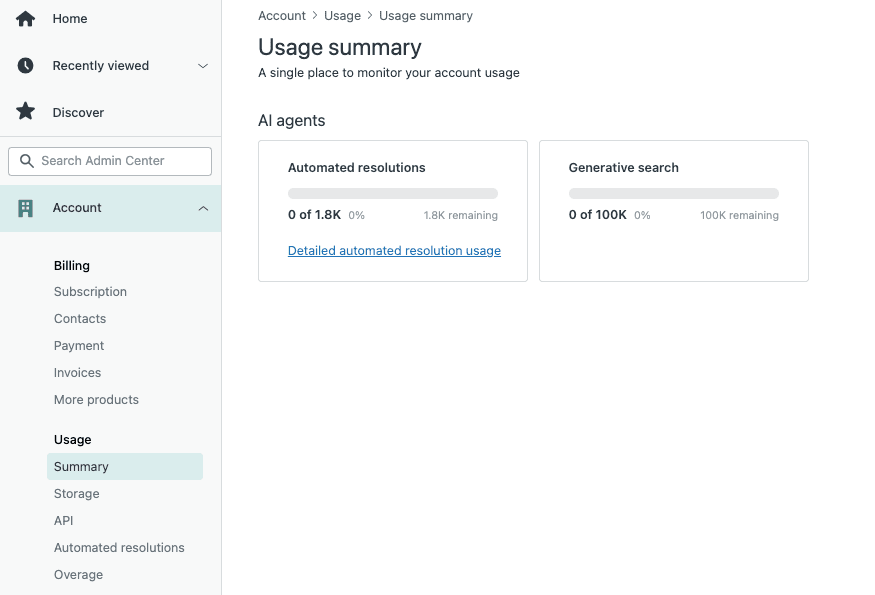
Das Limit von 100.000 Suchanfragen verstehen
Alle Zendesk Suite und Guide Pläne beinhalten 100.000 berechtigte generative Suchanfragen pro Monat. Folgendes wird auf dieses Limit angerechnet:
- Suchanfragen, die erfolgreich eine generierte Antwort anzeigen
- Abfragen in unterstützten Sprachen
- Suchanfragen, bei denen der Benutzer die Berechtigung hat, die Quellartikel anzuzeigen
Reguläre Suchanfragen, die keine KI-generierten Antworten auslösen, werden nicht auf Ihr Limit angerechnet.
Anzeichen dafür, dass Sie sich Ihrem Limit nähern
- Nutzung konsequent über 80 % bis Mitte des Monats
- Saisonale Spitzen (wie Produkteinführungen oder Feiertage), die Sie darüber hinaus treiben
- Pläne zur Erweiterung des Help Center Inhalts, die mehr Suchverkehr generieren
Wenn Sie monatlich konstant 80.000+ Suchanfragen erreichen, ist es an der Zeit, den Extender in Betracht zu ziehen.
Schritt 2: Kontaktieren Sie den Zendesk Vertrieb, um ihn zu kaufen
Hier unterscheidet sich die Zendesk Generative Search Extender Einrichtung von den meisten Softwarekäufen: Sie können nicht einfach in Ihrem Admin-Panel auf "Kaufen" klicken.
Warum Sie keinen Self-Service-Kauf durchführen können
Der Generative Search Extender wird als Kapazitätserweiterungs-Add-on eingestuft, nicht als Self-Service-Funktions-Upgrade. Zendesk wickelt diese über sein Vertriebsteam ab, um die Preise basierend auf Ihrem spezifischen Volumenbedarf anzupassen.
Was Sie vorbereiten sollten, bevor Sie den Vertrieb kontaktieren
Wenn Sie sich an den Zendesk Vertrieb wenden, halten Sie diese Informationen bereit:
- Ihre aktuelle monatliche generative Suchnutzung (aus dem Admin Center)
- Prognostiziertes Wachstum des Suchvolumens
- Ihr Zendesk Plan Typ und die Anzahl der Agenten
- Bevorzugter Zeitplan für die Aktivierung
Typische Preisstruktur
Obwohl die genauen Preise nicht öffentlich sind, folgt der Extender dem Standard-Add-on-Modell von Zendesk:
- Individuelle Angebote basierend auf dem zusätzlich benötigten Suchvolumen
- Jährliche oder monatliche Abrechnung, abhängig von Ihrem Hauptplan
- In der Regel innerhalb von 1-2 Werktagen nach dem Kauf aktiviert
Alternative: Zuerst optimieren
Bevor Sie einen Kauf tätigen, überlegen Sie, ob Sie die Nutzung reduzieren können:
- Überprüfen Sie, welche Suchanfragen unnötigerweise generative Antworten auslösen
- Optimieren Sie Ihre Wissensdatenbank, um doppelte oder minderwertige Suchanfragen zu reduzieren
- Überprüfen Sie, ob die Verbundsuche (nur Enterprise) Ihre Zählungen mit externen Inhalten aufbläht
Schritt 3: Aktivieren Sie die generative Suche im Agent Workspace
Sobald Sie den Extender haben (oder wenn Sie sich noch innerhalb Ihres Basislimits befinden), besteht der nächste Schritt in Ihrer Zendesk Generative Search Extender Einrichtung darin, die Funktion für Ihre Agenten zu aktivieren.
Aktivieren für Agent Workspace
- Gehen Sie zu Admin Center > Kanäle > KI-Agenten
- Suchen Sie den generativen Suchschalter für Agent Workspace
- Aktivieren Sie die Funktion
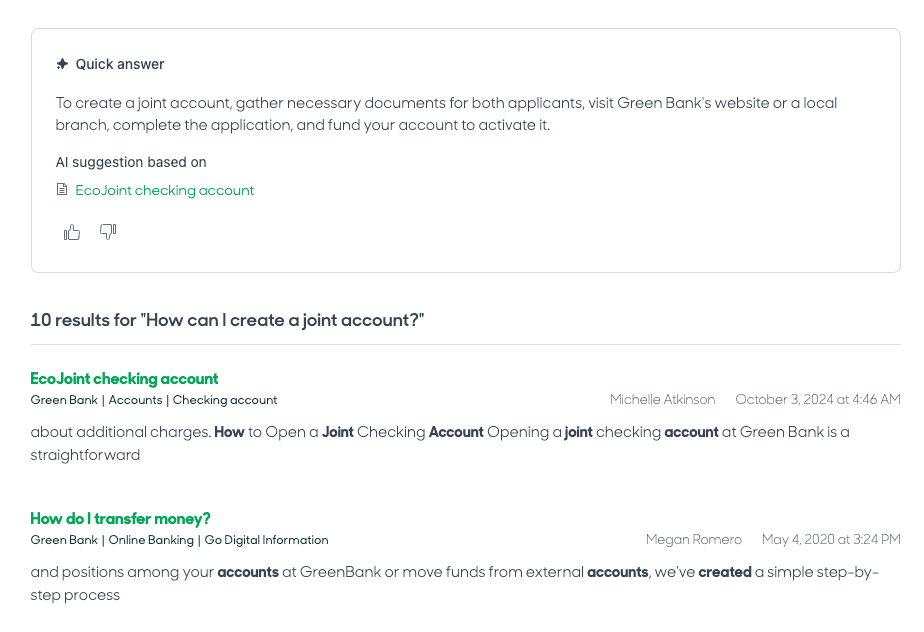
So sehen Agenten schnelle Antworten
Nach der Aktivierung sehen Agenten KI-generierte "Schnelle Antworten" im Wissensbereich, wenn sie Tickets anzeigen. Die Antwort erscheint oben mit:
- Eine zusammengefasste Antwort basierend auf Ihrer Wissensdatenbank
- Links zu den Quellartikeln
- Daumen hoch/runter Schaltflächen, um Feedback zu geben
Agenten können die Antwort direkt in Ticketantworten kopieren oder sie als Referenz verwenden, während sie ihre eigene Antwort verfassen.
Testen der Funktion
Bevor Sie sie für Ihr gesamtes Team bereitstellen:
- Lassen Sie einige Agenten mit gängigen Suchanfragen testen
- Stellen Sie sicher, dass die Antworten korrekt und hilfreich sind
- Überprüfen Sie, ob die Quellartikel-Links korrekt funktionieren
- Bestätigen Sie, dass das Styling zu Ihrer Marke passt
Schritt 4: Konfigurieren Sie die generative Suche für Ihr Help Center
Nun zur kundenseitigen Seite Ihrer Zendesk Generative Search Extender Einrichtung. Der Prozess unterscheidet sich je nach Ihrem Help Center Theme.
Für Standard-Themes
Wenn Ihr Help Center ein Standard-Zendesk-Theme verwendet, das nach dem 26. März 2025 veröffentlicht wurde, funktioniert die generative Suche automatisch. Keine Konfiguration erforderlich.
Wenn Ihr Help Center vor diesem Datum erstellt wurde, müssen Sie möglicherweise Ihr Theme aktualisieren. Überprüfen Sie, ob Sie für das automatische Theme-Update berechtigt sind.
Für benutzerdefinierte Themes
Benutzerdefinierte Themes erfordern eine manuelle Konfiguration. So fügen Sie den erforderlichen Platzhalter hinzu:
- Gehen Sie zu Guide Admin > Anpassen > Theme
- Klicken Sie auf Code bearbeiten für Ihr aktives Theme
- Suchen Sie die
search_results.hbsVorlage - Fügen Sie den
{{generative_answers}}Platzhalter über dem{{#if results}}Abschnitt hinzu
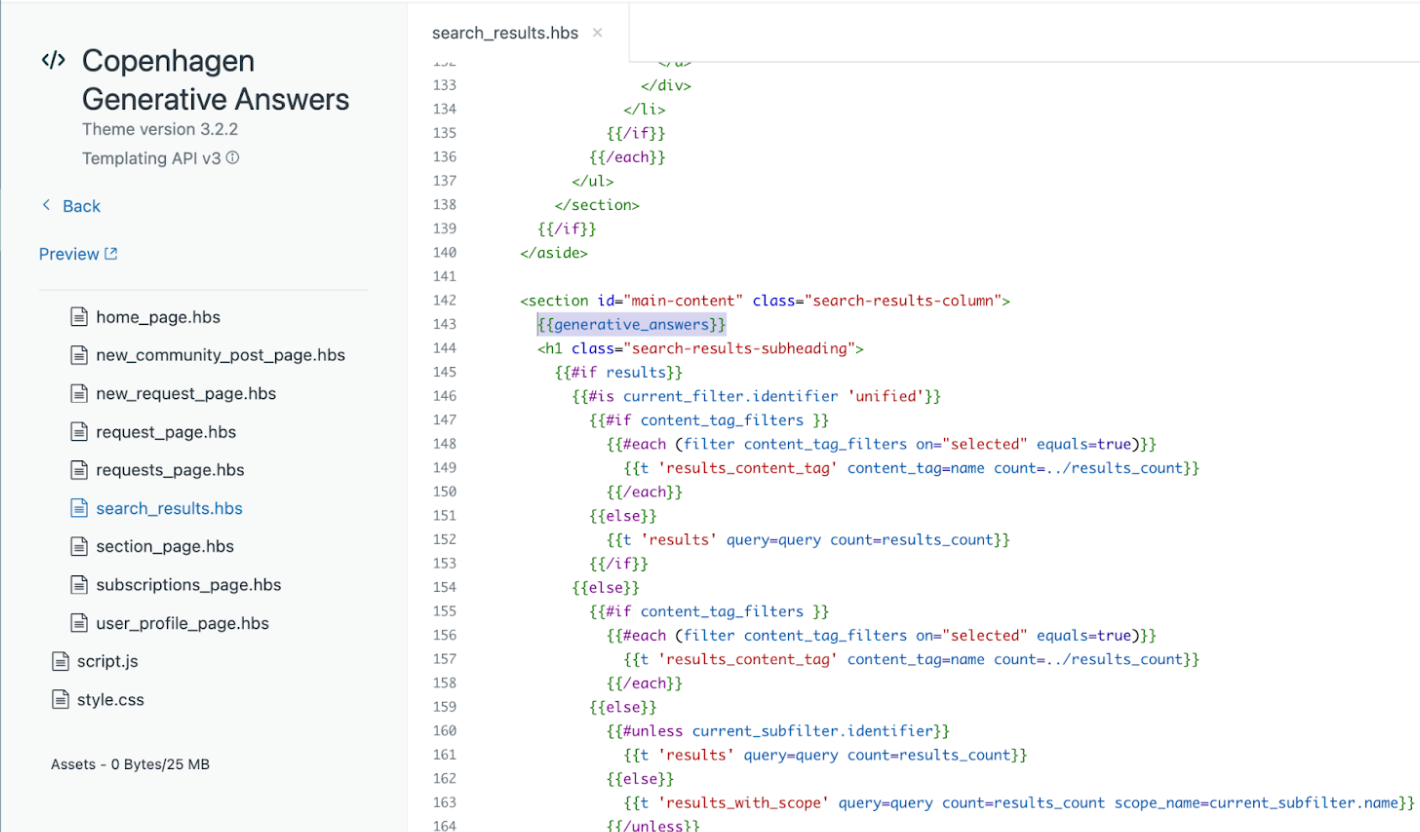
Beste Platzierung für den Platzhalter
Der Platzhalter sollte erscheinen:
- Über der Standard-Suchergebnisliste
- Unter dem Suchfeld
- In einer Position, in der Kunden ihn sofort sehen
Der genaue Speicherort hängt von Ihrer Theme-Struktur ab, aber die Platzierung kurz vor {{#if results}} funktioniert in der Regel am besten.
Veröffentlichen und Testen
Nach dem Hinzufügen des Platzhalters:
- Speichern Sie Ihre Änderungen
- Zeigen Sie eine Vorschau des Themes an
- Testen Sie mit mehreren Suchanfragen
- Veröffentlichen Sie, wenn Sie zufrieden sind
Beachten Sie, dass das Feld "Schnelle Antwort" das Styling von den Einstellungen text_color, link_color, heading_font und text_font Ihres Themes erbt. Wenn Ihr Theme andere Variablennamen verwendet, wird das Feld möglicherweise mit Standard-Styling angezeigt.
Schritt 5: Überwachen Sie die Nutzung und optimieren Sie
Ihre Zendesk Generative Search Extender Einrichtung ist ohne fortlaufende Überwachung nicht abgeschlossen. So bleiben Sie über die Nutzung auf dem Laufenden.
Einrichten einer regelmäßigen Überwachung
Fügen Sie eine wiederkehrende Kalendererinnerung hinzu, um Ihre Nutzungsstatistiken wöchentlich zu überprüfen. Achten Sie auf:
- Plötzliche Spitzen, die auf ein Problem hindeuten könnten
- Allmähliche Zunahmen, die darauf hindeuten, dass Sie mehr Kapazität benötigen
- Muster, die an Produkteinführungen oder Marketingkampagnen gebunden sind
Verstehen, was auf Ihr Limit angerechnet wird
Nicht alle Suchanfragen verbrauchen Ihr generatives Suchkontingent:
| Wird auf das Limit angerechnet | Wird NICHT angerechnet |
|---|---|
| Suchanfragen, die KI-generierte Antworten anzeigen | Suchanfragen ohne übereinstimmenden Inhalt |
| Unterstützte Sprachabfragen | Nicht unterstützte Sprachsuchanfragen |
| Benutzer hat Artikelberechtigungen | Benutzer hat keine Berechtigungen |
Tipps zur Reduzierung unnötiger Nutzung
- Verbessern Sie Artikeltitel und SEO, um fehlgeschlagene Suchanfragen zu reduzieren
- Verwenden Sie Inhalts-Tags, um Artikel effektiver zu organisieren
- Überlegen Sie, ob die Verbundsuche (Enterprise) unnötiges Volumen hinzufügt
- Überwachen Sie den Bot-Traffic, der die Suchzahlen aufblähen könnte
Wann Sie zusätzliche Kapazität in Betracht ziehen sollten
Wenn Sie bis zur dritten Woche jedes Monats konsequent 80 %+ Ihres Limits nutzen, wenden Sie sich an den Zendesk Vertrieb, um Ihre Extender Kapazität zu erhöhen.
Fehlerbehebung bei häufigen Einrichtungsproblemen
Auch bei sorgfältiger Planung können während Ihrer Zendesk Generative Search Extender Einrichtung Probleme auftreten. Hier sind Lösungen für häufige Probleme.
Theme-Platzhalter zeigt keine Antworten an
Wenn Sie den {{generative_answers}} Platzhalter hinzugefügt haben, aber keine schnellen Antworten sehen:
- Stellen Sie sicher, dass Sie ein v3-Theme verwenden (ältere Themes unterstützen die Funktion nicht)
- Überprüfen Sie, ob der Platzhalter korrekt geschrieben ist:
{{generative_answers}} - Stellen Sie sicher, dass die generative Suche in Ihren Sucheinstellungen aktiviert ist
- Bestätigen Sie, dass Ihr Konto über verfügbare generative Suchkapazität verfügt
Konflikte mit benutzerdefiniertem Styling
Das Feld "Schnelle Antwort" verwendet ein Shadow DOM, das die CSS-Anpassung einschränkt. Wenn das Styling nicht korrekt aussieht:
- Überprüfen Sie, ob Ihr Theme Standardvariablen definiert:
text_color,link_color,heading_font,text_font - Das Feld verwendet Standard-Styling, wenn diese Variablen nicht gefunden werden
- Sie können den Hinweistext "generiert mit KI" nicht entfernen
Suchergebnisse generieren keine KI-Antworten
Wenn Suchanfragen Ergebnisse zurückgeben, aber keine schnelle Antwort angezeigt wird:
- Versuchen Sie längere Suchanfragen im Frage-Stil anstelle von 1-2-Wort-Suchanfragen
- Stellen Sie sicher, dass der Benutzer die Berechtigung hat, die übereinstimmenden Artikel anzuzeigen
- Überprüfen Sie, ob der Inhalt Ihrer Wissensdatenbank umfangreich genug ist, um aussagekräftige Antworten zu generieren
Nutzungsabweichungen
Wenn Ihre Nutzungszahlen nicht mit den Erwartungen übereinstimmen:
- Denken Sie daran, dass die Nutzungsberichterstattung eine Verzögerung von 24 Stunden haben kann
- Überprüfen Sie, ob die Verbundsuche aktiviert ist (nur Enterprise)
- Überprüfen Sie, ob mehrere Help Center dasselbe Kontingent gemeinsam nutzen
Wann Sie den Support vs. Ihren Entwickler kontaktieren sollten
Wenden Sie sich an den Zendesk Support für:
- Add-on Abrechnungs- oder Aktivierungsprobleme
- Funktion funktioniert nicht wie dokumentiert
- Probleme mit der Nutzungsberichterstattung
Wenden Sie sich an Ihren Entwickler oder Theme-Designer für:
- Probleme mit der Integration von benutzerdefinierten Themes
- Styling- oder Platzierungsprobleme
- Fragen zur Vorlagenanpassung
Bringen Sie Ihren KI-Support mit eesel AI weiter
Sobald Ihre Zendesk Generative Search Extender Einrichtung abgeschlossen ist, fragen Sie sich vielleicht, was mit KI in Ihrem Support-Workflow noch möglich ist. Hier kommt eesel AI ins Spiel.

Was eesel AI über die Suche hinaus hinzufügt
Während die generative Suche von Zendesk Kunden hilft, Antworten zu finden, geht eesel AI noch weiter, indem es tatsächlich Tickets löst. So ergänzen wir Ihre Zendesk Einrichtung:
- Vereinheitlichtes Wissen: Verbinden Sie Zendesk mit Confluence, Google Docs, Notion, Slack und 100+ anderen Quellen. Ihre KI lernt von überall, nicht nur von Ihrem Help Center.
- Ticketautomatisierung: Unser KI-Agent entwirft und sendet Antworten, nicht nur Suchergebnisse. Er kann Tickets End-to-End lösen.
- Simulation vor der Bereitstellung: Testen Sie die KI auf Ihren historischen Tickets, bevor Sie live gehen. Sehen Sie genau, wie sie funktionieren würde, ohne das Kundenerlebnis zu riskieren.
- Aktionen, nicht nur Antworten: Suchen Sie Bestellungen in Shopify, bearbeiten Sie Rückerstattungen, aktualisieren Sie Ticketfelder, erstellen Sie Jira-Tickets. Die KI tut tatsächlich Dinge.
So arbeiten wir neben Zendesk
eesel AI integriert sich direkt in Ihren bestehenden Zendesk Workflow:
- Funktioniert mit Ihren Zendesk Tickets, Makros und Help Center
- Respektiert Ihre bestehenden Berechtigungen und Workflows
- Eskaliert bei Bedarf an menschliche Agenten
- Lernt kontinuierlich aus Korrekturen und Feedback
Wenn Sie bereits in den Generative Search Extender investieren, um Ihren Self-Service zu skalieren, ist das Hinzufügen von eesel AI zur Ticketautomatisierung ein natürlicher nächster Schritt.
Beginnen Sie noch heute mit der Skalierung Ihres Zendesk KI-Supports
Sie haben jetzt einen vollständigen Fahrplan für Ihre Zendesk Generative Search Extender Einrichtung. Fassen wir die wichtigsten Schritte zusammen:
- Überprüfen Sie Ihre Nutzung im Admin Center, um zu bestätigen, dass Sie den Extender benötigen
- Kontaktieren Sie den Zendesk Vertrieb mit Ihren Volumenanforderungen für eine individuelle Preisgestaltung
- Aktivieren Sie für Agent Workspace, damit Ihr Team schnelle Antworten in Tickets erhält
- Konfigurieren Sie Ihr Help Center, indem Sie den Platzhalter zu benutzerdefinierten Themes hinzufügen
- Überwachen und optimieren Sie, um Ihre Suchkapazität optimal zu nutzen
Der Generative Search Extender ist eine solide Lösung für die Skalierung des Self-Service, aber er ist nur ein Teil des KI-Support-Puzzles. Für Teams, die bereit sind, über die Suche hinaus zu automatisieren, bietet eesel AI eine ergänzende Ebene, die die Ticketlösung übernimmt, nicht nur die Informationsbeschaffung.
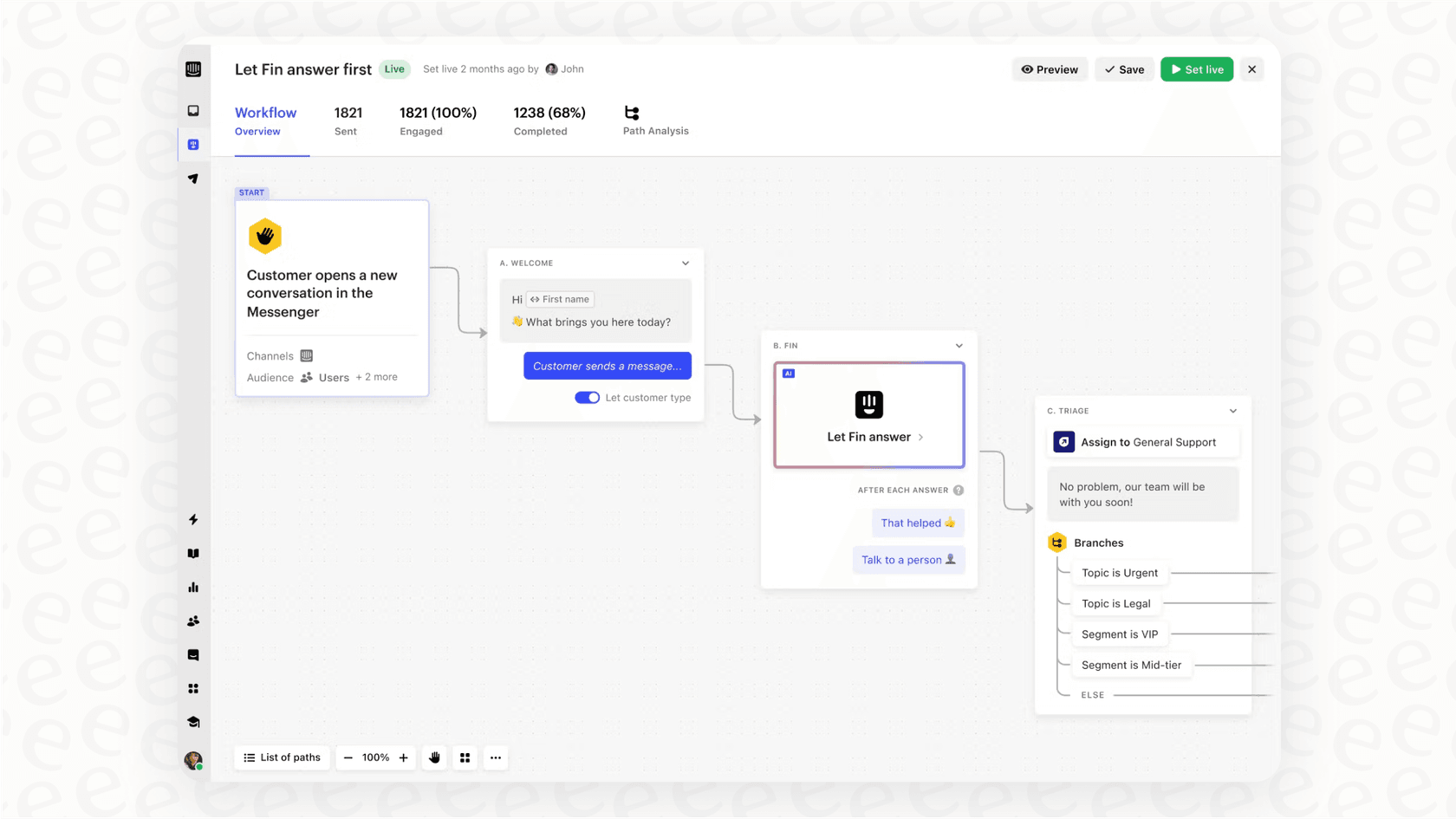
Sind Sie bereit zu sehen, wie KI Ihre gesamte Support-Operation verändern kann? Probieren Sie eesel AI aus und entdecken Sie, wie End-to-End-Automatisierung aussieht.


Häufig gestellte Fragen
Share this article

Article by
Stevia Putri
Stevia Putri is a marketing generalist at eesel AI, where she helps turn powerful AI tools into stories that resonate. She’s driven by curiosity, clarity, and the human side of technology.




