Zendesk für neue Teams: Ein Leitfaden für den Einstieg im Jahr 2026

Stevia Putri
Zuletzt bearbeitet March 3, 2026
Suchen Sie nach "Zendesk für neue Teams", und Sie werden etwas Interessantes finden. Die Ergebnisse beziehen sich fast ausschließlich auf die Zendesk für Microsoft Teams-Integration und nicht auf den Einstieg in Zendesk als neuer Benutzer. Es ist ein klassischer Fall von Keyword-Kollision: Zwei völlig unterschiedliche Bedeutungen teilen sich dieselbe Suchanfrage.
Dieser Leitfaden behandelt beide Aspekte. Egal, ob Sie ein Team sind, das neu bei Zendesk ist und eine Einrichtungsanleitung sucht, oder ob Sie sich speziell für die Microsoft Teams-Integration interessieren, hier finden Sie, was Sie brauchen. Wir führen Sie durch die ersten Schritte mit Zendesk und gehen dann darauf ein, wie die Teams-Integration funktioniert und ob sie für Ihre Situation sinnvoll ist.
Wenn Sie Alternativen für KI-gestützten Support erkunden, bieten wir einen anderen Ansatz bei eesel AI. Unser KI-Teamkollege lernt aus Ihrem vorhandenen Wissen und bearbeitet Anfragen autonom und arbeitet direkt in Microsoft Teams, ohne die Komplexität traditioneller Integrationen. Aber konzentrieren wir uns zuerst auf Zendesk.

Was "Zendesk für neue Teams" eigentlich bedeutet
Die Verwirrung ist verständlich. "Zendesk für neue Teams" könnte bedeuten:
- Teams, die neu bei Zendesk sind – Sie fangen gerade erst mit der Plattform an und benötigen eine Anleitung zum Onboarding.
- Die Zendesk für Microsoft Teams-Integration – Zendesk mit Ihrem Teams-Arbeitsbereich zur Zusammenarbeit verbinden.
Die meisten Suchergebnisse gehen davon aus, dass Sie die zweite Option meinen. Google sieht "Teams" und denkt sofort an "Microsoft Teams". Aber wenn Sie tatsächlich Hilfe bei der erstmaligen Einrichtung von Zendesk suchen, sind diese Ergebnisse nicht sehr nützlich.
Hier ist die Kurzfassung: Wenn Sie neu bei Zendesk sind, beginnen Sie mit den Grundlagen (Pläne, Einrichtung, Konfiguration). Die Teams-Integration kommt später, sobald Sie mit der Kernplattform vertraut sind. Wenn Sie Zendesk bereits verwenden und die Teams-Integration hinzufügen möchten, springen Sie zu diesem Abschnitt.
Erste Schritte mit Zendesk als neues Team
Was ist Zendesk?
Zendesk ist eine Kundenserviceplattform, die von über 100.000 Unternehmen genutzt wird, darunter Uber, Lush und Khan Academy. Im Kern ist es ein Ticketsystem, das Teams hilft, Kundenkonversationen über mehrere Kanäle hinweg zu verfolgen, zu priorisieren und zu lösen: E-Mail, Chat, Telefon, soziale Medien und mehr.
Für neue Teams bietet Zendesk einen zentralen Ort, um alle Kundeninteraktionen zu verwalten. Anstelle von verstreuten E-Mails und Tabellenkalkulationen erhalten Sie einen strukturierten Workflow mit Ticketzuweisung, Automatisierungsregeln, Reporting-Dashboards und Self-Service-Optionen über Wissensdatenbanken.
Auswahl des richtigen Zendesk-Plans für neue Teams
Die Preisgestaltung von Zendesk kann auf den ersten Blick verwirrend sein. Sie bieten zwei Hauptproduktlinien an: Support-Pläne (E-Mail-fokussiert) und Suite-Pläne (Omnichannel). Für die meisten neuen Teams läuft die Entscheidung darauf hinaus, welche Kanäle Sie unterstützen müssen.
| Plan | Jahrespreis | Monatlicher Preis | Am besten geeignet für |
|---|---|---|---|
| Support Team | 19 $/Agent/Monat | 25 $/Agent/Monat | Kleine Teams, die nur mit E-Mail-Support beginnen |
| Suite Team | 55 $/Agent/Monat | 69 $/Agent/Monat | Teams, die Messaging, Chat und Telefon benötigen |
| Suite Professional | 115 $/Agent/Monat | 149 $/Agent/Monat | Wachsende Teams mit komplexen Workflows |
| Suite Enterprise | 169 $/Agent/Monat | 219 $/Agent/Monat | Große Organisationen mit erweiterten Anforderungen |
Wichtiger Punkt für neue Teams: Die Microsoft Teams-Integration erfordert mindestens den Support Team-Plan (19 $/Monat) oder einen beliebigen Suite-Plan. Wenn Sie die Integration in Betracht ziehen, berücksichtigen Sie dies bei Ihrer Entscheidung.
Der Support Team-Plan deckt die Grundlagen ab: E-Mail-Ticketing, Facebook- und X-Integration, Makros für häufige Antworten, grundlegende Automatisierung und Standardberichte. Er ist für kleine Teams, die unkomplizierten Support per E-Mail abwickeln, wirklich ausreichend.
Suite Team fügt KI-Agenten, Messaging mit Live-Chat, ein Hilfe-Center, Telefon-Support und Social Messaging über Instagram, WhatsApp und Slack hinzu. Hier landen die meisten wachsenden Teams, und es ist die Mindeststufe, wenn Sie den vollen Funktionsumfang wünschen.
Erste Einrichtungsschritte für neue Teams
Die erstmalige Einrichtung von Zendesk umfasst mehrere wichtige Schritte. Das erwartet Sie:
-
Erstellen Sie Ihr Konto und Ihre Subdomain Ihre Zendesk-URL lautet
yourcompany.zendesk.com. Wählen Sie etwas Wiedererkennbares, aber Professionelles; Kunden sehen diese URL möglicherweise. -
Konfigurieren Sie die Grundeinstellungen Legen Sie Ihre Geschäftszeiten, Zeitzone und Standardsprache fest. Diese wirken sich auf SLA-Berechnungen und automatisierte Antworten aus.
-
Richten Sie Ihren E-Mail-Kanal ein Verbinden Sie Ihre Support-E-Mail-Adresse (wie support@yourcompany.com) mit Zendesk. Alle E-Mails an diese Adresse werden automatisch zu Tickets.
-
Erstellen Sie Ticketfelder und -formulare Passen Sie an, welche Informationen Sie von Kunden sammeln. Häufige Felder sind Problemtyp, Priorität und Produktkategorie.
-
Laden Sie Ihr Team ein Fügen Sie Agenten mit entsprechenden Rollen hinzu. Denken Sie daran: Sie zahlen pro Agent, laden Sie also nur Personen ein, die aktiv Tickets bearbeiten.
Die Ersteinrichtung dauert nur wenige Stunden, nicht Tage. Zendesk bietet On-Demand-Schulungen und digitale Onboarding-Ressourcen, um neuen Teams die Orientierung zu erleichtern. Die meisten Teams können innerhalb eines Tages nach der Anmeldung mit der Bearbeitung echter Tickets beginnen.
Die Zendesk Microsoft Teams-Integration verstehen
Was die Integration bewirkt
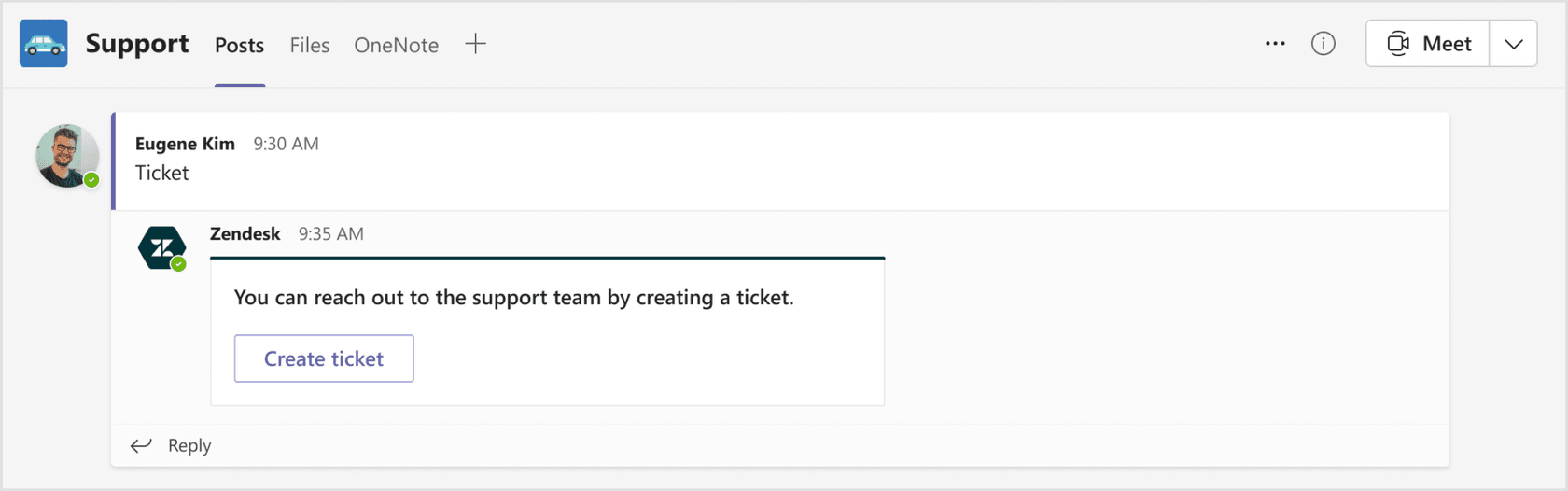
Die Zendesk für Microsoft Teams-Integration bringt das Ticketmanagement in Ihren Teams-Arbeitsbereich. Anstatt den ganzen Tag zwischen Zendesk und Teams zu wechseln, können Agenten Tickets direkt aus Teams-Kanälen und -Chats erstellen, anzeigen und aktualisieren.
Die von SoftServe in Zusammenarbeit mit Zendesk entwickelte Integration hat seit ihrer Veröffentlichung über 10.000 aktive Benutzer gesehen. Sie ist besonders beliebt bei internen Support-Teams (IT, HR, Finanzen), in denen Mitarbeiter bereits für die tägliche Kommunikation in Teams arbeiten.
Hauptmerkmale
Ticketmanagement in Teams Erstellen Sie Tickets aus Teams-Konversationen, zeigen Sie vorhandene Tickets mit vollständigem Kontext an und aktualisieren Sie Felder, ohne den Chat zu verlassen. Agenten können interne Notizen für die Teamzusammenarbeit hinzufügen oder öffentliche Antworten an Kunden senden. Sie können auch Dateien direkt aus Teams anhängen.
Echtzeitbenachrichtigungen Die Integration überträgt Ticketaktualisierungen über anpassbare Benachrichtigungen in Teams. Richten Sie Benachrichtigungen für bestimmte Kanäle oder Direktnachrichten basierend auf Ticketstatus, Priorität, Typ oder Feldänderungen ein. Tickets mit hoher Priorität können sofortige Benachrichtigungen an einen #urgent-support-Kanal auslösen, während Routineaktualisierungen nur zugewiesene Agenten benachrichtigen.
Answer Bot für Self-Service Der Answer Bot von Zendesk bringt KI-gestützte Artikelvorschläge direkt in Teams. Wenn jemand eine häufig gestellte Frage stellt, schlägt der Bot relevante Hilfe-Center-Artikel vor, bevor das Problem zu einem Ticket wird. Dies funktioniert sowohl in persönlichen Chats als auch in Teamkanälen.
Ticket-Sichtbarkeit und -Ansichten Vorinstallierte Ansichten zeigen offene und geschlossene Tickets für alle Benutzer an. Agenten können ihre Zendesk-Ticketansichten als Registerkarten in Teams importieren und Tickets nach Priorität, Status oder Bearbeiter organisieren. Manager erhalten Einblick in den Zustand der Warteschlange, ohne sich bei Zendesk anmelden zu müssen.
Wer am meisten profitiert
Die Integration ist am sinnvollsten für:
- Interne Support-Teams – IT-, HR- und Finanzteams, in denen Mitarbeiter bereits Fragen in Teams-Kanälen stellen
- Funktionsübergreifende Zusammenarbeit – Komplexe Probleme, die den Input mehrerer Abteilungen erfordern
- Teams, die stark in Microsoft 365 investiert sind – Organisationen, die Teams bereits als primäre Kommunikationszentrale nutzen
Für den kundenorientierten Support ist die Integration weniger wichtig. Ihre Kunden befinden sich nicht in Ihrem Teams-Arbeitsbereich, sodass die Vorteile der Zusammenarbeit nicht zum Tragen kommen. Die meisten Kundensupport-Teams bleiben bei der Standard-Zendesk-Oberfläche.
Einschränkungen, die Sie kennen sollten
Bevor Sie sich festlegen, sollten Sie diese Einschränkungen verstehen:
- Nur eine Instanz – Sie können nur eine Zendesk-Instanz pro Teams-Mandant verbinden. Multi-Brand-Organisationen mit separaten Zendesk-Konten sind eingeschränkt.
- Admin-abhängige Einrichtung – Endbenutzer können die Installation nicht selbst durchführen. Sie benötigen Administratorberechtigungen sowohl in Microsoft 365 als auch in Zendesk.
- Planbeschränkungen – Die Integration funktioniert nur mit Team-Plänen und höher. Essential-Pläne sind ausgeschlossen.
- Answer Bot-Aktivierung – KI-Empfehlungen funktionieren nicht sofort. Sie müssen Answer Bot separat im Zendesk Admin Center aktivieren.
- Einschränkungen der Einstellungen – Einige Konfigurationsoptionen sind nur für Administratoren verfügbar. Agenten und Endbenutzer sehen Platzhalter für nicht verfügbare Funktionen.
Einrichten der Zendesk Teams-Integration
Voraussetzungen
Bevor Sie beginnen, vergewissern Sie sich, dass Sie Folgendes haben:
- Administratorzugriff auf Microsoft 365 und Zendesk
- Einen qualifizierenden Zendesk-Plan (Support Team, Suite Team oder höher)
- Azure Active Directory für die Authentifizierung
- Ungefähr 10-15 Minuten für die Einrichtung
Installationsschritte
Schritt 1: Installation aus dem Teams App Store Gehen Sie in Microsoft Teams zur Registerkarte Apps in der unteren linken Ecke. Suchen Sie nach "Zendesk" und klicken Sie auf Hinzufügen, um die Installation zu starten.
Schritt 2: Berechtigungen erteilen Klicken Sie in der Willkommensnachricht auf "Berechtigungen erteilen". Sie werden zu Azure AD weitergeleitet, um die Einwilligungsanfrage zu akzeptieren. Dadurch erhält die Integration Zugriff auf Teams-Daten.
Schritt 3: Verbinden Sie Ihre Subdomain Geben Sie Ihre Zendesk-Subdomain ein (der Teil vor .zendesk.com in Ihrer URL). Klicken Sie auf Verbinden, um die Konten zu verknüpfen.
Schritt 4: Anmelden Geben Sie Ihre Zendesk-Administratoranmeldeinformationen zur Authentifizierung ein. Wenn dies erfolgreich ist, sehen Sie eine Bestätigungsnachricht "Lassen Sie uns gemeinsam ein Ticket erstellen".
Schritt 5: Konfigurieren Sie Kanäle und Benachrichtigungen Fügen Sie die App zu relevanten Teams und Kanälen hinzu. Richten Sie Benachrichtigungseinstellungen ein und konfigurieren Sie Answer Bot, falls gewünscht.
Konfigurationsoptionen
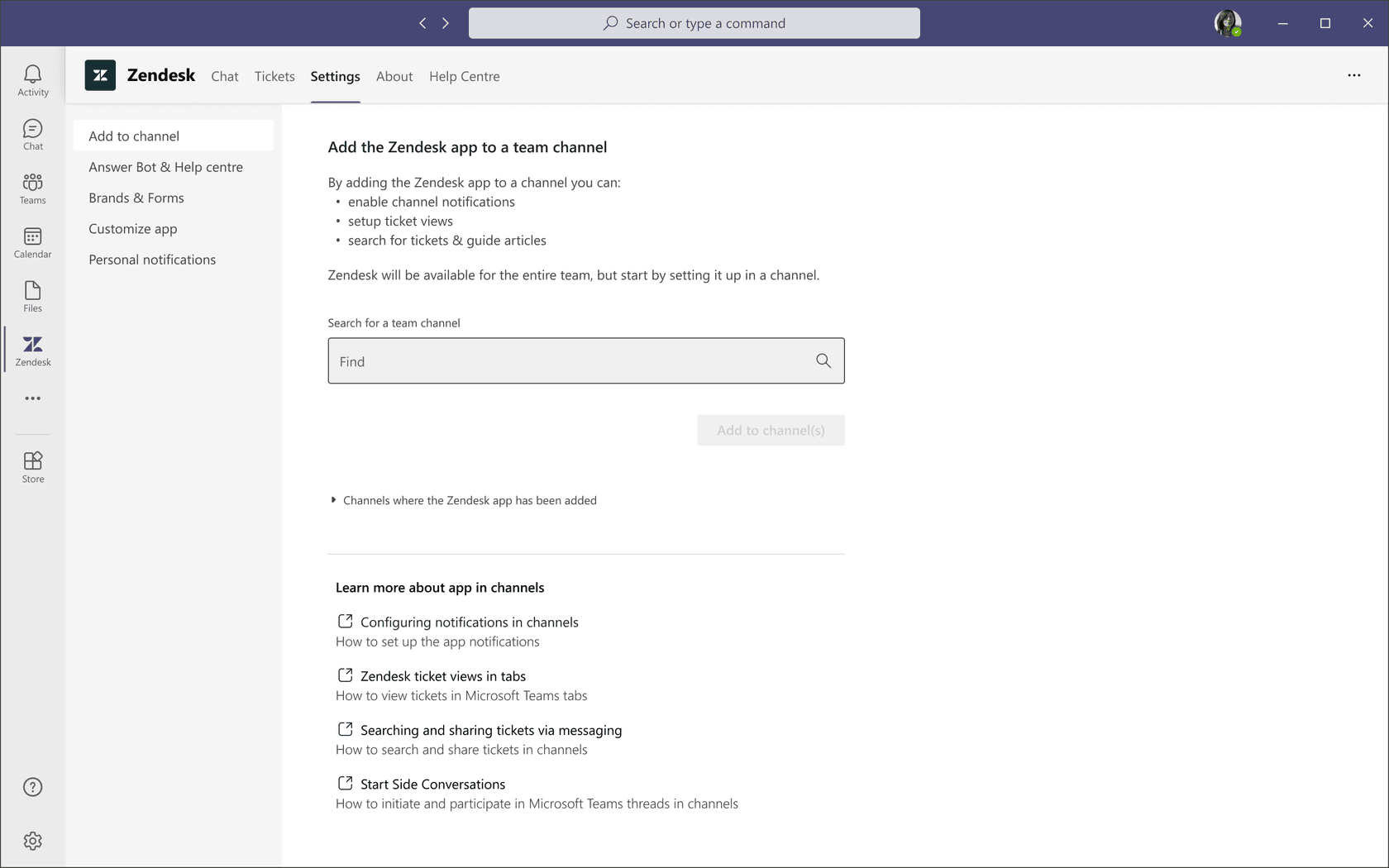
Nach der Installation können Administratoren über die Registerkarte Einstellungen verschiedene Optionen konfigurieren:
- Kanaleinrichtung – Fügen Sie die App zu bestimmten Teams und Kanälen hinzu, in denen Support-Konversationen stattfinden
- Answer Bot – Aktivieren Sie Artikelvorschläge und wählen Sie aus, aus welchem Hilfe-Center die Artikel stammen sollen
- Marken und Formulare – Steuern Sie, welche Ticketformulare und Marken für Endbenutzer sichtbar sind
- Benachrichtigungen – Legen Sie persönliche Einstellungen für Ticketbenachrichtigungen fest
- Anpassung – Teams-Administratoren können das Erscheinungsbild der App (Name, Beschreibung, Farben) über das Teams Admin Center ändern
Beachten Sie, dass einige Funktionen der Registerkarte Einstellungen derzeit nur für Administratoren verfügbar sind. Agenten und Endbenutzer sehen Platzhalter für bestimmte Konfigurationsoptionen.
Preisaufschlüsselung für neue Teams
Zendesk-Preise mit Zugriff auf die Teams-Integration
Die Integration selbst kann kostenlos aus dem Microsoft Teams App Store installiert werden. Sie benötigen jedoch einen qualifizierenden Zendesk-Plan, um sie nutzen zu können.
| Plan | Jahrespreis | Integrationszugriff | Am besten geeignet für |
|---|---|---|---|
| Support Team | 19 $/Agent/Monat | Ja | Kleine Teams, die mit E-Mail beginnen |
| Suite Team | 55 $/Agent/Monat | Ja | Teams, die Omnichannel-Support benötigen |
| Suite Professional | 115 $/Agent/Monat | Ja | Wachsende Teams mit Workflows |
| Suite Enterprise | 169 $/Agent/Monat | Ja | Große Organisationen |
Zusätzliche Kosten, die zu berücksichtigen sind
Neben Zendesk sollten Sie Folgendes berücksichtigen:
- Microsoft 365-Abonnement – Erforderlich für den Zugriff auf Teams (in der Regel 6-22 $/Benutzer/Monat, abhängig vom Plan)
- Zapier – Wenn Sie benutzerdefinierte Automatisierungen benötigen, die über die native Integration hinausgehen (19,99 $/Monat für mehrstufige Workflows)
- Add-ons – Erweiterte KI-Agenten, Copilot, Qualitätssicherung und Workforce Management sind alle extra
Lohnt es sich für neue Teams?
Hier ist die ehrliche Einschätzung: Die Integration ist kostenlos, erfordert aber qualifizierende Pläne, die bei 19 $/Agent/Monat für Zendesk zuzüglich Ihrer Microsoft 365-Kosten beginnen. Für ein Team von fünf Personen zahlen Sie mindestens etwa 95 $/Monat allein für Zendesk.
Die Integration ist sinnvoll, wenn:
- Ihr Team bereits für die tägliche Kommunikation in Teams arbeitet
- Sie einen erheblichen internen Support (IT, HR, Finanzen) leisten
- Sie den Kontextwechsel zwischen Tools reduzieren möchten
Sie ist möglicherweise übertrieben, wenn:
- Sie hauptsächlich kundenorientierten Support leisten
- Ihr Team klein ist und selten an Tickets zusammenarbeitet
- Das Budget knapp ist und Sie die Kosten pro Platz minimieren müssen
Alternativen für Teams, die einfachere Lösungen suchen
Wann Sie Alternativen in Betracht ziehen sollten
Nicht jedes Team benötigt den vollständigen Zendesk + Teams-Stack. Sie könnten sich anderswo umsehen, wenn:
- Die Preise für Ihr aktuelles Volumen zu hoch erscheinen
- Die Einrichtungskomplexität ein Hindernis darstellt
- Sie eine KI-gestützte Lösung anstelle des Ticketmanagements wünschen
- Die Preise pro Platz nicht zu Ihrem Budgetmodell passen
eesel AI als moderne Alternative
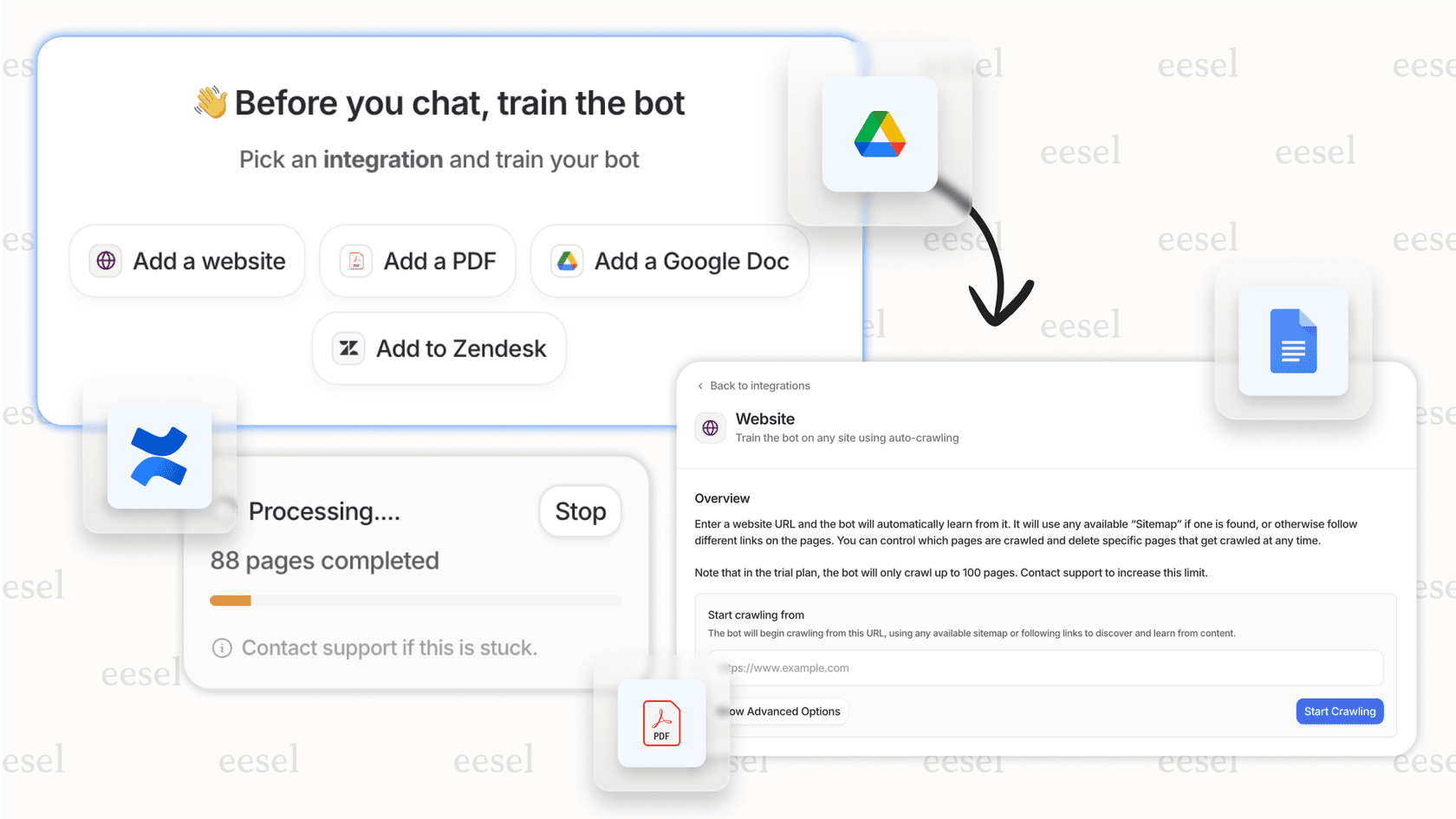
Wir haben eesel AI für Teams entwickelt, die KI-gestützten Support ohne die Komplexität traditioneller Integrationen wünschen. Unser Ansatz unterscheidet sich in einigen wesentlichen Punkten:
Progressiver Rollout – Beginnen Sie damit, dass die KI Entwürfe für Antworten erstellt, die Ihr Team überprüfen kann. Wenn sie sich bewährt hat, steigen Sie auf die vollständige autonome Lösung um. Sie legen keinen Schalter um und hoffen auf das Beste.
Funktioniert direkt in Teams – Wir integrieren uns in Microsoft Teams, damit Ihr Team Antworten erhält, ohne den Kontext zu wechseln. Die KI lernt aus Ihrem Hilfe-Center, vergangenen Tickets und verbundener Dokumentation.
Konfiguration in Klartext – Sagen Sie der KI in natürlicher Sprache, wie sie Anfragen bearbeiten soll. Keine Workflow-Builder, Entscheidungsbäume oder komplexe Einrichtung. "Wenn die Rückerstattungsanfrage älter als 30 Tage ist, lehnen Sie sie höflich ab und bieten Sie eine Gutschrift an."
Tests vor der Inbetriebnahme – Führen Sie Simulationen mit vergangenen Tickets durch, um die Qualität zu überprüfen, bevor die KI echte Kunden berührt. Sehen Sie genau, wie sie funktioniert.
Anderes Preismodell – Ab 299 $/Monat für 1.000 KI-Interaktionen, ohne Gebühren pro Platz. Für Teams, die ein hohes Volumen an sich wiederholenden Anfragen bearbeiten, kann dies kostengünstiger sein als die Skalierung menschlicher Agenten.
In unserem Leitfaden zu KI für den Kundenservice können Sie sich ansehen, wie wir im Vergleich zu traditionellen Helpdesk-Ansätzen abschneiden.
Die richtige Wahl für Ihr Team treffen
Die Wahl zwischen Zendesk, der Teams-Integration und Alternativen hängt von Ihrer spezifischen Situation ab:
Wählen Sie Zendesk mit Teams-Integration, wenn:
- Sie bereits in Zendesk und Microsoft 365 investiert haben
- Interner Support (IT, HR, Finanzen) einen wesentlichen Teil Ihrer Arbeitslast ausmacht
- Ihr Team häufig an komplexen Tickets zusammenarbeitet
- Sie das Budget für Preise pro Platz haben
Erwägen Sie Alternativen wie eesel AI, wenn:
- Sie das Ticketvolumen durch KI-Lösungen reduzieren möchten, nicht nur Tickets besser verwalten
- Die Preise pro Platz nicht zu Ihrem Budgetmodell passen
- Sie eine KI bevorzugen, die wie ein Teamkollege lernt und sich im Laufe der Zeit verbessert
- Sie klein anfangen und schrittweise expandieren möchten
Beginnen Sie einfach, wenn:
- Sie Helpdesk-Software noch gar nicht kennen
- Ihr Volumen gering ist und die Prozesse unkompliziert sind
- Sie den Wert nachweisen möchten, bevor Sie in Integrationen investieren
Der Schlüssel ist, das Tool an Ihre tatsächlichen Bedürfnisse anzupassen, anstatt sich für die beliebteste Option zu entscheiden. Eine komplexe Integration, die ungenutzt bleibt, hilft niemandem.


Häufig gestellte Fragen
Share this article

Article by
Stevia Putri
Stevia Putri is a marketing generalist at eesel AI, where she helps turn powerful AI tools into stories that resonate. She’s driven by curiosity, clarity, and the human side of technology.




