So exportieren Sie Zendesk Explore-Daten nach Excel: Vollständiger Leitfaden für 2026

Stevia Putri
Zuletzt bearbeitet March 2, 2026
Ihr Zendesk-Konto enthält jahrelange, wertvolle Kundensupport-Daten. Tickets, Konversationen, Agenten-Performance-Metriken und Kundenzufriedenheitswerte sind alle darin enthalten. Aber manchmal benötigen Sie diese Daten außerhalb von Zendesk. Vielleicht erstellen Sie ein benutzerdefiniertes Dashboard in Excel, erstellen einen Quartalsbericht oder analysieren Trends, die die Kombination von Support-Daten mit anderen Geschäftsinformationen erfordern.
Die Herausforderung besteht darin, diese Daten in einem brauchbaren Format herauszubekommen. Zendesk bietet verschiedene Exportmethoden an, jede mit ihren eigenen Eigenheiten, Einschränkungen und idealen Anwendungsfällen. Einige sind direkt in die Plattform integriert. Andere erfordern Tools von Drittanbietern oder API-Zugriff. Dieser Leitfaden führt Sie durch alle Optionen, damit Sie den richtigen Ansatz für Ihre Situation wählen können.

Was Sie benötigen
Bevor wir uns mit den Exportmethoden befassen, hier ist, was Sie benötigen:
- Admin-Zugriff: Die meisten Exportfunktionen erfordern Administratorrechte
- Plan-Kompatibilität: Dataset-Exporte benötigen Professional- oder Enterprise-Pläne. Vollständige Datenexporte erfordern Growth, Professional oder Enterprise
- Funktionsaktivierung: Vollständige Datenexporte müssen zuerst durch Kontaktaufnahme mit dem Zendesk-Support aktiviert werden (der Kontoinhaber muss dies beantragen)
- Geduld: Große Exporte können je nach Datenvolumen zwischen Minuten und über 24 Stunden dauern
Methode 1: Exportieren von Datasets aus Zendesk Explore
Wenn Sie einen Professional-, Enterprise- oder Enterprise Plus-Plan mit Explore Professional oder Enterprise haben, können Sie ganze Datasets aus Zendesk Explore exportieren. Diese Methode liefert Ihnen granulare, ungefilterte Daten ohne die Beschränkung von 50.000 Zeilen, die für reguläre Berichte gilt.
So funktioniert es:
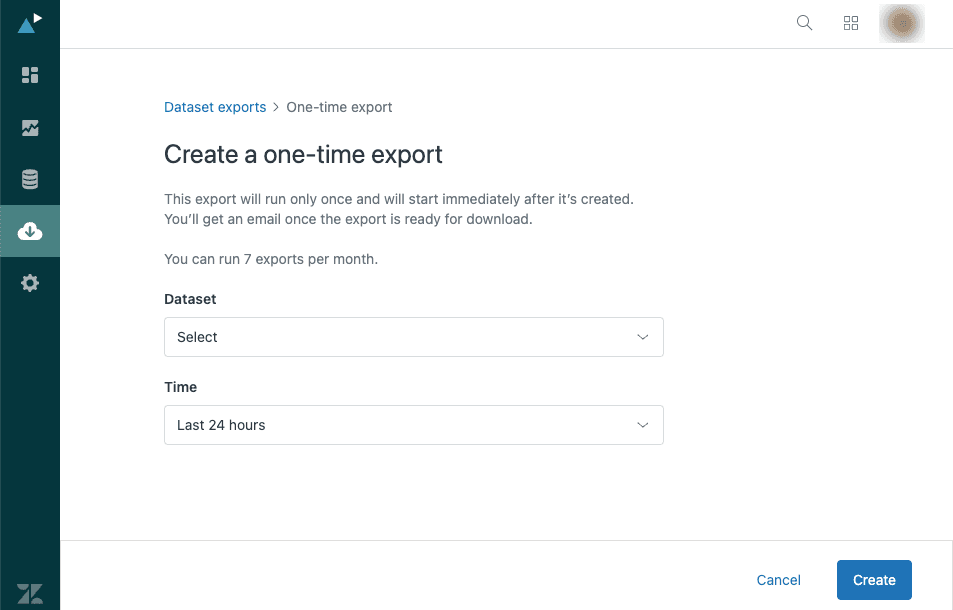
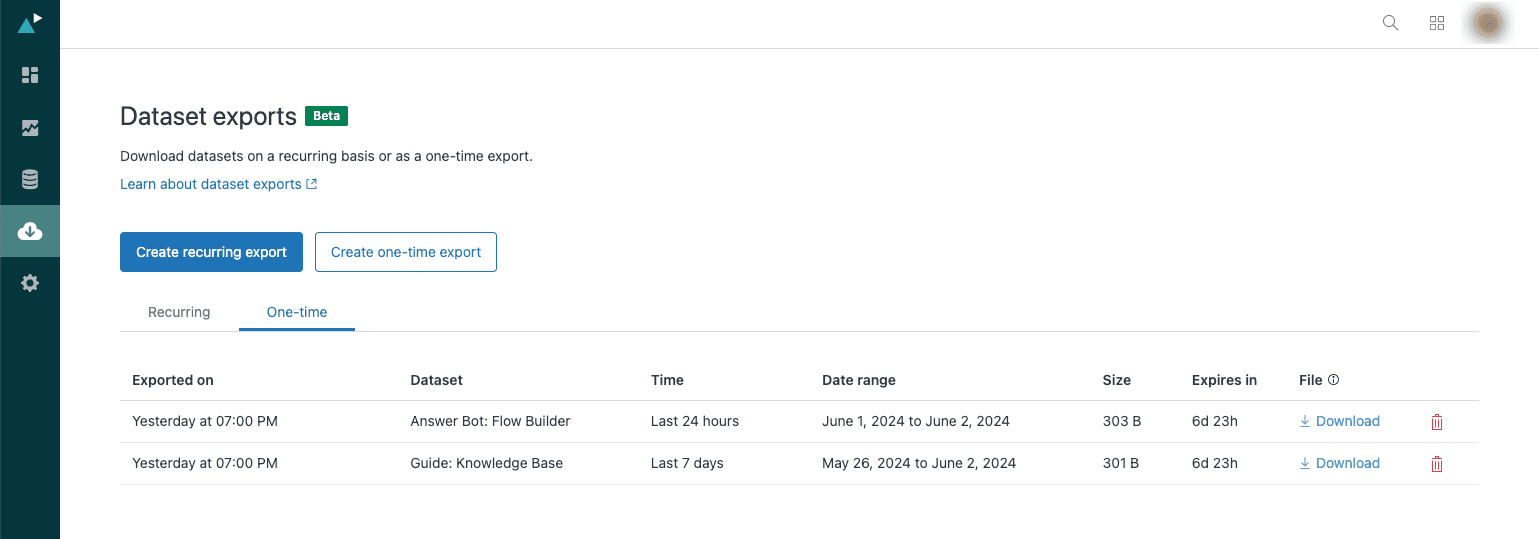
Schritt 3: Wählen Sie Ihr Dataset aus. Zu den Optionen gehören:
- Support - Tickets
- Support - SLAs
- Support - Aktualisierungshistorie
- Chat und Messaging - Engagement
- Talk - Anrufe
- Guide - Wissensdatenbank
Schritt 4: Wählen Sie Ihren Zeitraum (letzte 24 Stunden, 7 Tage, 30 Tage, 3 Monate, 6 Monate oder 12 Monate) oder legen Sie eine Häufigkeit für wiederkehrende Exporte fest (täglich, wöchentlich oder monatlich).
Schritt 5: Klicken Sie auf Erstellen. Sie erhalten eine E-Mail, wenn Ihre CSV-Datei zum Download bereitsteht.
Wichtige Einschränkungen:
- Sie können bis zu 14 wiederkehrende Exporte gleichzeitig haben
- Dateien werden nach 7 Tagen automatisch gelöscht
- Die Anzahl der Exporte, die Sie pro Monat ausführen können, entspricht der Anzahl der Datasets, auf die Sie Zugriff haben
- Nur der Admin, der den Export erstellt hat, und der Kontoinhaber erhalten E-Mail-Benachrichtigungen
Methode 2: Exportieren einzelner Berichte und Dashboards
Manchmal benötigen Sie nur einen schnellen Export eines einzelnen Berichts oder Dashboard-Tabs. Dies ist die schnellste Methode, um Daten für eine Präsentation oder eine einmalige Analyse zu erfassen.
So exportieren Sie einen Bericht:
- Öffnen Sie den Bericht oder Dashboard-Tab in Explore
- Klicken Sie auf das Exportsymbol (normalerweise in der oberen rechten Ecke)
- Wählen Sie Ihr Format: CSV, Excel oder PDF
- Laden Sie die Datei herunter
Hier gilt die Beschränkung von 50.000 Zeilen. Wenn Ihr Bericht mehr Zeilen enthält, wird der Export abgeschnitten. Verwenden Sie für größere Datasets stattdessen die Dataset-Exportmethode.
Diese Methode eignet sich gut, wenn Sie Folgendes benötigen:
- Eine schnelle Momentaufnahme für ein Meeting
- Daten für eine Präsentation
- Eine einfache CSV-Datei zum Öffnen in Excel
- PDF-Berichte zur Weitergabe an Stakeholder
Methode 3: Vollständiger Datenexport aus dem Admin Center
Wenn Sie alles benötigen (Tickets, Benutzer, Organisationen und mehr), ist der vollständige Datenexport Ihre Option. Dies ist für vollständige Konto-Backups, Compliance-Anforderungen oder die Vorbereitung auf eine Plattformmigration konzipiert.
Wichtig: Diese Funktion ist nicht standardmäßig aktiviert. Der Kontoinhaber muss sich an den Zendesk-Kundensupport wenden, um den Datenexportzugriff anzufordern. Geben Sie Ihre Zendesk-Subdomain in der Anfrage an. Die Bearbeitung dauert in der Regel 24-48 Stunden.
Sobald die Funktion aktiviert ist, gehen Sie wie folgt vor, um zu exportieren:
Schritt 1: Navigieren Sie zu Admin Center > Konto > Tools > Berichte.
Schritt 2: Klicken Sie auf die Registerkarte Exportieren, um Ihre Optionen anzuzeigen.
Schritt 3: Wählen Sie Ihr Exportformat. Sie haben drei Optionen:
| Format | Am besten geeignet für | Einschränkungen |
|---|---|---|
| JSON | Große Konten (200.000+ Tickets), Entwickler, Data Warehousing | Erfordert technisches Wissen zum Parsen |
| CSV | Schnelle Analyse in Excel, kleinere Datasets | Schließt Ticket-Kommentare und -Beschreibungen aus |
| XML | Vollständige Backups mit allen Beziehungen | 500 MB Limit (ungefähr 200.000 Tickets) |
Schritt 4: Wählen Sie Ihren Datumsbereich und Datentyp (Tickets, Benutzer oder Organisationen für JSON; Datumsbereich nur für CSV).
Schritt 5: Klicken Sie auf Exportieren und warten Sie. Die Bearbeitungszeit variiert zwischen Minuten und über einem Tag, abhängig von Ihrer Kontogröße.
Schritt 6: Laden Sie die ZIP-Datei über den E-Mail-Link herunter, sobald sie fertig ist. Die Links sind mindestens drei Tage gültig.
Kritische Einschränkung: CSV-Exporte enthalten KEINE Ticket-Kommentare oder -Beschreibungen. Sie erhalten die Metadaten (ID, Betreff, Status, Bearbeiter, Zeitstempel), aber nicht den eigentlichen Konversationsinhalt. Wenn Sie Kommentare benötigen, verwenden Sie das JSON-Format oder ziehen Sie ein Drittanbieter-Tool aus dem Zendesk Marketplace in Betracht.
Arbeiten mit exportierten Daten in Excel
Sobald Sie Ihre CSV-Datei haben, gehen Sie wie folgt vor, um effektiv damit zu arbeiten:
Öffnen der Datei:
- Öffnen Sie Excel und gehen Sie zu Daten > Daten abrufen > Aus Datei > Aus Text/CSV
- Wählen Sie Ihre exportierte Datei aus
- Excel erkennt die Kodierung (normalerweise UTF-8) und das Trennzeichen (normalerweise Komma)
- Klicken Sie auf Laden, um zu importieren
Verarbeiten großer Dateien:
- Wenn Ihre Datei das Zeilenlimit von Excel (1.048.576 Zeilen) überschreitet, verwenden Sie Power Query, um vor dem Laden zu filtern
- Erwägen Sie den Import in Power BI oder eine Datenbank für sehr große Datasets
Erstellen von Pivot-Tabellen:
- Wählen Sie Ihren Datenbereich aus
- Gehen Sie zu Einfügen > PivotTable
- Ziehen Sie Felder in die Bereiche Zeilen, Spalten und Werte
- Häufige Analysen: Tickets nach Agent, Lösungszeiten nach Kategorie, Volumentrends nach Woche
Häufige Formatierungskorrekturen:
- Datumsangaben werden möglicherweise als Text importiert. Verwenden Sie Daten > Text in Spalten, um in das richtige Datumsformat zu konvertieren
- Zeitzonen in CSV-Exporten verwenden die Standardzeitzone Ihres Kontos (nicht UTC wie JSON)
- Ticket-IDs werden möglicherweise als wissenschaftliche Notation angezeigt. Formatieren Sie die Spalte vor dem Öffnen als Text
Verständnis der Einschränkungen beim Zendesk Excel-Export
Jede Exportmethode hat Einschränkungen. Hier ist, was die Leute am häufigsten aus dem Tritt bringt:
| Einschränkung | Auswirkung | Problemumgehung |
|---|---|---|
| 50.000 Zeilen Limit für Berichte | Große Berichte werden abgeschnitten | Verwenden Sie stattdessen Dataset-Exporte (kein Limit) |
| 1.000 Ticket Limit für Ansichten | Ansichtsexporte sind auf 1.000 Tickets begrenzt | Verwenden Sie Filter, um Daten zu segmentieren, oder verwenden Sie den vollständigen Export |
| CSV schließt Kommentare aus | Kein Konversationsinhalt in CSV-Exporten | Verwenden Sie das JSON-Format oder Tools von Drittanbietern |
| 24+ Stunden Bearbeitungszeit | Große vollständige Exporte dauern einen Tag oder länger | Fordern Sie Exporte außerhalb der Stoßzeiten an |
| 7-Tage-Dateiablauf | Dataset-Exportdateien werden automatisch gelöscht | Laden Sie sie sofort herunter und speichern Sie sie lokal |
| Ratenbegrenzungen für vollständige Exporte | Kann nur einmal alle 7 Tage angefordert werden | Planen Sie im Voraus und fordern Sie den richtigen Datumsbereich an |
Eine Alternative zum Exportieren von Zendesk-Daten
Hier ist eine Frage, die es wert ist, gestellt zu werden: Benötigen Sie die Daten tatsächlich in Excel, oder benötigen Sie nur die Erkenntnisse, die diese Daten liefern können?
Das manuelle Exportieren, Bereinigen und Analysieren von Zendesk-Daten kostet Zeit. Sie warten auf den Export, kämpfen mit der CSV-Formatierung, erstellen Pivot-Tabellen, und wenn Sie Antworten haben, sind die Daten bereits veraltet.
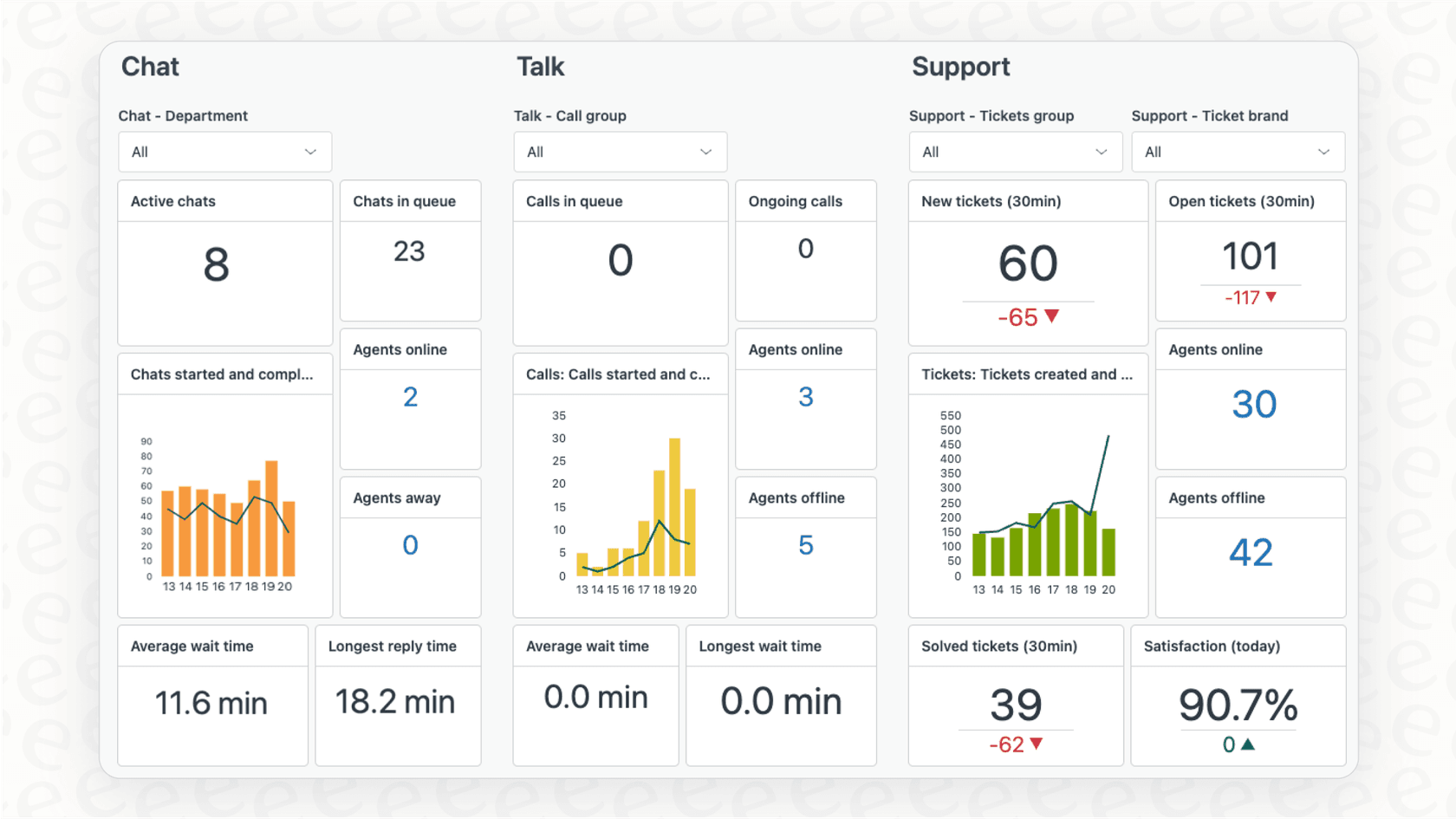
Hier bietet eesel AI einen anderen Ansatz. Als KI-gestützte Alternative zu manuellen Exporten verbindet sich eesel direkt mit Ihrem Zendesk-Konto und analysiert Ihre Tickets dort, wo sie sich befinden.
Was Sie erhalten:
- Automatisierte Identifizierung von Wissenslücken in Ihrem Help Center
- Analyse, welche Tickets basierend auf Ihren historischen Daten automatisiert werden könnten
- Einblicke in häufige Kundenfragen und die Leistung der Agenten
- KI-gestützte Antworten, die direkt in Zendesk über den eesel AI Agent entworfen werden
Die Plattform lernt aus Ihren bestehenden Tickets, Makros und Help Center-Artikeln. Sie kann Antworten auf vergangene Tickets simulieren, um Ihnen potenzielle Automatisierungsraten zu zeigen, bevor Sie etwas aktivieren. Für Teams, die den Export-Analyse-Wiederholungs-Zyklus leid sind, könnte dies ein effizienterer Weg sein.
Auswahl der richtigen Zendesk Excel-Exportmethode
Sie sind sich immer noch nicht sicher, welchen Ansatz Sie wählen sollen? Hier ist ein kurzer Entscheidungsrahmen.
| Wenn Sie Folgendes benötigen... | Verwenden Sie diese Methode |
|---|---|
| Schneller Bericht über weniger als 1.000 Tickets | Ticket-Ansichtsexport |
| Regelmäßige Dataset-Exporte für BI-Tools | Zendesk Explore Dataset-Exporte |
| Vollständiges Backup mit Kommentaren | JSON-Export oder Export CSV Tool |
| Live-Daten in Excel/Google Sheets | Coefficient |
| Automatisierte Exporte in Cloud-Speicher | Skyvia |
| Migration auf eine andere Plattform | Export CSV Tool oder vollständiger JSON-Export |
Beginnen Sie noch heute mit der Analyse Ihrer Zendesk-Daten
Das Exportieren von Zendesk-Daten in CSV oder Excel muss nicht kompliziert sein. Für die meisten Teams decken die nativen Exportoptionen (Dataset-Exporte aus Explore oder vollständige Exporte aus dem Admin Center) die meisten Anwendungsfälle ab. Wenn Sie mehr benötigen (Kommentare, Anhänge, Automatisierung oder Live-Synchronisierung), füllen Tools von Drittanbietern wie Coefficient, Skyvia oder das Export CSV Tool diese Lücken.
Der Schlüssel liegt darin, die Methode an Ihre tatsächlichen Bedürfnisse anzupassen. Überfrachten Sie einen einfachen einmaligen Bericht nicht mit einer komplexen Integration. Und versuchen Sie nicht, Excel zu zwingen, Millionen von Zeilen zu verarbeiten, wenn Ihnen ein richtiges Data Warehouse besser dienen würde.
Wenn Sie feststellen, dass Sie regelmäßig Daten exportieren, nur um Woche für Woche die gleichen Fragen zu beantworten, überlegen Sie, ob ein KI-gestützter Ansatz Ihnen Zeit sparen könnte. eesel AI für Zendesk kann viele dieser Erkenntnisse automatisch liefern, direkt dort, wo sich Ihre Tickets befinden. Manchmal ist der beste Export der, den Sie gar nicht erst durchführen müssen.


Häufig gestellte Fragen
Share this article

Article by
Stevia Putri
Stevia Putri is a marketing generalist at eesel AI, where she helps turn powerful AI tools into stories that resonate. She’s driven by curiosity, clarity, and the human side of technology.




