So verwalten Sie Dropshipping-Bestellungen in Zendesk: Eine vollständige Anleitung

Stevia Putri
Zuletzt bearbeitet March 3, 2026
Die Verwaltung des Kundensupports für ein Dropshipping-Unternehmen bringt einzigartige Herausforderungen mit sich. Im Gegensatz zum traditionellen Einzelhandel, bei dem Sie Lagerbestand und Versand kontrollieren, beinhaltet Dropshipping die Koordination mit mehreren Lieferanten, die Verfolgung von Bestellungen über verschiedene Systeme hinweg und die Bearbeitung von Kundenanfragen zu Lieferungen, die Sie nicht direkt ausführen. Diese Komplexität macht ein richtiges Support-Setup unerlässlich.
Zendesk ist zu einer beliebten Wahl für Dropshipping-Unternehmen geworden, da es sich in wichtige E-Commerce-Plattformen wie Shopify integrieren lässt und umfangreiche Anpassungsoptionen bietet. Mit dem richtigen Setup können Sie die Bestellverfolgung rationalisieren, Routineantworten automatisieren und Ihren Agenten den Kontext geben, den sie benötigen, um Probleme schnell zu lösen.
In diesem Leitfaden führen wir Sie durch die Einrichtung von Zendesk speziell für das Dropshipping-Bestellmanagement. Sie erfahren, wie Sie benutzerdefinierte Felder für die Bestellverfolgung konfigurieren, Makros für gängige Szenarien erstellen, Automatisierungen einrichten, um Routineaufgaben zu erledigen, und sich in Ihre E-Commerce-Plattform integrieren. Wir werden uns auch ansehen, wie KI-Tools wie eesel AI Ihren Dropshipping-Support auf die nächste Stufe heben können.

Was Sie benötigen
Bevor Sie mit der Einrichtung beginnen, stellen Sie sicher, dass Sie Folgendes haben:
- Ein Zendesk Support Konto (Team Plan oder höher wird für die Automatisierungsfunktionen empfohlen, die wir behandeln werden)
- Administratorzugriff zur Konfiguration der Einstellungen
- Ein Shopify oder ein anderes E-Commerce-Plattformkonto
- Eine Liste Ihrer Dropshipping-Lieferanten und der häufigsten Bestellszenarien, die Ihr Supportteam bearbeitet
Schritt 1: Richten Sie benutzerdefinierte Ticketfelder für die Bestellverfolgung ein
Der erste Schritt bei der Konfiguration von Zendesk für Dropshipping ist die Erstellung benutzerdefinierter Ticketfelder, um bestellspezifische Informationen zu erfassen. Dies gibt Ihren Agenten sofortigen Zugriff auf die Details, die sie benötigen, ohne zwischen Systemen wechseln zu müssen.
Um benutzerdefinierte Felder zu erstellen, navigieren Sie zu Admin Center → Objekte und Regeln → Tickets → Felder. Hier sind die wesentlichen Felder für den Dropshipping-Support:
- Bestellnummer (Textfeld): Die Bestell-ID des Kunden von Ihrer E-Commerce-Plattform
- Trackingnummer (Textfeld): Die Tracking-ID des Versanddienstleisters
- Lieferantenname (Dropdown-Menü): Eine Liste Ihrer Dropshipping-Lieferanten zur schnellen Kategorisierung
- Bestellstatus (Dropdown-Menü): Optionen wie Ausstehend, Versandt, Zugestellt und Problem
- Versanddienstleister (Dropdown-Menü): USPS, FedEx, UPS, DHL und andere von Ihnen verwendete Spediteure
Berücksichtigen Sie bei der Konfiguration dieser Felder die Sichtbarkeitseinstellungen. Bestellnummern und Tracking-IDs sollten sowohl für Agenten als auch für Endbenutzer sichtbar sein, damit Kunden diese Informationen in ihren Tickets sehen können. Lieferantennamen sind möglicherweise nur intern, wenn Sie es vorziehen, dieses Detail nicht mit Kunden zu teilen.
Nachdem Sie die Felder erstellt haben, fügen Sie sie Ihrem Standard-Ticketformular hinzu, damit Agenten sie in jedem bestellbezogenen Ticket sehen. Dies gewährleistet eine konsistente Datenerfassung in Ihrem Supportteam.
Schritt 2: Erstellen Sie Makros für gängige Dropshipping-Szenarien
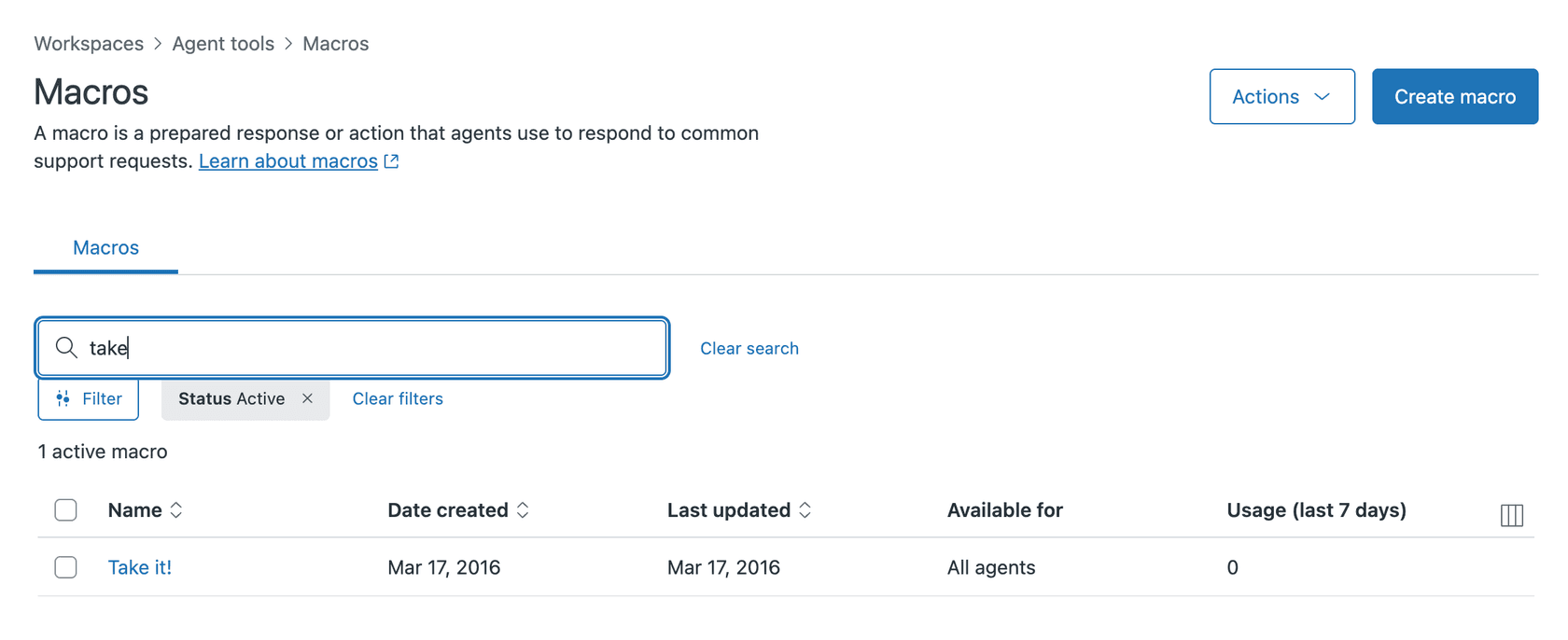
Makros sind vordefinierte Aktionssätze, die Agenten mit einem einzigen Klick auf Tickets anwenden können. Für Dropshipping-Unternehmen sparen Makros erheblich Zeit bei sich wiederholenden Anfragen wie "Wo ist meine Bestellung?" und "Wann wird meine Bestellung versandt?"
Um Makros zu erstellen, gehen Sie zu Admin Center → Arbeitsbereiche → Agenten-Tools → Makros. Zendesk unterstützt verschachtelte Kategorien mit Doppelpunkten (::) in Makrotiteln, was hilft, große Mengen von Makros zu organisieren. Verwenden Sie eine Namenskonvention wie Bestellungen::Tracking::Statusaktualisierung oder Bestellungen::Retouren::Rückerstattung bearbeiten.
Hier sind wichtige Makros für den Dropshipping-Support:
"Wo ist meine Bestellung?" Dieses Makro sollte eine vorgefertigte Antwort mit Platzhaltern für die Trackingnummer und den Spediteur enthalten, den Status auf Ausstehend setzen (Warten auf Kundenantwort) und Tags wie "Bestell_Tracking" und "Versandanfrage" hinzufügen.
"Benachrichtigung über Versandverzögerung" Verwenden Sie dies, wenn ein Lieferant eine Verzögerung meldet. Fügen Sie eine Entschuldigungsnachricht mit einem aktualisierten Zeitplan hinzu, setzen Sie den Status auf Ausstehend und fügen Sie ein "Verzögerungs"-Tag für die Berichterstattung hinzu.
"Eskalation von Lieferantenproblemen" Für Tickets, die eine interne Übergabe benötigen, fügt dieses Makro eine interne Notiz mit Lieferantenkontext hinzu, weist sie Ihrem Lieferantenbeziehungsteam zu und setzt die Priorität auf Hoch.
"Follow-up zur zugestellten Bestellung" Sendet automatisch einige Tage nach der Zustellung eine Zufriedenheitsprüfung, setzt den Status auf Gelöst und fügt ein "Zugestellt_Follow-up"-Tag hinzu.
Fügen Sie Personalisierungsplatzhalter wie {{ticket.requester.first_name}} in Ihre Makroantworten ein, damit sich automatisierte Nachrichten menschlicher anfühlen. Legen Sie außerdem in jedem Makro die entsprechenden Tags und Status fest, damit Ihre Berichterstattung korrekt bleibt.
Schritt 3: Konfigurieren Sie Automatisierungen und Auslöser
Automatisierungen und Auslöser erledigen Routineaufgaben ohne Agenteneingriff und geben Ihrem Team die Möglichkeit, sich auf komplexe Probleme zu konzentrieren, die menschliches Urteilsvermögen erfordern.
Auslöser werden sofort ausgelöst, wenn Ticketbedingungen erfüllt sind. Um Auslöser einzurichten, gehen Sie zu Admin Center → Geschäftsregeln → Auslöser. Hier sind wichtige Auslöser für Dropshipping:
Automatische Weiterleitung von Bestellverfolgungs-Tickets:
- Bedingungen: Betreff enthält "Bestellung verfolgen" ODER "Wo ist meine Bestellung" ODER "Versandstatus"
- Aktionen: Tag "Bestell_Tracking" hinzufügen, der Versand-Supportgruppe zuweisen, das Makro "Bestellungen::Tracking::Automatische Bestätigung" anwenden
Eskalation von Lieferantenproblemen:
- Bedingungen: Benutzerdefiniertes Feld "Bestellstatus" = Problem
- Aktionen: Priorität auf Hoch setzen, Manager per E-Mail benachrichtigen, Tag "Lieferanten_Eskalation" hinzufügen
Automatisierungen werden nach einem Zeitplan ausgeführt und eignen sich perfekt für zeitbasierte Follow-ups. Richten Sie eine Automatisierung ein, die nach Tickets mit Status = Ausstehend, Stunden seit Ausstehend = 48 und Tags = Bestell_Tracking sucht. Die Aktion sendet eine Follow-up-E-Mail an den Anfragenden und fragt, ob er zusätzliche Hilfe benötigt.
Dies verhindert, dass Tickets ungelöst bleiben, und zeigt den Kunden, dass Sie proaktiv auf ihre Bestellungen eingehen.
Schritt 4: Integration mit Ihrer E-Commerce-Plattform
Die Integration von Zendesk in Ihre E-Commerce-Plattform gibt Agenten den vollständigen Kundenkontext, ohne die Support-Schnittstelle zu verlassen. Für Shopify-Benutzer ist die offizielle Shopify für Zendesk App die beste Option.
Um sie zu installieren, gehen Sie zum Zendesk Marketplace, suchen Sie nach "Shopify für Zendesk" und klicken Sie auf Installieren. Sie benötigen Administratorberechtigungen sowohl in Shopify als auch in Zendesk. Geben Sie Ihre Shopify-Storefront-Domain ein (wie yourstore.myshopify.com), autorisieren Sie die Verbindung und konfigurieren Sie die Sidebar-Apps für Support und Chat.
Sobald die Verbindung hergestellt ist, sehen Ihre Agenten:
- Vollständige Bestellhistorie in der Zendesk-Sidebar
- Kundenprofile mit Versandinformationen
- Produktdetails ohne Umschalten von Tabs
- Die Möglichkeit, Rückerstattungen und Stornierungen direkt von Zendesk aus zu bearbeiten
Diese Integration macht es überflüssig, dass Agenten zwischen Shopify und Zendesk wechseln müssen, wodurch die Reaktionszeiten verkürzt und die Genauigkeit verbessert wird. Die App hat über 16.500 Installationen und wird von Zendesk (nicht von einem Drittanbieter) erstellt, sodass sie zuverlässig ist und gut unterstützt wird.
Für Unternehmen, die mehrere E-Commerce-Plattformen verwenden, bietet BaseLinker eine Alternative, die verschiedene Storefronts über eine einzige Integration mit Zendesk verbindet.
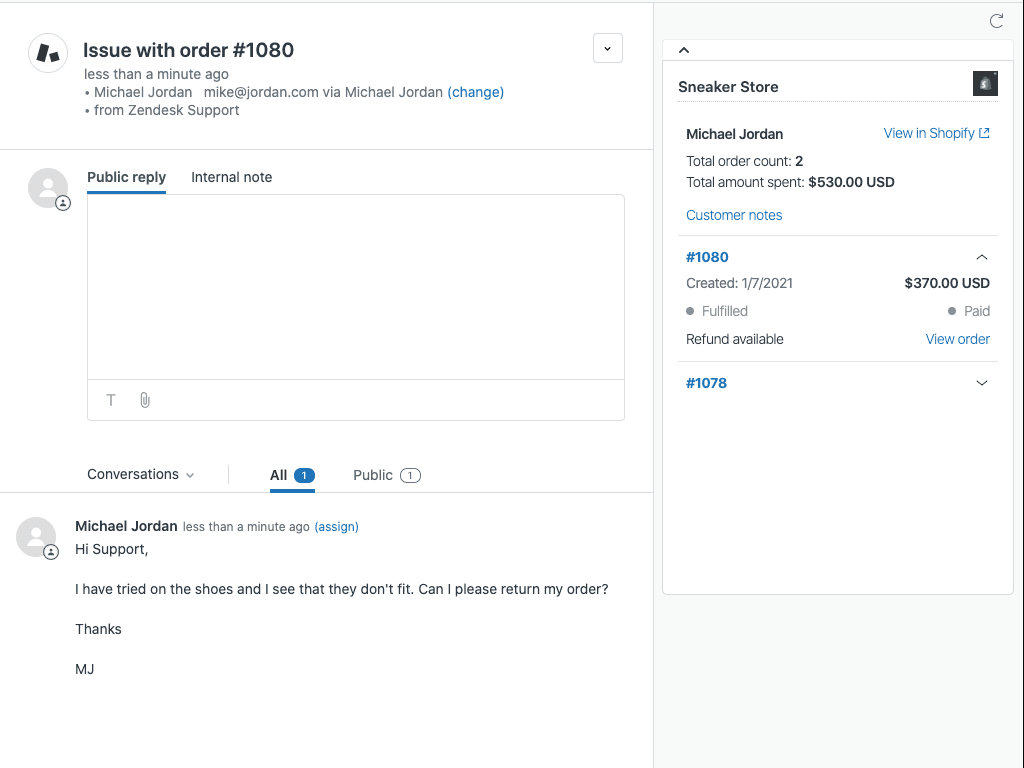
Sobald die Verbindung hergestellt ist, können Ihre Agenten die vollständige Bestellhistorie einsehen, Rückerstattungen bearbeiten und auf Kundenprofile zugreifen, ohne zwischen Tabs wechseln zu müssen.
Schritt 5: Organisieren Sie Tickets mit Ansichten und Tags
Benutzerdefinierte Ansichten helfen Agenten, sich auf bestimmte Arten von Tickets zu konzentrieren, während Tags eine leistungsstarke Filterung und Berichterstattung ermöglichen.
Erstellen Sie diese Ansichten für Dropshipping-Workflows:
- Bestellungen, die auf den Versand warten: Status = Offen, Tags = wartet_auf_Erfüllung
- Lieferantenprobleme: Benutzerdefiniertes Feld Bestellstatus = Problem
- Tracking-Anfragen: Tags = Bestell_Tracking
- Bestellungen mit hoher Priorität: Priorität = Hoch, Benutzerdefiniertes Feld Bestellstatus = beliebig
Verwenden Sie Tags konsistent in Ihren Makros und Auslösern, damit Tickets automatisch korrekt kategorisiert werden. Wenn beispielsweise ein Agent das Makro "Wo ist meine Bestellung?" anwendet, sollte es das Tag "Bestell_Tracking" hinzufügen. Wenn ein Auslöser eine Versandverzögerung erkennt, sollte er das Tag "Verzögerung" hinzufügen.
Erwägen Sie, unterschiedliche SLA-Richtlinien für Dropship-Bestellungen im Vergleich zu Lagerartikeln einzurichten. Dropshipping beinhaltet oft längere Versandzeiten, sodass sich Ihre Reaktionszeitziele von Standardbestellungen unterscheiden können.
Erstellen Sie abschließend ein Dashboard in Zendesk Explore, um bestellbezogene Metriken wie die durchschnittliche Lösungszeit für Tracking-Anfragen, den Prozentsatz der Tickets nach Lieferanten und die Eskalationsraten zu verfolgen. Diese Daten helfen, Prozessverbesserungen und Lieferantenleistungsprobleme zu identifizieren.
Tipps für die Verwaltung des Dropshipping-Supports in großem Umfang
Wenn Ihr Dropshipping-Geschäft wächst, wird auch Ihr Supportvolumen zunehmen. Hier sind Strategien, um die Qualität aufrechtzuerhalten, ohne die Mitarbeiterzahl proportional zu erhöhen:
Beginnen Sie bei der Erstellung von Makros mit Ihren 10 häufigsten Bestellanfragen. Überprüfen Sie Ihren Ticketverlauf, um Muster zu erkennen, und erstellen Sie dann Makros, die sich mit diesen spezifischen Szenarien befassen. Es ist besser, 10 häufig verwendete Makros zu haben als 50 selten verwendete.
Überprüfen und aktualisieren Sie die Lieferanteninformationen monatlich. Lieferantenkontakte, Versandzeitrahmen und Richtlinien ändern sich. Wenn Sie diese Informationen in Ihrer internen Dokumentation (und in Makros) aktuell halten, verhindern Sie, dass Agenten veraltete Antworten geben.
Verwenden Sie interne Notizen, um die Lieferantenkommunikation zu verfolgen. Wenn sich ein Agent wegen eines Problems an einen Lieferanten wendet, sollte er die Antwort des Lieferanten und alle versprochenen Maßnahmen notieren. Dies schafft Verantwortlichkeit und verhindert doppelte Kontaktaufnahme.
Richten Sie ein separates Ticketformular speziell für bestellbezogene Anfragen ein. Dieses Formular sollte Ihre benutzerdefinierten Bestellfelder enthalten und direkt an Ihr Versand-Supportteam weitergeleitet werden, wobei allgemeine Anfrage-Warteschlangen umgangen werden.
Erwägen Sie KI-gestützte Lösungen für die Bearbeitung von Routinefragen. Tools wie eesel AI können aus Ihren vergangenen Tickets lernen und häufige Anfragen wie "Wo ist meine Bestellung?" automatisch ohne Agenteneingriff lösen.
Optimieren Sie Ihren Dropshipping-Support mit eesel AI
Wenn Sie feststellen, dass Ihr Team selbst bei ordnungsgemäß konfigurierter Zendesk immer noch Stunden mit sich wiederholenden Bestellanfragen verbringt, ist es möglicherweise an der Zeit, einen KI-Teamkollegen in Betracht zu ziehen.
eesel AI wurde speziell für E-Commerce-Supportteams entwickelt, die mit großen Mengen an bestellbezogenen Fragen zu tun haben. Im Gegensatz zu einfachen Chatbots, die geskriptete Antworten erfordern, lernt eesel aus Ihren vergangenen Tickets, Help Center-Artikeln und der Bestellhistorie, um genaue, kontextbezogene Antworten zu geben.

So funktioniert es für Dropshipping-Unternehmen:
Verbinden Sie eesel mit Ihrem Zendesk-Konto und Ihrem Shopify-Shop. Es lernt sofort Ihr Unternehmen kennen, einschließlich Ihrer Lieferanten, Versandrichtlinien und gängigen Bestellszenarien. Es ist keine manuelle Schulung erforderlich.
Beginnen Sie damit, dass eesel Entwürfe für Ihre Agenten erstellt, die sie überprüfen können. Auf diese Weise können Sie die Genauigkeit überprüfen, bevor etwas live geht. Sobald sich eesel bewährt hat, können Sie es verbessern, um Antworten direkt für Routineanfragen wie Bestellstatus- und Tracking-Updates zu senden.
Die KI erledigt die sich wiederholende Arbeit, während sie komplexe Probleme (Rechnungsstreitigkeiten, Produktfehler, VIP-Kunden) basierend auf Regeln, die Sie in einfachem Deutsch definieren, an Ihr menschliches Team eskaliert. Zum Beispiel: "Eskalieren Sie Bestellungen über 500 $ immer an einen Senior Agent" oder "CC den Account Manager für VIP-Kunden".
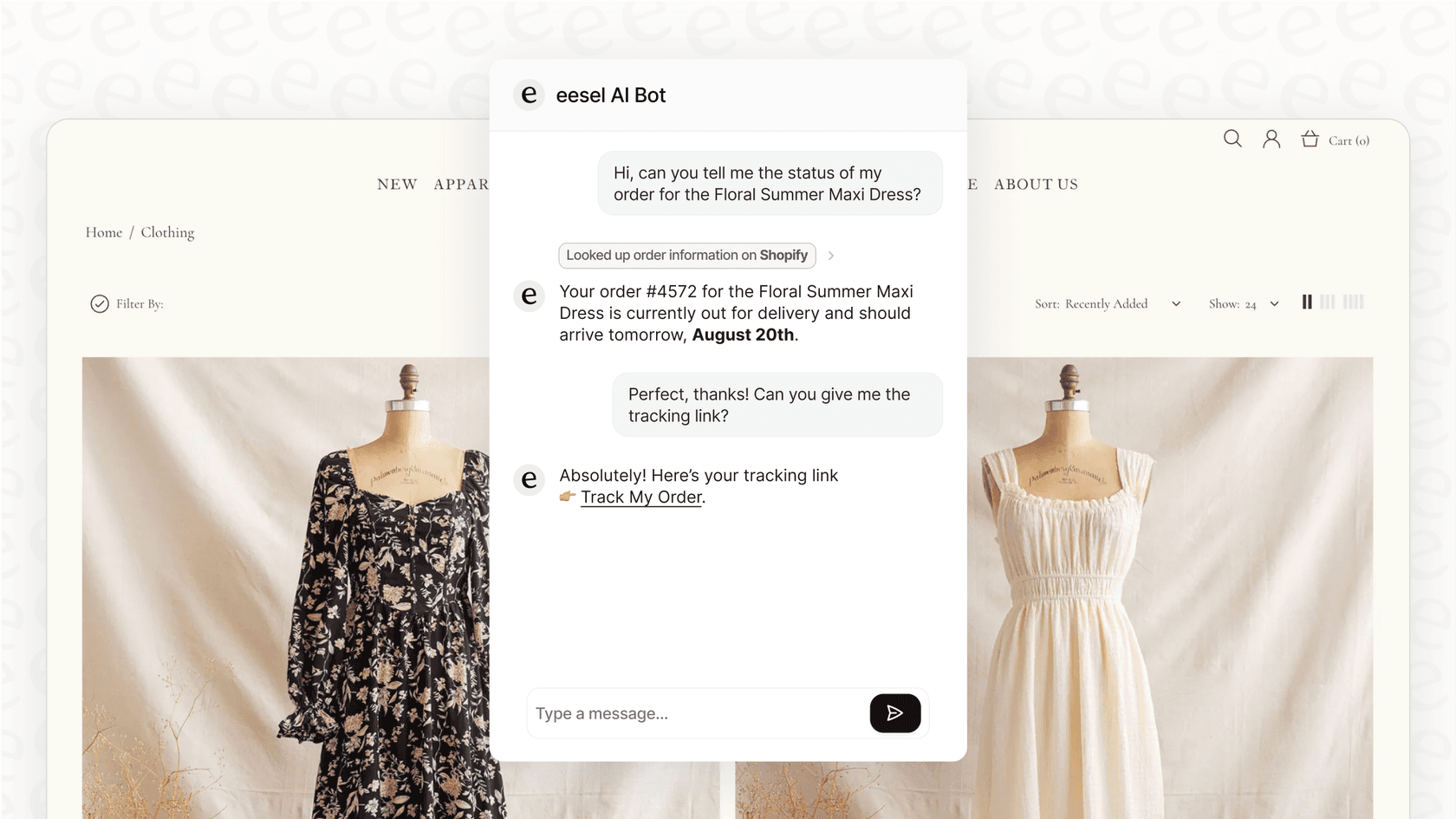
Teams, die eesel für den Dropshipping-Support verwenden, verzeichnen in der Regel autonome Lösungsraten von bis zu 81 % bei ausgereiften Bereitstellungen. Das bedeutet, dass sich Ihre Agenten auf die Probleme konzentrieren können, die tatsächlich menschliches Urteilsvermögen erfordern, während die KI die Fragen "Wo ist meine Bestellung?" bearbeitet.
Wenn Sie daran interessiert sind, zu erfahren, wie KI Ihren Dropshipping-Support verändern könnte, können Sie eesel AI kostenlos ausprobieren oder eine Demo buchen, um es in Ihrem speziellen Anwendungsfall in Aktion zu sehen.


Häufig gestellte Fragen
Share this article

Article by
Stevia Putri
Stevia Putri is a marketing generalist at eesel AI, where she helps turn powerful AI tools into stories that resonate. She’s driven by curiosity, clarity, and the human side of technology.




