So richten Sie Zendesk CSAT-Umfrage-Messaging In-App ein

Stevia Putri
Zuletzt bearbeitet March 2, 2026
Customer Satisfaction (CSAT)-Umfragen sind Ihre direkte Verbindung, um zu verstehen, wie gut Ihr Support-Team arbeitet. Während E-Mail-Umfragen seit Jahren der Standard sind, erfassen immer mehr Teams Feedback direkt in Messaging-Konversationen. Der Kunde ist bereits im Chat, warum also nicht gleich dort fragen?
Das Einrichten von CSAT für Zendesk-Messaging-Kanäle (Web-Widget, Mobile SDK und Social Messaging) funktioniert anders als bei E-Mails. Die Umfragen werden als schnelle Antworten oder Schaltflächen innerhalb der Konversation angezeigt, wodurch sie sich natürlicher anfühlen und oft die Antwortraten erhöhen. Dieser Leitfaden führt Sie durch die Konfiguration von Zendesk CSAT-Umfragen für Messaging, von der grundlegenden Einrichtung bis zur erweiterten Anpassung.
Bei eesel AI helfen wir Support-Teams, CSAT-Feedback in großem Umfang zu analysieren, um Muster zu finden und ihren Service zu verbessern. Wir werden darauf eingehen, wie KI Ihnen helfen kann, mehr Wert aus den von Ihnen gesammelten Daten zu ziehen.

Was Sie benötigen
Bevor Sie beginnen, stellen Sie sicher, dass Sie Folgendes eingerichtet haben:
- Einen Zendesk Suite Professional- oder Enterprise-Plan (CSAT ist in niedrigeren Stufen nicht verfügbar)
- Administratorzugriff auf Ihr Zendesk-Konto
- Verständnis, welche Messaging-Kanäle Sie verwenden (Web-Widget, Mobile SDK, WhatsApp usw.)
- Optional: Sunshine Conversations API-Zugriff, wenn Sie benutzerdefinierte Umfrageabläufe erstellen möchten
Schritt 1: Aktivieren Sie CSAT im Zendesk Admin Center
Der erste Schritt ist das Aktivieren von Customer Satisfaction-Bewertungen in Ihrem Zendesk-Konto. Dies schafft die Grundlage für das Sammeln von Feedback über alle Kanäle hinweg.
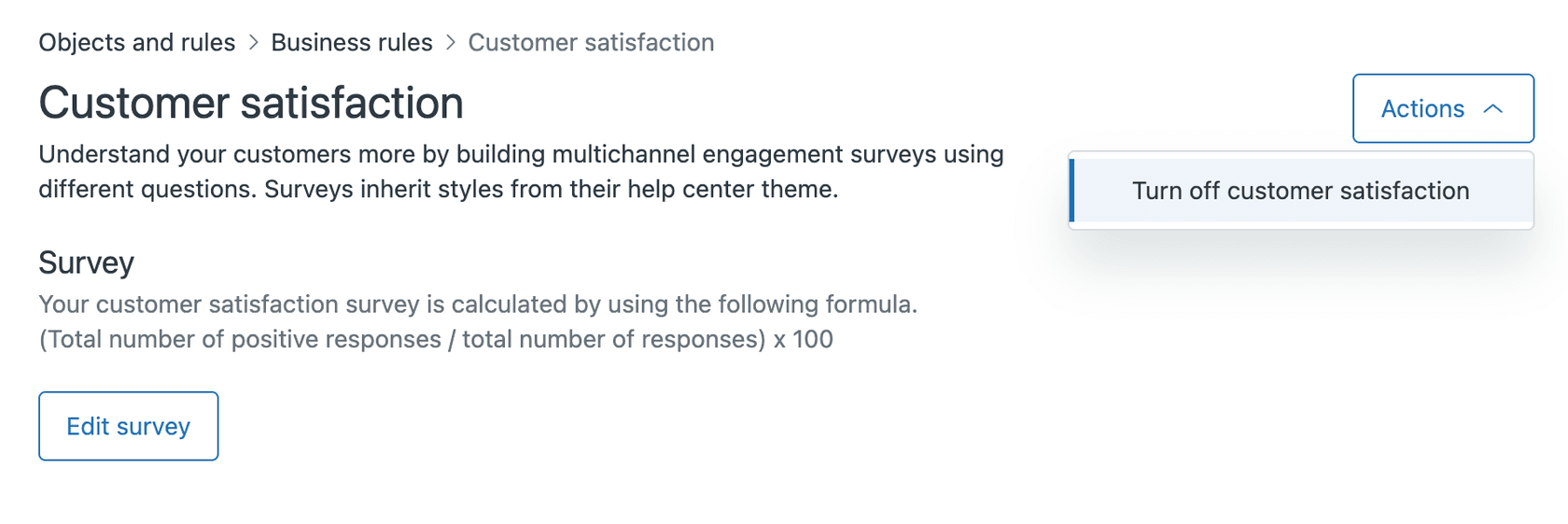
Navigieren Sie zu Admin Center > Objekte und Regeln > Geschäftsregeln > Zufriedenheit (Satisfaction). Sie sehen einen Schalter, um Customer Satisfaction-Bewertungen zu aktivieren. Sobald Sie diesen aktivieren, erstellt Zendesk automatisch eine Systemautomatisierung namens "Kundenzufriedenheitsbewertung anfordern (Request customer satisfaction rating)", die die grundlegende Umfragezustellung übernimmt.
Folgendes passiert, wenn Sie CSAT aktivieren:
- Zendesk fügt gelösten Tickets einen Abschnitt für Zufriedenheitsbewertungen hinzu
- Das System erstellt Standardauslöser für das Senden von Umfragen
- Ihre Agenten können beginnen, Zufriedenheitswerte auf Tickets zu sehen
- Kunden erhalten Umfrageanfragen basierend auf Ihrer Konfiguration
Eine Sache ist zu beachten: CSAT ist nur in den Suite Professional- (115 $/Agent/Monat jährlich) und Enterprise-Plänen (169 $/Agent/Monat jährlich) verfügbar. Wenn Sie Suite Team oder Support Team verwenden, müssen Sie ein Upgrade durchführen, um auf diese Funktion zuzugreifen.
Schritt 2: Konfigurieren Sie die Einstellungen für den Messaging-Kanal
Messaging CSAT funktioniert anders als E-Mail. Anstatt eine separate E-Mail zu senden, wird die Umfrage als interaktives Element innerhalb des Konversations-Threads angezeigt.

Hauptunterschiede zwischen Messaging- und E-Mail-CSAT:
- Zeitpunkt: Umfragen werden angezeigt, wenn das Ticket als gelöst markiert ist (Sie können dies anpassen)
- Kundenauswahl: Im Gegensatz zu E-Mails, bei denen Umfragen pro gelöstem Ticket obligatorisch sind, sind Messaging-Umfragen für Kunden optional
- Antwortfenster: Kunden haben standardmäßig 28 Tage Zeit, um zu antworten
- Erscheinungsbild: Wird als Schaltflächen oder schnelle Antworten im Konversations-Thread angezeigt
Um Messaging-spezifische Einstellungen zu konfigurieren, gehen Sie zu Admin Center > Kanäle > Messaging. Hier können Sie steuern, für welche Messaging-Kanäle CSAT aktiviert ist, und den Zeitpunkt anpassen, wann Umfragen angezeigt werden.
Schritt 3: Passen Sie Ihre CSAT-Umfrage an
Out-of-the-Box CSAT verwendet eine einfache binäre Skala "Gut/Schlecht". Aber Zendesk bietet jetzt anpassbare CSAT an, mit der Sie das Erlebnis an Ihre Marke anpassen können.
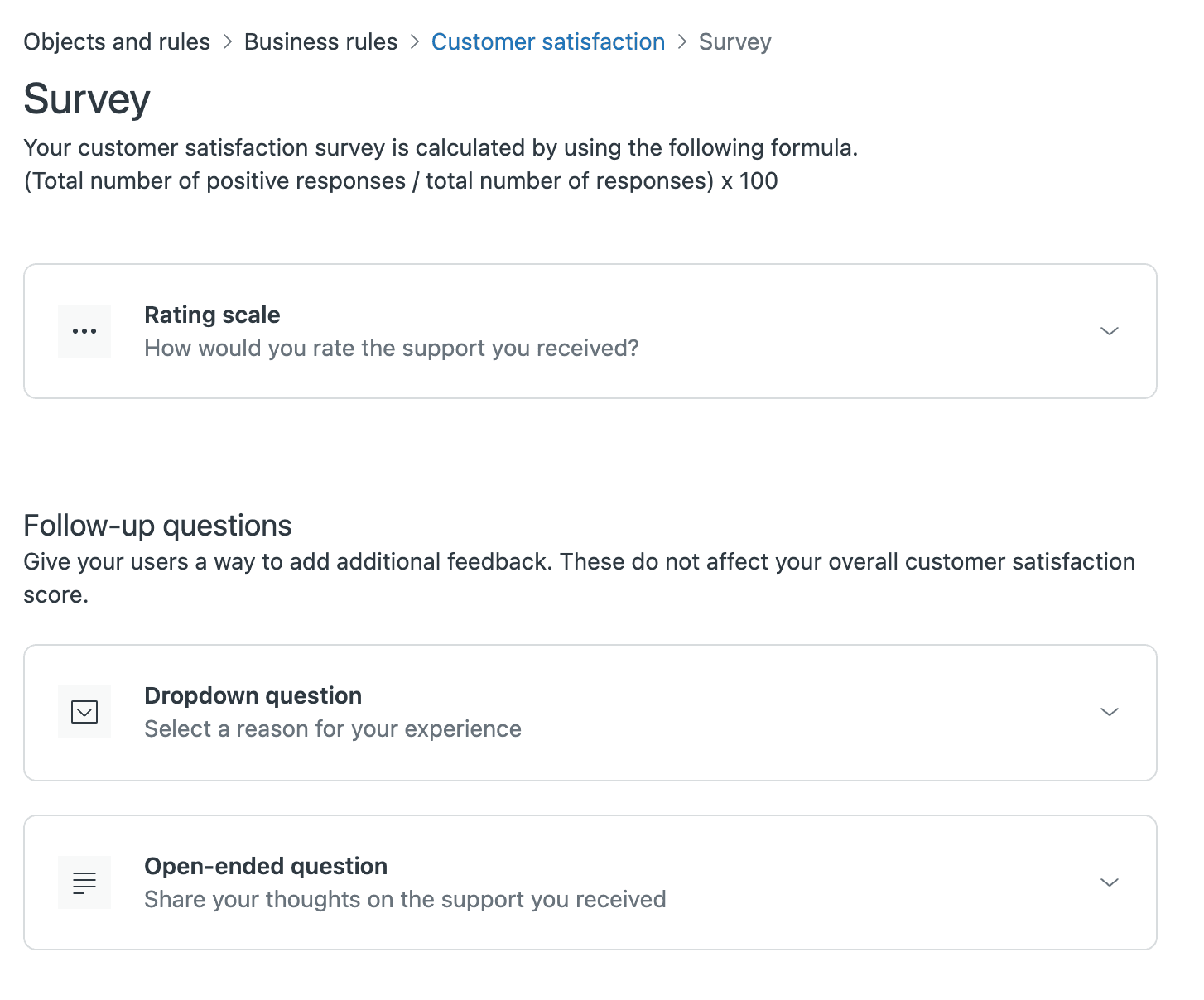
In den Zufriedenheitseinstellungen (Satisfaction settings) können Sie Folgendes anpassen:
- Umfragefragetext: Ändern Sie den Standardtext "Wie würden Sie den erhaltenen Support bewerten?" in etwas, das zu Ihrer Markenstimme passt
- Bewertungsskala: Wählen Sie zwischen 2-, 3- oder 5-Punkte-Skalen
- Anzeigetyp: Verwenden Sie Emoji, Textbeschriftungen oder Zahlen
- Folgefragen: Fügen Sie Dropdown-Gründe für negative Bewertungen hinzu
- Kommentarfelder: Konfigurieren Sie, ob Kommentare erforderlich, optional oder ausgeblendet sind
Die neue anpassbare CSAT ist eine deutliche Verbesserung gegenüber dem alten binären System. Sie können jetzt 5-Sterne-Bewertungen mit Emoji-Gesichtern oder eine 3-Punkte-Skala mit Textbeschriftungen wie "Könnte besser sein / Gut / Ausgezeichnet" verwenden.
Eine Einschränkung, die Sie beachten sollten: Während Kunden Ihre angepasste Skala sehen, wandelt der Agent Workspace die Antworten für Berichtszwecke weiterhin in binäre Werte (gut/schlecht) um. Für vollständige Transparenz der tatsächlichen Bewertungen, die Kunden ausgewählt haben, müssten Sie die Survey Responses API verwenden.
Schritt 4: Richten Sie Auslöser und Automatisierung ein
Die Standardautomatisierung sendet Umfragen 24 Stunden, nachdem ein Ticket gelöst wurde. Möglicherweise möchten Sie diesen Zeitpunkt anpassen oder benutzerdefinierte Auslöser für bestimmte Szenarien erstellen.
Um die Standardautomatisierung zu überprüfen, gehen Sie zu Admin Center > Objekte und Regeln > Geschäftsregeln > Automatisierungen (Automations) und suchen Sie nach "Kundenzufriedenheitsbewertung anfordern (Request customer satisfaction rating)". Sie können Folgendes ändern:
- Die Verzögerung vor dem Senden (Änderung von 24 Stunden)
- Bedingungen, wann Umfragen gesendet werden
- Die verwendete E-Mail-Vorlage (für E-Mail-Kanäle)
Für mehr Kontrolle erstellen Sie benutzerdefinierte Auslöser. Verwenden Sie den Platzhalter {{satisfaction.rating_section}} in Ihren E-Mail-Vorlagen, um die Umfrage einzufügen. Sie können auch Auslöser erstellen, die nur Umfragen für bestimmte Tickettypen, Prioritäten oder Kundensegmente senden.
Hier ist ein Beispiel für die Einrichtung eines Auslösers für Messaging:
| Bedingung (Condition) | Operator | Wert (Value) |
|---|---|---|
| Ticket > Kanal (Channel) | Ist (Is) | Messaging |
| Ticket > Statuskategorie (Status category) | Geändert in (Changed to) | Gelöst (Solved) |
| Ticket > Zufriedenheit (Satisfaction) | Ist (Is) | Nicht angeboten (Unoffered) |
Verständnis der nativen CSAT-Einschränkungen
Bevor Sie sich für die native Zendesk CSAT-Lösung entscheiden, sollten Sie deren Einschränkungen verstehen:
- Kein manuelles Senden: Agenten können eine CSAT-Umfrage im Messaging nicht manuell starten. Sie wird nur automatisch ausgelöst, wenn ein Ticket gelöst wird.
- Bot-Avatar: Die CSAT-Erfassung im Messaging wird durch einen Bot-Avatar dargestellt, der nicht angepasst werden kann.
- Begrenzte Fragetypen: Sie sind auf Bewertungsskalen und grundlegende Folgefragen beschränkt. Keine Umfragen mit mehreren Fragen oder bedingter Logik.
- Berichtsbeschränkungen: Der Agent Workspace zeigt binäre Bewertungen an, auch wenn Sie eine 5-Punkte-Skala verwenden. Die Konvertierung erfolgt im Hintergrund (typischerweise 1-3 = schlecht, 4-5 = gut).
Diese Einschränkungen sind für grundlegende Anwendungsfälle möglicherweise nicht von Bedeutung. Wenn Sie jedoch mehr Flexibilität benötigen, gibt es Lösungen von Drittanbietern.
Alternative: Umfragelösungen von Drittanbietern
Wenn die native CSAT Ihre Anforderungen nicht erfüllt, gibt es mehrere Apps von Drittanbietern, die in Zendesk integriert werden können:
SweetHawk Survey
SweetHawk bietet eine Survey-App an, die die Funktionen von Zendesk erweitert. Sie kostet 100-180 $ pro Monat (Pauschale, nicht pro Agent) und beinhaltet:
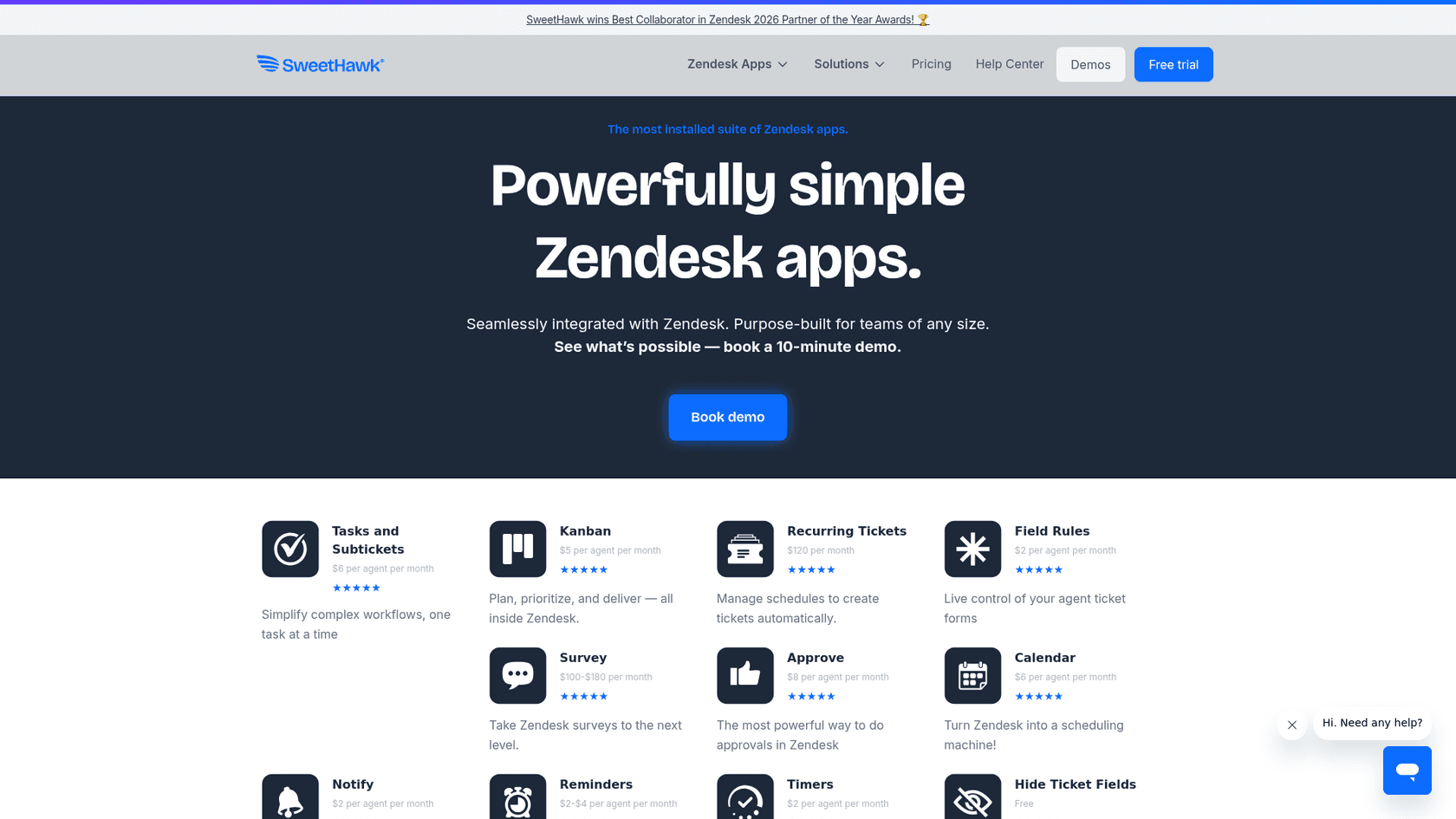
- Umfangreichere Fragetypen über einfache Bewertungen hinaus
- Sunshine Conversations-Integration für eingebettete Messaging-Umfragen
- Manuelles Senden von Umfragen (Agenten wählen, wann gesendet werden soll)
- Benutzerdefinierte Branding-Optionen
- Automatisierte Auslöser basierend auf Ticketereignissen
SweetHawk bietet auch eine vollständige Suite aller ihrer Apps für 12 $ pro Agent und Monat an, wenn Sie neben Umfragen zusätzliche Workflow-Tools wünschen.
SimpleSat
SimpleSat ist eine Omnichannel-Umfrageplattform mit robuster Zendesk-Integration. Die Preise beginnen bei 109 $ pro Monat (jährliche Abrechnung) für den Standard-Plan:
| Plan | Monatlicher Preis (Monthly Price) | Account-Benutzer (Account Users) | Monatliche Antworten (Monthly Responses) |
|---|---|---|---|
| Standard | 109 $ | 5 | 1.000 |
| Pro | 229 $ | 15 | 3.000 |
| Elite | 459 $ | 30 | 7.000 |
| Enterprise | Benutzerdefiniert (Custom) | Benutzerdefiniert (Custom) | Benutzerdefiniert (Custom) |
SimpleSat unterstützt CSAT-, NPS- und CES-Metriken. Es synchronisiert Bewertungen zurück zu Zendesk-Ticketkommentaren, bietet erweiterte Berichte und kann positives Feedback als Website-Testimonials veröffentlichen.
Benutzerdefinierte Sunshine Conversations API
Für technische Teams mit spezifischen Anforderungen bietet die Erstellung einer benutzerdefinierten Lösung mit der Sunshine Conversations API die volle Kontrolle. Sie können vollständig benutzerdefinierte Umfrageabläufe erstellen, in externe Umfrageplattformen wie Qualtrics integrieren und Antworten programmgesteuert verarbeiten.
Dieser Ansatz erfordert Entwicklungsressourcen, bietet aber maximale Flexibilität für komplexe Anwendungsfälle.
Best Practices für bessere Antwortraten
Das Einrichten von Umfragen ist nur die halbe Miete. Sie müssen auch Kunden dazu bringen, sie tatsächlich auszufüllen. Hier sind bewährte Taktiken:
- Zeitpunkt richtig wählen: Senden Sie Umfragen, während die Erfahrung noch frisch ist, aber geben Sie den Kunden einen Moment Zeit, um zu überprüfen, ob ihr Problem wirklich gelöst ist. Eine Verzögerung von 2-4 Stunden funktioniert oft besser als eine sofortige Zustellung.
- Kurz halten: Die Zendesk CSAT-Umfrage ist so konzipiert, dass sie schnell ist. Fügen Sie keine zusätzlichen Fragen oder Schritte außerhalb des Standardablaufs hinzu.
- Schulen Sie Ihre Agenten: Ermutigen Sie Agenten, die Umfrage am Ende positiver Interaktionen zu erwähnen. Ein persönlicher Anstoß von dem Agenten, mit dem sie zusammengearbeitet haben, kann die Antwortraten erheblich steigern.
- Menschlich klingen: Passen Sie Ihre Umfragenachrichten so an, dass sie von einer echten Person und nicht von einem Roboter stammen. Passen Sie Ihre Markenstimme an.
- Gründlich testen: Erstellen Sie Testtickets und gehen Sie den gesamten Ablauf durch, bevor Sie live gehen. Überprüfen Sie, wie Umfragen auf verschiedenen Geräten und Kanälen angezeigt werden.
Analysieren Sie Ihre CSAT-Daten
Sobald Sie mit dem Sammeln von Antworten beginnen, müssen Sie die Daten tatsächlich verwenden. Zendesk Explore bietet integrierte Zufriedenheitsberichte unter Berichterstattung (Reporting) > Analysen (Analytics) > Zufriedenheit (Satisfaction).
Sie können filtern nach:
- Agent oder Gruppe
- Kanal (E-Mail vs. Messaging)
- Zeitraum
- Ticketattribute
Lesen Sie die Kommentare, nicht nur die Punktzahlen. Das qualitative Feedback offenbart oft mehr als die Zahlen. Suchen Sie nach Mustern: Erhalten bestimmte Themen immer wieder niedrige Punktzahlen? Sind bestimmte Agenten hervorragend?
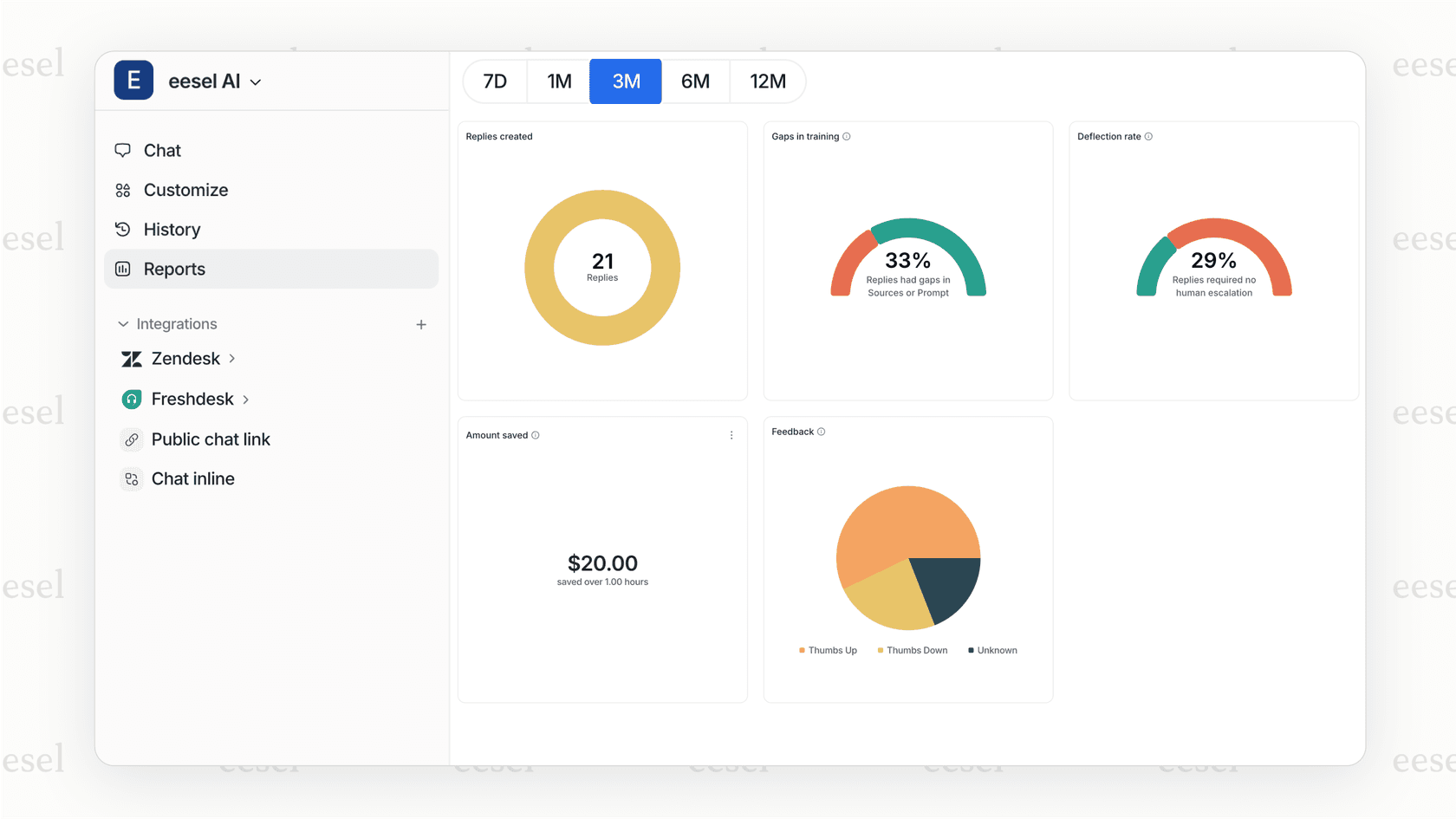
Für Teams, die in Feedback ertrinken, kann KI helfen. Bei eesel AI verbinden wir uns mit Zendesk, um CSAT-Kommentare in großem Umfang zu analysieren. Unsere KI erkennt wiederkehrende Themen, verfolgt Stimmungstrends und identifiziert Wissenslücken, die möglicherweise zu negativen Bewertungen führen. Anstatt Hunderte von Kommentaren manuell zu lesen, erhalten Sie automatisch umsetzbare Erkenntnisse.
Holen Sie das Beste aus Zendesk CSAT-Umfragen heraus
Das Einrichten von CSAT-Umfragen in Zendesk-Messaging-Kanälen ist unkompliziert, sobald Sie die Schritte verstanden haben. Aktivieren Sie die Funktion im Admin Center, konfigurieren Sie Ihre Messaging-Einstellungen, passen Sie die Umfrage an Ihre Marke an und richten Sie geeignete Auslöser ein.
Denken Sie daran, dass CSAT ein Werkzeug zur kontinuierlichen Verbesserung ist, nicht eine einmalige Einrichtung. Überprüfen Sie regelmäßig Ihre Punktzahlen, lesen Sie die Kommentare und passen Sie Ihren Ansatz basierend auf dem an, was Sie lernen.
Wenn Sie tiefere Einblicke in Ihre CSAT-Daten erhalten möchten, integriert sich eesel AI in Zendesk, um Ihnen bei der Analyse von Feedbackmustern, der Identifizierung von Schulungsmöglichkeiten und der Erkennung von Trends zu helfen, die die grundlegende Berichterstattung möglicherweise übersieht. Sie können es kostenlos ausprobieren und sehen, wie KI-gestützte Analysen Ihr CSAT-Programm ergänzen.


Häufig gestellte Fragen
Share this article

Article by
Stevia Putri
Stevia Putri is a marketing generalist at eesel AI, where she helps turn powerful AI tools into stories that resonate. She’s driven by curiosity, clarity, and the human side of technology.




