So erstellen Sie einen Zendesk CSAT-Bericht nach Kanal

Stevia Putri
Zuletzt bearbeitet March 2, 2026
Ihre Kunden melden sich per E-Mail, Chat, Messaging und Telefon. Aber verfolgen Sie die Zufriedenheit für jeden Kanal unterschiedlich? Die meisten Support-Teams betrachten die Gesamt-CSAT-Werte, ohne zu erkennen, dass kanalspezifische Muster eine völlig andere Geschichte erzählen.
Chat-Konversationen schneiden oft schlechter ab als E-Mails, da Kunden sofortige Antworten erwarten. Der Voice-Support hat möglicherweise eine höhere Zufriedenheit, aber ein geringeres Volumen. Ohne Ihren Zendesk CSAT-Bericht nach Kanal aufzuschlüsseln, verpassen Sie Erkenntnisse, die die Art und Weise verändern könnten, wie Sie Ressourcen zuweisen und Ihr Team schulen.
Hier erfahren Sie, wie Sie diese Berichte in Zendesk Explore erstellen.

Was Sie benötigen
Bevor Sie eintauchen, stellen Sie sicher, dass Sie Folgendes eingerichtet haben:
- Zendesk Suite Professional oder Enterprise Plan Zendesk Explore erfordert diese Stufen. Der Support Team-Plan enthält nur grundlegende vorgefertigte Dashboards.
- Administrator- oder Berichtsberechtigungen Sie benötigen Zugriff, um Berichte in Explore zu erstellen und zu ändern.
- CSAT-Umfragen aktiviert und Datenerfassung Wenn Sie Zufriedenheitsumfragen noch nicht aktiviert haben, müssen Sie dies zuerst in Ihrem Zendesk Admin Center tun.
- Grundlegende Vertrautheit mit Zendesk Explore Sie sollten wissen, wie Sie zu Datensätzen navigieren und grundlegende Metriken hinzufügen.
Wenn Sie sich im Suite Team oder niedriger befinden, müssen Sie ein Upgrade durchführen, um auf die in diesem Leitfaden behandelten benutzerdefinierten Berichtsfunktionen zuzugreifen. Sie können die neuesten Zendesk Preise und Pläne überprüfen, um zu sehen, welche Stufe Ihren Bedürfnissen entspricht.
Schritt 1: Zugriff auf den CSAT-Datensatz in Explore
Beginnen Sie mit der Navigation zu Berichterstellung > Analytics > Explore von Ihrem Zendesk Admin Center aus. Sobald Sie sich in Explore befinden, müssen Sie den richtigen Datensatz auswählen, mit dem Sie arbeiten möchten.
Wählen Sie den Datensatz Support: Tickets. Dieser enthält alle Ihre Ticketdaten einschließlich Zufriedenheitsbewertungen. Verwenden Sie nicht den Datensatz "Support: Ticket-Aktualisierungen" für die CSAT-Berichterstellung (dieser verfolgt Änderungen an Tickets, nicht die Zufriedenheitswerte selbst).
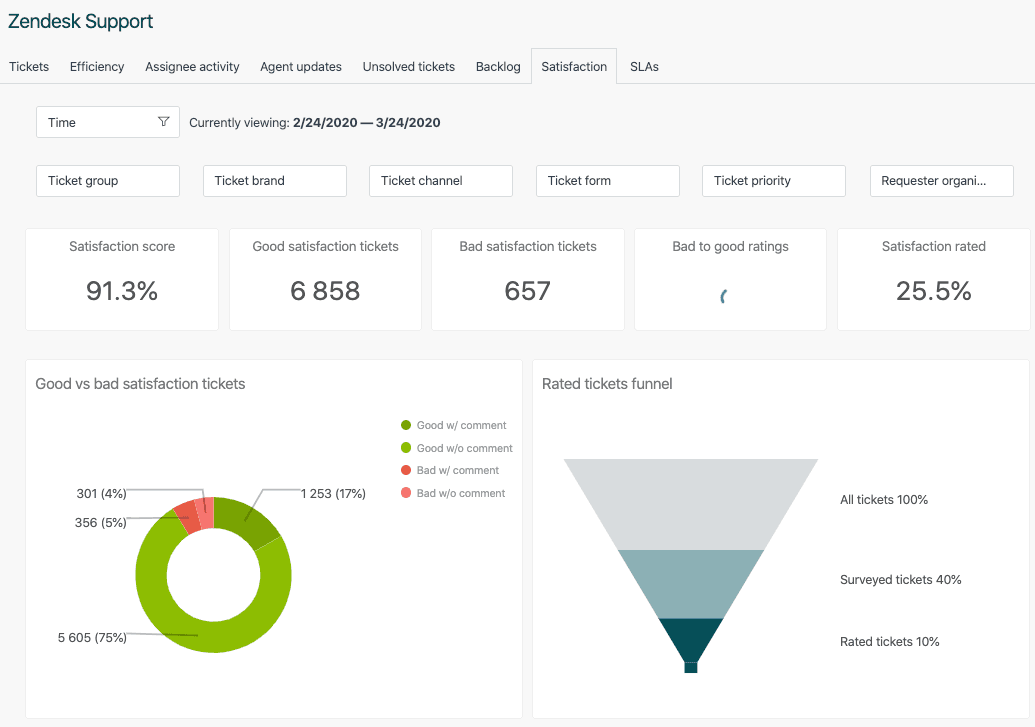
Sobald Sie sich im Tickets-Datensatz befinden, suchen Sie im linken Seitenbereich nach dem Abschnitt Zufriedenheit (Satisfaction). Sie sehen mehrere CSAT-bezogene Metriken:
- Bewertete Zufriedenheitstickets (Rated Satisfaction Tickets) Die Anzahl der Tickets, die eine Bewertung erhalten haben
- Gesamt-CSAT-Wert (Overall CSAT Score) Der Prozentsatz der positiven Bewertungen (Gut / Gesamt bewertet)
- Gute Zufriedenheitstickets (Good Satisfaction Tickets) Anzahl der Tickets, die als "Gut" bewertet wurden
- Schlechte Zufriedenheitstickets (Bad Satisfaction Tickets) Anzahl der Tickets, die als "Schlecht" bewertet wurden
Für die Kanalberichterstellung verwenden Sie in erster Linie "Gesamt-CSAT-Wert" als Ihre Hauptmetrik, mit "Bewertete Zufriedenheitstickets", um das Antwortvolumen zu verstehen.
Schritt 2: Hinzufügen von Kanalattributen zu Ihrem Bericht
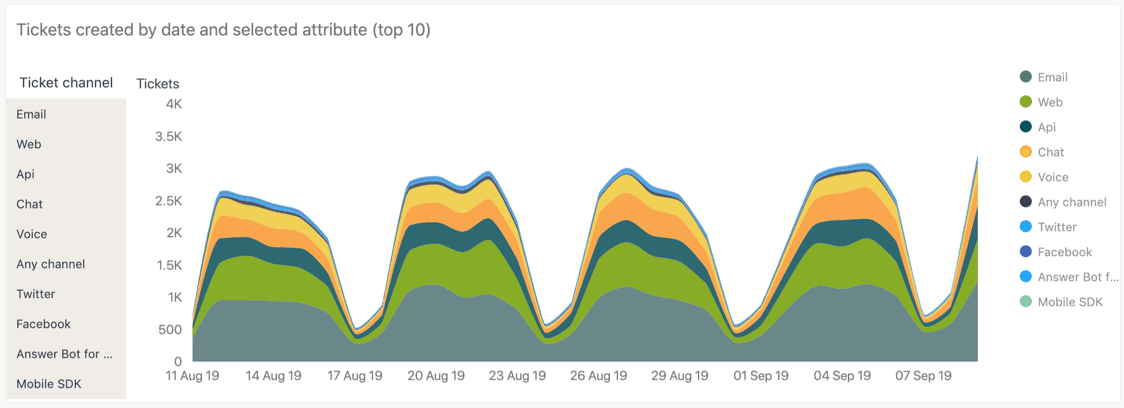
Jetzt ist es an der Zeit, Ihre Daten nach Kanal aufzuteilen. Suchen Sie in der linken Seitenleiste das Attribut Ticketkanal (Ticket Channel) unter dem Abschnitt "Ticket". Ziehen Sie dies in den Bereich Spalten (Columns) oder Zeilen (Rows), je nachdem, wie Sie die Daten visualisieren möchten.
Zendesk kategorisiert Tickets in diese Kanäle:
- E-Mail Tickets, die per E-Mail erstellt wurden
- Chat Live-Chat-Konversationen
- Messaging Web-Widget, mobiles SDK und Social Messaging
- Voice Telefonanrufe über Zendesk Talk
- Webformular (Web Form) Tickets, die über Ihr Help Center-Kontaktformular eingereicht wurden
- API Tickets, die programmgesteuert erstellt wurden
Fügen Sie als Nächstes das Attribut Zufriedenheitsbewertung (Satisfaction Rating) hinzu. Dies unterteilt die Antworten in "Gute" und "Schlechte" Bewertungen. Platzieren Sie dies auf der gegenüberliegenden Achse von Ihrem Kanalattribut (wenn sich Kanäle in Zeilen befinden, platzieren Sie die Zufriedenheit in Spalten).
Hier ist die kurze Version: Sie erstellen eine Matrix, die gute vs. schlechte Bewertungen für jeden Kanal anzeigt. Auf diese Weise können Sie schnell erkennen, welche Kanäle gut funktionieren und welche Aufmerksamkeit benötigen.
Schritt 3: Konfigurieren Ihrer Berichtsvisualisierung
Nachdem Ihre Metriken und Attribute vorhanden sind, ist es an der Zeit, auszuwählen, wie die Daten angezeigt werden sollen. Die richtige Visualisierung macht Muster auf einen Blick deutlich.
Für den Kanalvergleich eignet sich am besten ein Balkendiagramm (bar chart). Auf diese Weise können Sie CSAT-Werte über Kanäle nebeneinander vergleichen. Wenn Sie Trends im Zeitverlauf verfolgen möchten, wechseln Sie zu einem Liniendiagramm (line chart) mit Kanälen als unterschiedlich farbigen Linien.
Fügen Sie diese Filter hinzu, um Ihren Bericht nützlicher zu machen:
- Datumsbereich (Date range) Beginnen Sie mit den letzten 30 Tagen, aber machen Sie ihn anpassbar
- Ticketgruppe (Ticket Group) Filtern Sie nach bestimmten Teams, wenn Sie mehrere Gruppen haben
- Ticketstatus (Ticket Status) Normalerweise möchten Sie nur gelöste und geschlossene Tickets
Richten Sie Vergleichszeiträume ein, um Trends zu erkennen. In Explore können Sie zeitbasierte Vergleiche wie Woche für Woche oder Monat für Monat hinzufügen. Dies hilft Ihnen zu erkennen, ob sich der CSAT eines Kanals verbessert oder verschlechtert.
Bewährte Methode: Halten Sie die Visualisierung einfach. Versuchen Sie nicht, mehr als 5-6 Kanäle in einem Diagramm anzuzeigen. Wenn Sie viele Kanäle haben, erstellen Sie separate Berichte oder verwenden Sie Filter, damit sich Benutzer auf bestimmte Kanäle konzentrieren können.
Schritt 4: Analysieren Ihrer Kanal-CSAT-Daten
Sobald Ihr Bericht ausgeführt wird, ist es an der Zeit, zu interpretieren, was Sie sehen. Hier ist, worauf Sie achten sollten:
Antwortratenvariationen (Response rate variations) Nicht alle Kanäle erhalten die gleichen Umfrageabschlussraten. E-Mail hat in der Regel höhere Antwortraten (Kunden haben Zeit zum Klicken), während Chat und Voice oft niedrigere Raten haben (die Interaktion endet schnell). Ein Kanal mit niedrigem CSAT, aber hoher Antwortrate benötigt sofortige Aufmerksamkeit. Ein Kanal mit niedrigen Antwortraten benötigt möglicherweise Anpassungen des Umfragezeitpunkts.
Häufige Muster, die zu erwarten sind:
- E-Mail Normalerweise höherer CSAT, da Kunden längere Antwortzeiten erwarten
- Chat Oft niedrigerer CSAT aufgrund von Geschwindigkeitserwartungen und gleichzeitiger Chatbearbeitung
- Messaging Ähnlich wie Chat, kann aber je nach asynchroner vs. synchroner Nutzung variieren
- Voice Typischerweise höherer CSAT, wenn Probleme gelöst werden, niedriger, wenn mehrmals weitergeleitet wird
Wenn Sie feststellen, dass ein Kanal dauerhaft unterdurchschnittlich abschneidet, gehen Sie tiefer. Sehen Sie sich die ersten Antwortzeiten, die Lösungszeiten und die Agentenauslastung für diesen bestimmten Kanal an. Manchmal ist das Problem nicht der Kanal selbst, sondern wie Ihr Team besetzt ist, um ihn zu bearbeiten.
Schritt 5: Einrichten der automatisierten Kanalberichterstellung
Das Erstellen des Berichts ist nur der Anfang. Um diese Daten tatsächlich zu verwenden, müssen Sie sie regelmäßig vor die richtigen Personen bringen.
Erstellen Sie ein Dashboard (dashboard) in Explore, das Ihren Kanal-CSAT-Bericht mit verwandten Metriken wie Ticketvolumen nach Kanal und erster Antwortzeit nach Kanal kombiniert. Dies gibt den Beteiligten Kontext, wenn sie einen CSAT-Rückgang sehen.
Planen Sie E-Mail-Zustellungen, um Ihr Team auf dem Laufenden zu halten:
- Klicken Sie auf das Freigabesymbol in Ihrem Dashboard
- Wählen Sie "Zustellung planen" (Schedule delivery)
- Legen Sie die Häufigkeit fest (wöchentlich funktioniert gut für die CSAT-Verfolgung)
- Fügen Sie Empfänger hinzu (Teamleiter, Manager, Führungskräfte)
- Fügen Sie eine kurze Beschreibung dessen hinzu, was der Bericht zeigt
Richten Sie visuelle Datenwarnungen (visual data alerts) für CSAT-Rückgänge ein. In Zendesk Explore können Sie Warnungen konfigurieren, die ausgelöst werden, wenn der CSAT eines Kanals unter einen von Ihnen definierten Schwellenwert fällt. Diese proaktive Benachrichtigung bedeutet, dass Sie Probleme beheben können, bevor sie zu Trends werden.
Umgang mit kanalübergreifenden Customer Journeys
Hier ist eine Herausforderung, die Zendesk nicht nativ löst: Kunden, die während eines Problems den Kanal wechseln. Ein Kunde sendet möglicherweise eine E-Mail, ruft dann an, wenn er keine schnelle Antwort erhält, und chattet dann für ein Follow-up. Jede Interaktion erstellt ein separates Ticket mit einer eigenen CSAT-Umfrage.
Diese Fragmentierung macht es schwierig, ein echtes Bild der Kundenzufriedenheit zu erhalten. Der Kunde bewertet möglicherweise die E-Mail-Interaktion schlecht (langsame Antwort), aber den Anruf positiv (schnelle Lösung). Ihre Berichte zeigen gemischte Signale.
Workarounds, die helfen:
- Zeitfensteranalyse (Time-window analysis) Sehen Sie sich Tickets desselben Kunden innerhalb von 24-48 Stunden an. Gruppieren Sie diese gedanklich (oder über Tags) als verwandte Interaktionen.
- Anfordererbasierte Filterung (Requester-based filtering) Erstellen Sie Berichte, die alle Tickets von Kunden anzeigen, die in kurzer Zeit mehrere Tickets eingereicht haben.
- Tagging-Strategie (Tagging strategy) Verwenden Sie Zendesk-Trigger, um Tickets als "Follow-up" zu kennzeichnen, wenn ein Kunde ein bestehendes offenes Ticket hat. Dies wird nicht alles erfassen, hilft aber, einige Muster zu erkennen.
Fazit: Die kanalübergreifende Verfolgung ist eine bekannte Einschränkung. Dokumentieren Sie diese Lücke, wenn Sie CSAT-Daten den Beteiligten präsentieren, damit diese den vollständigen Kontext verstehen.
Verbesserung der Kanalerkenntnisse mit KI
Die native Zendesk CSAT-Berichterstellung sagt Ihnen, was passiert ist. Aber es sagt Ihnen nicht, warum, und es hilft Ihnen nicht, Probleme zu verhindern, bevor sie beginnen.
Hier wird die KI-gestützte Analyse wertvoll. Während Ihre CSAT-Umfragen Feedback nach der Interaktion erfassen, kann KI Konversationen in Echtzeit analysieren, um Stimmungsverschiebungen, verwirrende Antworten oder Eskalationsrisiken zu identifizieren, während das Ticket noch offen ist.
Bei eesel AI haben wir gesehen, dass Teams KI verwenden, um ihre Kanalberichterstattung auf verschiedene Weise zu ergänzen:
- Echtzeit-Sentiment-Tracking (Real-time sentiment tracking) Identifizieren Sie Konversationen, die aus dem Ruder laufen, bevor sie zu schlechtem CSAT führen
- Mustererkennung (Pattern recognition) Erkennen Sie, welche Arten von Problemen auf welchen Kanälen konsequent zu schlechten Bewertungen führen
- Proaktive Intervention (Proactive intervention) Leiten Sie gefährdete Konversationen an leitende Agenten weiter, bevor die Umfrage verschickt wird
Im Gegensatz zu nativem CSAT, das reaktiv ist (Sie finden es heraus, nachdem der Kunde bereits unzufrieden ist), können Sie mit der KI-Analyse eingreifen, während Sie die Interaktion noch umkehren können.

Wenn Sie bereits Zendesk Explore für die CSAT-Berichterstellung verwenden, erhalten Sie durch Hinzufügen einer KI-Ebene für die Echtzeit-Sentimentanalyse sowohl die historische Ansicht als auch die proaktive Fähigkeit. Die beiden Ansätze ergänzen sich.
eesel AI arbeitet mit Zendesk zusammen, um Echtzeit-Sentimentanalysen, automatisierte Ticket-Triage und KI-gestützte Antwortentwürfe bereitzustellen. Es lernt aus Ihren vergangenen Tickets und Help Center-Inhalten, um Ihren Geschäftskontext zu verstehen.
Kanalspezifische Optimierungstipps
Sobald Ihre Berichte ausgeführt werden, erfahren Sie hier, wie Sie den CSAT auf jedem Kanal verbessern können:
E-Mail:
- Konzentrieren Sie sich auf die erste Antwortzeit. Kunden, die tagelang auf eine erste Antwort warten, geben selten gute Bewertungen ab.
- Überprüfen Sie die Vorlageneffektivität. Wenn Sie Makros verwenden, verfolgen Sie, welche mit guten vs. schlechten Bewertungen korrelieren.
- Legen Sie klare Erwartungen fest. Wenn die Lösung Zeit in Anspruch nimmt, kommunizieren Sie dies im Voraus.
Chat:
- Überwachen Sie die gleichzeitigen Chat-Limits. Agenten, die zu viele Chats gleichzeitig bearbeiten, liefern schlechtere Erfahrungen.
- Verfolgen Sie die Reaktionsgeschwindigkeit innerhalb von Konversationen. Lange Pausen mitten im Chat frustrieren Kunden.
- Verwenden Sie Tippanzeigen und Statusaktualisierungen, damit Kunden wissen, dass Agenten noch da sind.
Messaging:
- Optimieren Sie für den asynchronen Fluss. Im Gegensatz zum Chat erwarten Kunden beim Messaging keine sofortigen Antworten.
- Nutzen Sie Rich Media. Messaging unterstützt Bilder, Karussells und schnelle Antworten, die die Klarheit verbessern können.
- Erwägen Sie die Konversationskontinuität. Kunden können Konversationen Stunden später aufnehmen.
Voice:
- Verfolgen Sie Haltezeiten und Weiterleitungen. Dies sind die größten Treiber für schlechten Telefon-CSAT.
- Überwachen Sie die Lösungseffizienz. Die Lösung beim ersten Anruf korreliert stark mit der Zufriedenheit.
- Nutzen Sie die Anruf-Wrap-up-Zeit effektiv. Agenten benötigen Zeit zum Dokumentieren, aber lange Verzögerungen frustrieren Kunden, die in der Warteschlange warten.
Fehlerbehebung bei häufigen Problemen
Auch mit der richtigen Einrichtung treten Probleme auf. Hier erfahren Sie, wie Sie mit den häufigsten Problemen umgehen:
Fehlende Kanaldaten (Missing channel data) Wenn Tickets als "Unbekannter" (Unknown) Kanal angezeigt werden, überprüfen Sie, wie diese Tickets erstellt werden. Über die API erstellte Tickets oder Tickets aus bestimmten Integrationen erben manchmal keine Kanalmetadaten korrekt. Möglicherweise müssen Sie Tags oder benutzerdefinierte Felder als Workaround verwenden.
Diskrepanzen zwischen Kanal-CSAT und Gesamtpunktzahlen (Discrepancies between channel CSAT and overall scores) Dies ist in der Regel auf Volumenunterschiede zurückzuführen. Wenn E-Mail 80 % Ihrer Tickets ausmacht, aber 90 % CSAT hat, und Chat 20 % der Tickets mit 70 % CSAT ausmacht, liegt Ihr Gesamt-CSAT bei etwa 86 %. Der gewichtete Durchschnitt ist wichtiger als einfache Durchschnitte.
Verzögerungen bei der Datenaktualisierung (Data freshness delays) Denken Sie daran, dass die Aktualisierungsraten von Zendesk Explore je nach Plan variieren. Suite Professional wird stündlich aktualisiert; Suite Enterprise bietet Echtzeit für Live-Dashboards. Wenn Sie aktuelle Daten für ein kritisches Problem benötigen, müssen Sie möglicherweise ein Upgrade durchführen oder einen anderen Berichtsansatz verwenden. Überprüfen Sie die Zendesk-Preisseite auf aktuelle Details zu den Aktualisierungsraten.
Niedrige Antwortraten auf bestimmten Kanälen (Low response rates on certain channels) Dies ist bei Chat und Voice üblich. Erwägen Sie, den Zeitpunkt des Versendens von Umfragen anzupassen oder Follow-up-Umfragen speziell für diese Kanäle hinzuzufügen.
Beginnen Sie noch heute mit der Verbesserung Ihres Kanal-CSAT
Sie haben jetzt einen vollständigen Prozess zum Erstellen kanalspezifischer CSAT-Berichte in Zendesk Explore. Die wichtigsten Schritte sind:
- Zugriff auf den Datensatz Support: Tickets in Explore
- Hinzufügen von Ticketkanal- und Zufriedenheitsbewertungsattributen
- Konfigurieren von Visualisierungen, die Muster deutlich machen
- Analysieren der Daten, um Kanäle mit schlechter Leistung zu identifizieren
- Einrichten der automatisierten Berichterstellung, um die Beteiligten auf dem Laufenden zu halten
Die kanalbasierte Analyse zeigt Erkenntnisse, die der aggregierte CSAT verbirgt. E-Mail funktioniert möglicherweise hervorragend, während Chat Schwierigkeiten hat. Voice könnte eine hohe Zufriedenheit, aber ein geringes Volumen haben, das es wert ist, erweitert zu werden. Diese Muster leiten, wo Sie in Schulungen, Personal und Prozessverbesserungen investieren.
Wenn Sie über die reaktive Berichterstellung hinausgehen und verhindern möchten, dass schlechter CSAT passiert, sollten Sie überlegen, wie KI Ihr Zendesk-Setup ergänzen kann. Echtzeit-Sentimentanalysen und proaktive Eskalation können gefährdete Konversationen erfassen, während Sie sie noch retten können.
Sind Sie bereit, KI-gestützte Support-Einblicke zu erkunden? Sehen Sie, wie eesel AI mit Zendesk zusammenarbeitet, um Ihre Kundenzufriedenheitsfunktionen zu verbessern. Sie können eesel AI auch kostenlos ausprobieren und sehen, wie es aus Ihren bestehenden Tickets und Help Center-Inhalten lernt.


Häufig gestellte Fragen
Share this article

Article by
Stevia Putri
Stevia Putri is a marketing generalist at eesel AI, where she helps turn powerful AI tools into stories that resonate. She’s driven by curiosity, clarity, and the human side of technology.

