So richten Sie Zendesk CSAT-Umfragen ein und optimieren sie: Ein umfassender Leitfaden

Stevia Putri
Zuletzt bearbeitet March 3, 2026
Die Kundenzufriedenheit ist das Herzstück jeder Support-Operation. Ohne eine klare Möglichkeit, sie zu messen, fliegen Sie im Wesentlichen blind. Hier kommen CSAT-Umfragen (Customer Satisfaction, Kundenzufriedenheit) ins Spiel. Sie geben Ihnen direktes Feedback von Kunden über ihre Support-Erfahrung.
Zendesk enthält eine native CSAT-Funktion, mit der Sie dieses Feedback automatisch erfassen können, nachdem Tickets gelöst wurden. Es ist einfach einzurichten, an Ihre Marke anpassbar und lässt sich direkt in Ihre bestehenden Workflows integrieren.
In diesem Leitfaden führe ich Sie durch alles, was Sie über Zendesk CSAT wissen müssen. Von der Ersteinrichtung über die erweiterte Anpassung, Berichterstellung und Strategien zur Verbesserung. Ich zeige Ihnen auch, wie KI-Tools Ihre CSAT-Daten ergänzen können, um Ihnen noch tiefere Einblicke in die Kundenstimmung zu geben.
Was Sie benötigen
Bevor wir eintauchen, stellen Sie sicher, dass Sie Folgendes haben:
- Zendesk Suite Plan: Für CSAT-Umfragen sind Growth-, Professional-, Enterprise- oder Enterprise Plus-Pläne erforderlich.
- Zendesk Support: Professional- oder Enterprise-Level (CSAT ist in Essential oder Team nicht verfügbar)
- Administratorzugriff: Sie benötigen Administratorberechtigungen, um die CSAT-Einstellungen zu konfigurieren.
- Explore-Zugriff (optional): Für erweiterte Berichterstellung und benutzerdefinierte Dashboards (verfügbar ab Professional+)
Wenn Sie sich nicht sicher sind, welchen Plan Sie haben, überprüfen Sie Ihre Abonnementeinstellungen im Admin Center.
Schritt 1: Aktivieren Sie die native Zendesk CSAT-Umfrage
Der Einstieg in Zendesk CSAT ist unkompliziert. So schalten Sie es ein:
-
Navigieren Sie zum Admin Center: Klicken Sie auf das Zahnradsymbol in der linken Seitenleiste und gehen Sie dann zu Objekte und Regeln > Geschäftsregeln > Kundenzufriedenheit.
-
Starten Sie die Einrichtung: Klicken Sie auf Loslegen, wenn Sie CSAT zum ersten Mal aktivieren. Wenn Sie ein Banner sehen, dass Legacy-CSAT aktiv ist, müssen Sie dies zuerst deaktivieren.
-
Kanäle aktivieren: Sobald Sie sich im Abschnitt Kundenzufriedenheit befinden, sehen Sie die verfügbaren Kanäle (E-Mail und Messaging). Klicken Sie auf das Aktionssymbol neben jedem Kanal, den Sie aktivieren möchten, und wählen Sie Aktivieren.
-
Aktivierung bestätigen: Klicken Sie auf Regel aktivieren, um die automatisierte Umfragezustellung zu aktivieren.
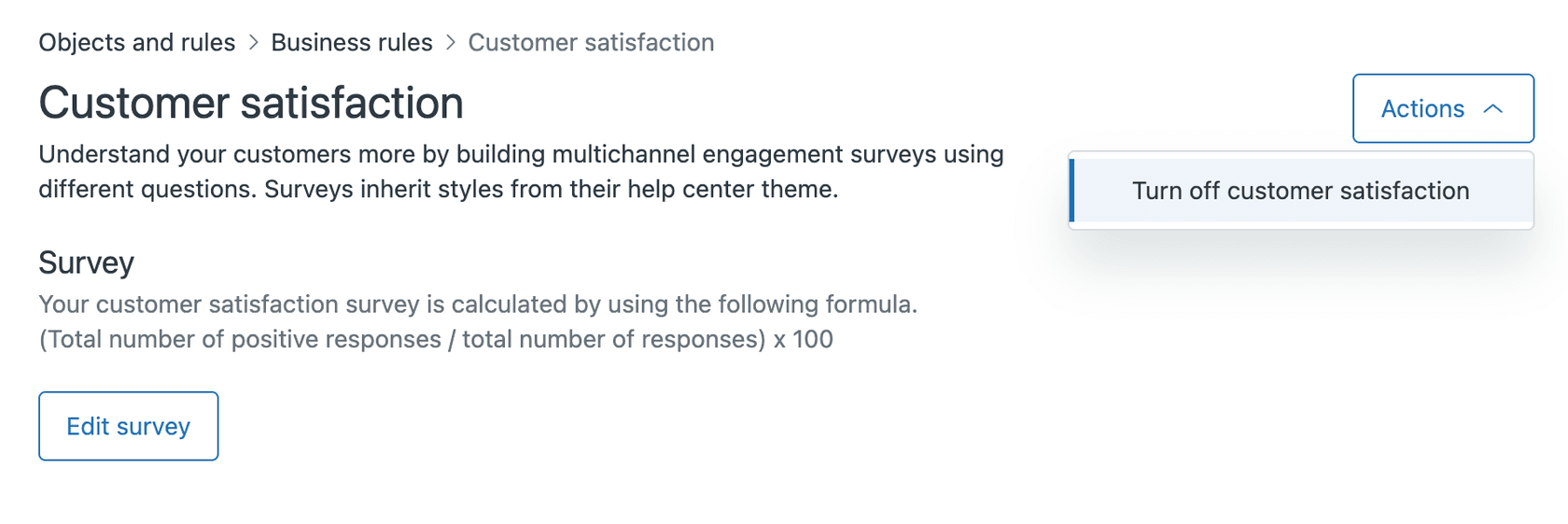
Nach der Aktivierung erstellt Zendesk automatisch die erforderlichen Geschäftsregeln. Für E-Mail bedeutet dies eine Automatisierung, die die CSAT-Umfrage 24 Stunden, nachdem ein Ticket als gelöst markiert wurde, versendet. Für Messaging präsentiert ein Auslöser die Umfrage sofort, wenn sich der Ticketstatus in gelöst ändert.
Kunden haben 28 Tage Zeit, um auf die Umfrage zu antworten, was ihnen viel Zeit gibt, auch wenn sie abwesend oder beschäftigt sind.
Schritt 2: Passen Sie Ihre Zendesk CSAT-Umfrage an
Die Standardumfrage funktioniert gut, aber die Anpassung lässt sie sich wie ein Teil Ihrer Marke anfühlen. Hier ist, was Sie anpassen können:
Optionen für die Bewertungsskala
Zendesk bietet jetzt flexible Bewertungsskalen:
- 1-2 Skala: Einfach gut/schlecht (1 = schlecht, 2 = gut)
- 1-3 Skala: 1-2 = schlecht, 3 = gut
- 1-5 Skala: 1-3 = schlecht, 4-5 = gut
Sie können auch wählen, wie Bewertungen angezeigt werden:
- Numerisch: Zeigt Zahlen (1, 2, 3 usw.)
- Emoji: Verwendet Smileys oder andere Emoji
- Benutzerdefinierter Text: Schreiben Sie Ihre eigenen Beschriftungen
Umfragefragen
Sie können Folgendes anpassen:
- Die Haupt-CSAT-Frage (Standard: "Wie würden Sie den erhaltenen Support bewerten?")
- Offene Folgefragen für negative Bewertungen
- Dropdown-Fragen, in denen nach dem Grund für negative Bewertungen gefragt wird
So passen Sie an:
- Klicken Sie im Abschnitt Kundenzufriedenheit auf Umfrage bearbeiten.
- Ändern Sie den Überschrift-Text für Ihre Hauptfrage.
- Wählen Sie Ihren Skalenbereich und Skalentyp.
- Fügen Sie optionale Folgefragen in den Abschnitten Offene Frage und Dropdown-Frage hinzu.
- Klicken Sie auf Speichern.
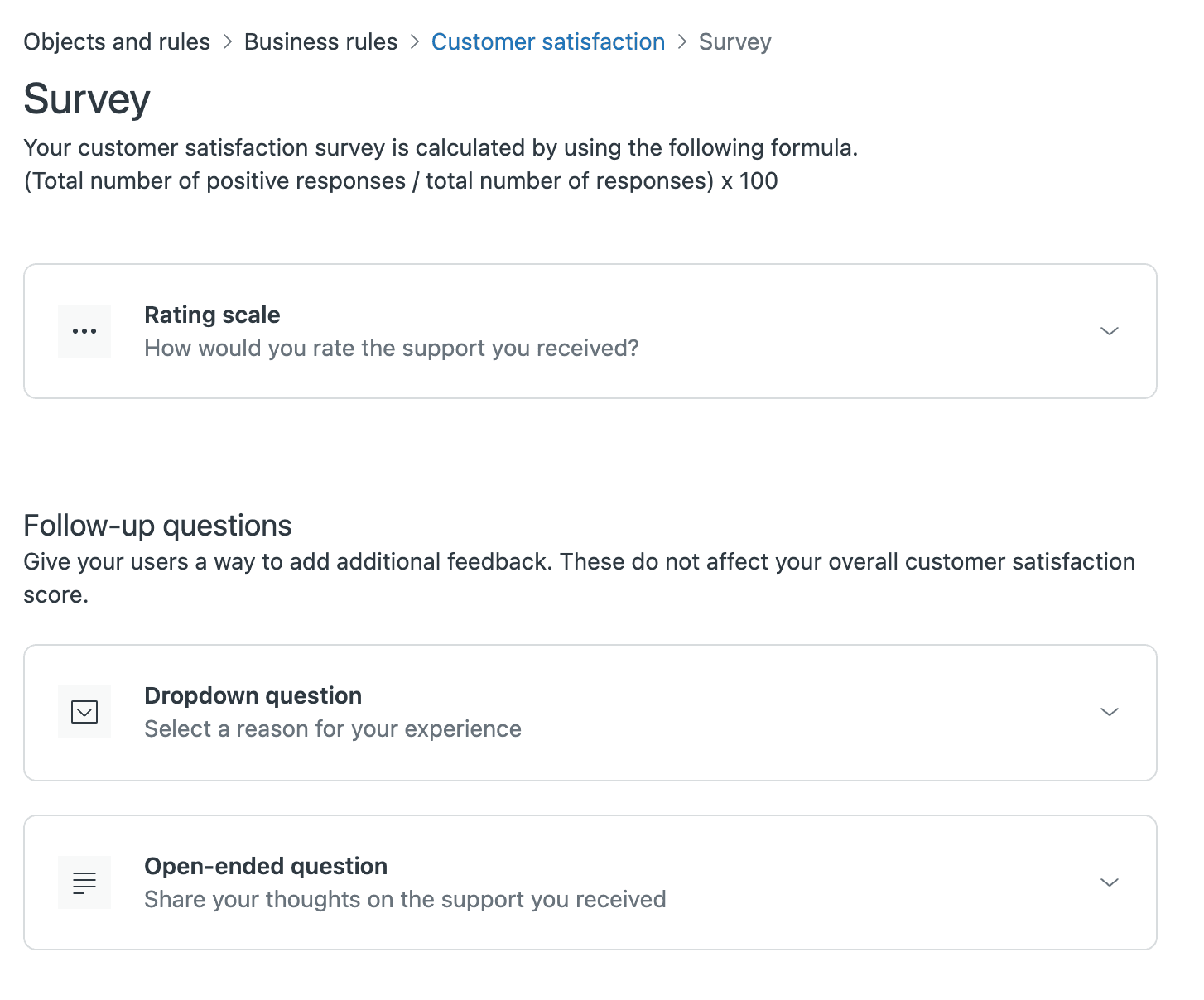
Die Dropdown-Optionen sind besonders nützlich. Sie können Kunden bitten, Gründe wie "Problem hat zu lange gedauert, um gelöst zu werden" oder "Agent war nicht sachkundig" auszuwählen, um umsetzbares Feedback zu erhalten.
Schritt 3: Passen Sie das Timing und die Zustellung der Umfrage an
Das Timing ist wichtig, wenn es um CSAT-Umfragen geht. Senden Sie sie zu früh und die Kunden hatten keine Zeit, die Interaktion zu verarbeiten. Zu spät und sie haben die Details vergessen.
Standard-Timing
Die Standardeinstellungen von Zendesk sind darauf ausgelegt, die Antwortraten zu maximieren:
- E-Mail: Umfrage wird 24 Stunden, nachdem das Ticket als gelöst markiert wurde, versendet.
- Messaging: Umfrage wird sofort präsentiert, wenn das Ticket gelöst ist.
- Antwortfenster: 28 Tage für Kunden, um zu antworten
Anpassen des E-Mail-Timings
So passen Sie an, wann E-Mail-Umfragen versendet werden:
- Gehen Sie zu Admin Center > Objekte und Regeln > Geschäftsregeln > Automatisierungen.
- Suchen Sie die Automatisierung namens "Kundenzufriedenheitsbewertung anfordern".
- Bearbeiten Sie die Bedingungen, um das Timing zu ändern (z. B. 48 Stunden statt 24).
Sie können auch Bedingungen hinzufügen, um bestimmte Tickettypen oder Gruppen vom Empfang von Umfragen auszuschließen.
Kanalspezifische Einstellungen
E-Mail und Messaging verhalten sich unterschiedlich:
- E-Mail-Umfragen sind obligatorisch, sobald sie aktiviert sind (Kunden können sich nicht vom Empfang abmelden).
- Messaging-Umfragen sind für Kunden optional auszufüllen.
- Kundenportal ermöglicht es Benutzern, Feedback direkt auf ihrer Anfrageseite abzugeben.
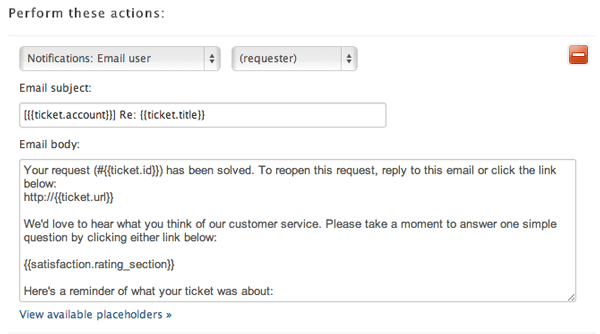
Ein wichtiger Hinweis: Sobald ein Ticket geschlossen ist (nicht nur gelöst), bleibt der CSAT-Link 28 Tage ab dem Versand der Umfrage aktiv. Dies stellt sicher, dass Kunden weiterhin Feedback geben können, auch wenn Ihr Team Tickets schnell schließt.
Schritt 4: Richten Sie Zendesk CSAT-Berichterstellung und -Analysen ein
Das Sammeln von Feedback ist nur die halbe Miete. Sie müssen es analysieren, um Trends zu erkennen und Verbesserungsbereiche zu identifizieren.
Agenten-Dashboard-Ansicht
Einzelne Agenten können ihre CSAT-Daten direkt in Zendesk Support sehen:
- Anzahl der guten und schlechten Bewertungen für die vergangene Woche
- Gesamt-CSAT-Wert für die letzten 60 Tage
- Aktuelle Bewertungstrends
Dies gibt Agenten sofortige Einblicke in ihre Leistung, ohne dass zusätzliche Tools erforderlich sind.
Zendesk Explore Dashboards
Verwenden Sie für eine tiefere Analyse Zendesk Explore:
- Öffnen Sie Explore über die Produktleiste.
- Wählen Sie das Zendesk Support-Dashboard aus.
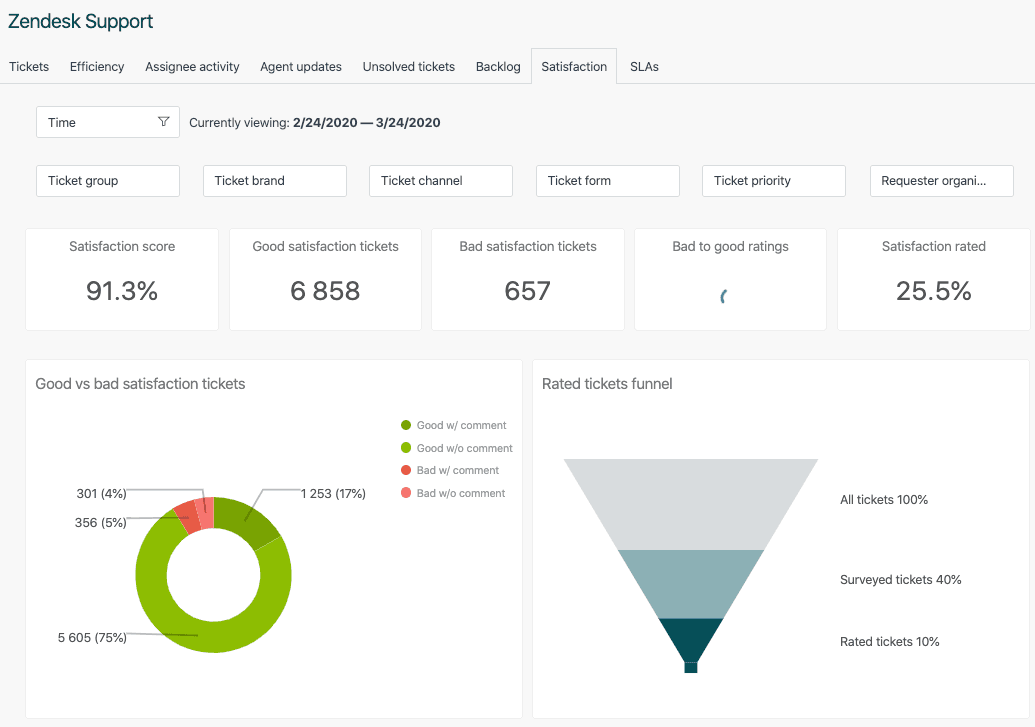
- Klicken Sie auf die Registerkarte Zufriedenheit.
Die Registerkarte Zufriedenheit zeigt:
- Gesamt-CSAT-Wert für Ihr Konto
- Anzahl der guten vs. schlechten Tickets
- Antwortrate (wie viele Kunden tatsächlich antworten)
- Verhältnis von schlecht zu gut
- CSAT-Trends im Laufe der Zeit
- Aufschlüsselung nach Kanal, Sprache und anderen Attributen
Erstellen benutzerdefinierter Berichte
Wenn Sie Suite Professional oder höher verwenden, können Sie benutzerdefinierte Berichte erstellen:
- CSAT nach Agent: Identifizieren Sie Top-Performer und Coaching-Möglichkeiten
- CSAT nach Tickettyp: Sehen Sie, welche Problemkategorien niedrigere Werte erhalten
- One-Touch vs. Multi-Touch-Tickets: Verstehen Sie, wie sich die Lösungsgeschwindigkeit auf die Zufriedenheit auswirkt
- Bewertungen mit Kommentaren: Konzentrieren Sie sich auf qualitatives Feedback
Benutzerdefinierte Berichte helfen Ihnen, das "Warum" hinter Ihren Werten zu verstehen, nicht nur das "Was".
Schritt 5: Handeln Sie auf der Grundlage Ihrer Zendesk CSAT-Daten
Daten ohne Maßnahmen sind nur Zahlen. So verwandeln Sie CSAT-Feedback in Verbesserungen:
Richten Sie automatisierte Auslöser ein
Erstellen Sie Auslöser, um automatisch auf Bewertungen zu reagieren:
- Gute Bewertungen: Senden Sie eine Dankesnachricht oder fordern Sie eine Bewertung an
- Schlechte Bewertungen: Benachrichtigen Sie einen Manager oder eskalieren Sie an einen Senior Agent
- Bewertungen mit Kommentaren: Erstellen Sie eine Folgeaufgabe
Um dies einzurichten, gehen Sie zu Admin Center > Objekte und Regeln > Geschäftsregeln > Auslöser und erstellen Sie Bedingungen basierend auf "Ticket > Zufriedenheit"-Werten.
Erstellen Sie dedizierte Ansichten
Erstellen Sie Ansichten in Zendesk Support, um Feedback zu überwachen:
- Tickets mit schlechten Bewertungen aus den letzten 24 Stunden
- Tickets mit Bewertungen, aber ohne Kommentare (zur Nachverfolgung)
- Hochprioritätstickets mit jeder Bewertung
Schließen Sie den Kreislauf
Wenn Kunden negatives Feedback geben, verfolgen Sie es schnell:
- Erkennen Sie ihre Unzufriedenheit an
- Erklären Sie, was schief gelaufen ist (falls bekannt)
- Teilen Sie mit, was Sie tun, um zu verhindern, dass es wieder passiert
- Bieten Sie gegebenenfalls eine Entschädigung an
Dies verwandelt eine negative Erfahrung in eine Chance, Vertrauen wieder aufzubauen.
Identifizieren Sie Wissenslücken
Verwenden Sie negative Feedback-Kommentare, um Muster zu erkennen:
- Sind Kunden über eine bestimmte Funktion verwirrt?
- Treten bestimmte Probleme immer wieder auf?
- Gibt es häufige Missverständnisse über Ihr Produkt?
Diese Erkenntnisse sollten Updates Ihrer Hilfeartikel und Agentenschulungsmaterialien vorantreiben.
Tipps zur Verbesserung Ihrer Zendesk CSAT-Werte
Nachdem Ihr CSAT-System läuft, hier sind Strategien, um diese Werte höher zu treiben:
Halten Sie Umfragen kurz. Je einfacher die Umfrage, desto mehr Antworten erhalten Sie. Die binäre Gut/Schlecht-Skala von Zendesk übertrifft oft längere Umfragen.
Reagieren Sie schnell auf negatives Feedback. Geschwindigkeit ist wichtig. Eine schnelle Reaktion auf eine schlechte Bewertung kann einen Kritiker in einen Förderer verwandeln.
Schulen Sie Agenten in Soft Skills. Technisches Wissen löst Tickets. Empathie und Kommunikation bringen gute Bewertungen.
Überwachen Sie die Antwortraten. Niedrige Antwortraten bedeuten, dass Ihre Daten möglicherweise nicht Ihre Kundenbasis repräsentieren. Wenn nur Ihre zufriedensten Kunden antworten, erhalten Sie ein verzerrtes Bild.
Schließen Sie Tickets vollständig ab. Stellen Sie sicher, dass Probleme tatsächlich gelöst sind, bevor Sie sie als gelöst markieren. Nichts schadet CSAT so sehr wie das erneute Öffnen eines Tickets.
Setzen Sie realistische Erwartungen. Seien Sie klar über Zeitpläne und nächste Schritte. Kunden, die wissen, was sie erwartet, sind zufriedener.
Verbesserung von Zendesk CSAT mit eesel AI
CSAT-Umfragen sagen Ihnen, was nach dem Ereignis passiert ist. Aber was wäre, wenn Sie Probleme erkennen könnten, bevor sie sich in schlechte Bewertungen verwandeln?
Hier kommt KI ins Spiel. eesel AI arbeitet mit Zendesk zusammen, um Ihnen Echtzeit-Einblicke zu geben:

Echtzeit-Sentimentanalyse
Anstatt auf die Umfrage zu warten, kann KI Konversationen analysieren, während sie stattfinden. Sie erkennt negative Stimmungen, Frustration oder Verwirrung und benachrichtigt Agenten oder Manager sofort. Dies gibt Ihnen die Möglichkeit, die Interaktion zu retten, bevor sie schlecht endet.
Proaktive Eskalation
KI kann gefährdete Tickets identifizieren basierend auf:
- Kundensprache und -ton
- Problemkomplexität
- Vorheriger Interaktionsverlauf
- Wartezeit
Diese Tickets werden für die vorrangige Bearbeitung oder die Aufsicht durch den Manager gekennzeichnet.
Erkennung von Wissenslücken
Durch die Analyse von Tickets, die zu niedrigen CSAT-Werten führen, kann KI Muster in dem erkennen, womit Kunden zu kämpfen haben. Dies hilft Ihnen:
- Aktualisieren Sie Hilfeartikel
- Erstellen Sie neue Schulungsmaterialien
- Beheben Sie Produktprobleme
Vorhersage-Einblicke
KI kann Ihre historischen Ticketdaten analysieren, um vorherzusagen, welche Arten von Problemen oder Kunden am wahrscheinlichsten niedrige Bewertungen abgeben. Dies ermöglicht es Ihnen, proaktiv statt reaktiv einzugreifen.
eesel AI bietet einen Simulationsmodus, der Ihre vergangenen Zendesk-Tickets analysiert, um zu zeigen, wie KI hätte helfen können. Es ist eine risikofreie Möglichkeit, die potenziellen Auswirkungen zu sehen, bevor Sie Änderungen vornehmen.
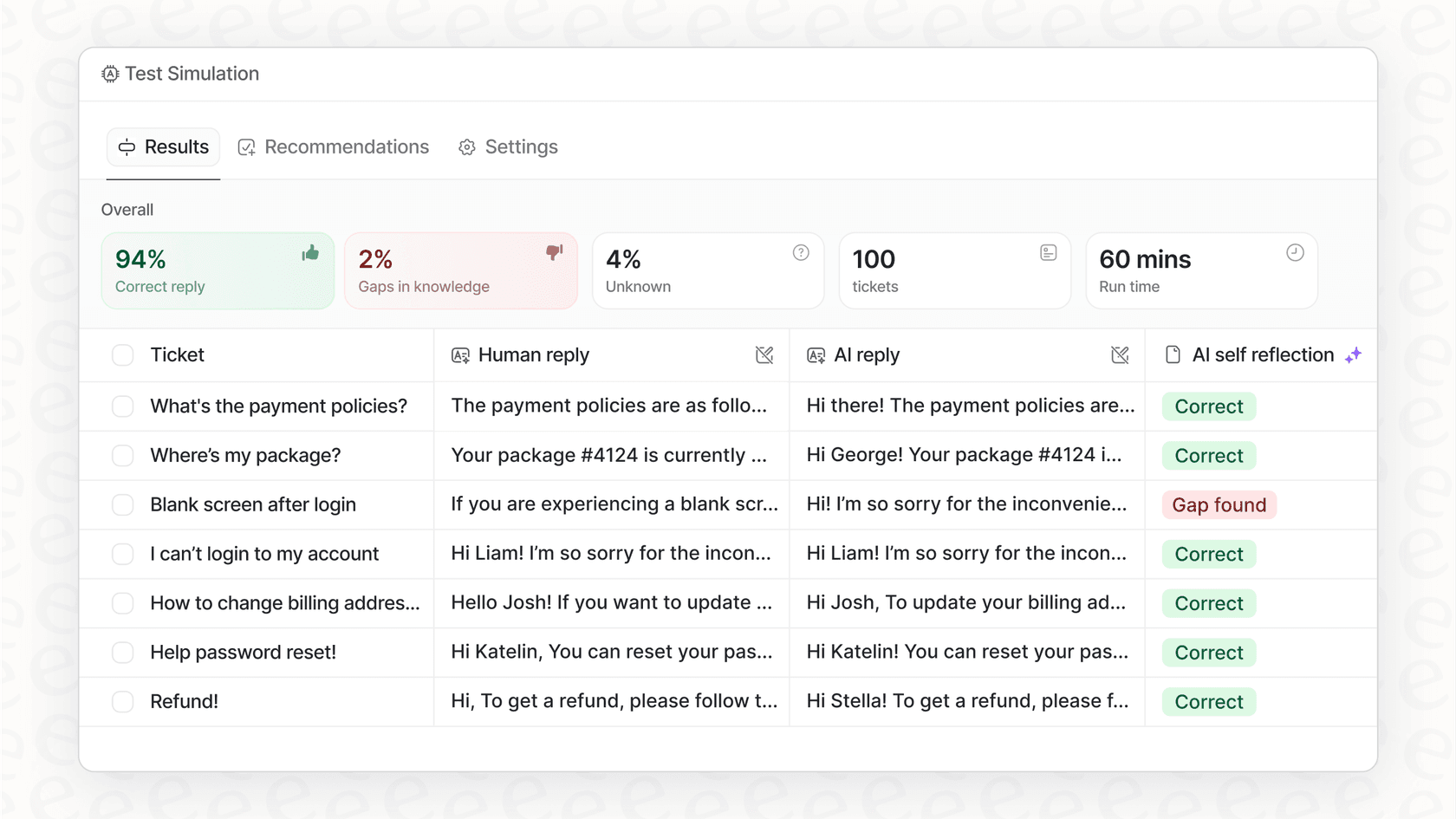
Beginnen Sie noch heute mit der Verbesserung Ihrer Kundenzufriedenheit
Sie haben jetzt einen vollständigen Fahrplan für die Einrichtung, Anpassung und Optimierung von Zendesk CSAT-Umfragen. Von der Aktivierung der Funktion über die Analyse der Ergebnisse bis hin zum Handeln auf der Grundlage von Feedback sind Sie gerüstet, um Kundenmeinungen in konkrete Verbesserungen umzuwandeln.
Der Schlüssel ist Konsistenz. CSAT ist keine "Einrichten und Vergessen"-Metrik. Überprüfen Sie Ihre Werte regelmäßig, tauchen Sie in die Kommentare ein und nutzen Sie das, was Sie lernen, um Ihr Team zu schulen und Ihre Prozesse zu verbessern.
Denken Sie daran: CSAT-Umfragen sagen Ihnen, was Kunden über ihre Erfahrung gedacht haben. Aber die Kombination dieses Feedbacks mit Echtzeit-KI-Einblicken gibt Ihnen das vollständige Bild. Sie können Probleme erkennen, während sie sich entwickeln, nicht erst, nachdem sie vorbei sind.
Wenn Sie Ihre Kundenzufriedenheitsstrategie weiter vorantreiben möchten, überlegen Sie, wie KI Ihre Zendesk-Einrichtung ergänzen kann. eesel AI hilft Support-Teams, Konversationen zu analysieren, gefährdete Tickets zu identifizieren und Wissenslücken zu schließen. Und das alles, während es nahtlos mit der Zendesk-Plattform zusammenarbeitet, die Sie bereits verwenden.
Möchten Sie sehen, wie es für Ihr Team funktionieren könnte? Probieren Sie unseren Simulationsmodus aus auf Ihren historischen Tickets und entdecken Sie neue Wege, um Ihre Kunden zufrieden zu stellen.


Häufig gestellte Fragen
Share this article

Article by
Stevia Putri
Stevia Putri is a marketing generalist at eesel AI, where she helps turn powerful AI tools into stories that resonate. She’s driven by curiosity, clarity, and the human side of technology.



