So greifen Sie auf den Zendesk-Konversationsverlauf zu und exportieren ihn: Eine vollständige Anleitung

Stevia Putri
Zuletzt bearbeitet March 5, 2026
Irgendwann müssen die meisten Support-Teams ihren Konversationsverlauf aus Zendesk abrufen. Vielleicht stehen Sie vor einem Compliance-Audit und benötigen Aufzeichnungen. Vielleicht migrieren Sie zu einer neuen Plattform. Oder Sie möchten Konversationsmuster analysieren, um Ihre Support-Qualität zu verbessern.
Hier ist die Herausforderung: Zendesk hat zwei verschiedene Konversationsplattformen (Chat und Messaging), und sie handhaben den Verlauf sehr unterschiedlich. Außerdem gibt es einige wesentliche Einschränkungen, die Sie kennen sollten, bevor Sie beginnen.
Diese Anleitung führt Sie durch den Zugriff auf den Konversationsverlauf und dessen Export von beiden Plattformen, mit Workarounds für die Einschränkungen, auf die Sie wahrscheinlich stoßen werden.
Was Sie benötigen
Bevor Sie beginnen, stellen Sie sicher, dass Sie Folgendes haben:
- Administrator- oder Agentenzugriff auf Ihr Zendesk-Konto. Die genauen Berechtigungen hängen von Ihrem Plan und Ihrer Rolle ab.
- Kenntnis Ihres Plantyps. Lite-Pläne speichern nur 30 Tage Verlauf. Andere Pläne speichern Chats unbegrenzt, bis Sie sie löschen.
- Übereinstimmende E-Mail-Adressen für Exporte. Die von Ihnen verwendete E-Mail-Adresse muss genau mit der im Agenten-Chatprofil hinterlegten übereinstimmen. Sie unterscheidet zwischen Groß- und Kleinschreibung.
- Schnelle Bearbeitungsfähigkeit. Download-Links in Export-E-Mails laufen nach 24 Stunden ab.
Wenn Sie den Zendesk Agent Workspace anstelle des Standard-Chat-Dashboards verwenden, unterscheidet sich der Prozess geringfügig. Wir werden beide Ansätze behandeln.
Verständnis des Zendesk Chat vs. Messaging-Verlaufs
Zendesk verfügt über zwei separate Plattformen für Kundenkonversationen, und das Wissen, welche Sie verwenden, bestimmt, wo sich Ihr Verlauf befindet.
Zendesk Chat (Classic) ist die Legacy-Live-Chat-Plattform, die Zendesk 2014 von Zopim übernommen hat. Es verfügt über ein separates Dashboard mit einer speziellen Verlaufsseite, auf der alle Ihre Konversationen gespeichert sind.
Zendesk Messaging ist die moderne Plattform, die 2021 eingeführt wurde. Anstelle eines separaten Dashboards werden Konversationen direkt als Tickets in Ihrem Agent Workspace angezeigt.
So erkennen Sie, welche Plattform Sie verwenden:
- Wenn Sie sich in einem separaten Chat-Dashboard anmelden, um Konversationen anzuzeigen, verwenden Sie Chat
- Wenn Konversationen als Tickets in Ihrer Haupt-Zendesk-Oberfläche angezeigt werden, verwenden Sie Messaging
- Wenn Ihr Web-Widget das Branding "Chat" anzeigt, verwenden Sie wahrscheinlich Chat
- Wenn Sie "Messaging" in Ihren Admin Center-Kanaleinstellungen sehen, verwenden Sie Messaging
Der Hauptunterschied für den Zugriff auf den Verlauf: Chat verfügt über eine zentrale Verlaufsseite, die Sie durchsuchen und durchsuchen können. Messaging verteilt den Konversationsverlauf auf einzelne Tickets.
Methode 1: Zugriff auf den Konversationsverlauf in Zendesk Chat
Wenn Sie Zendesk Chat verwenden, führen Sie diese Schritte aus, um auf Ihren Konversationsverlauf zuzugreifen.
Schritt 1: Navigieren Sie zur Verlaufsseite
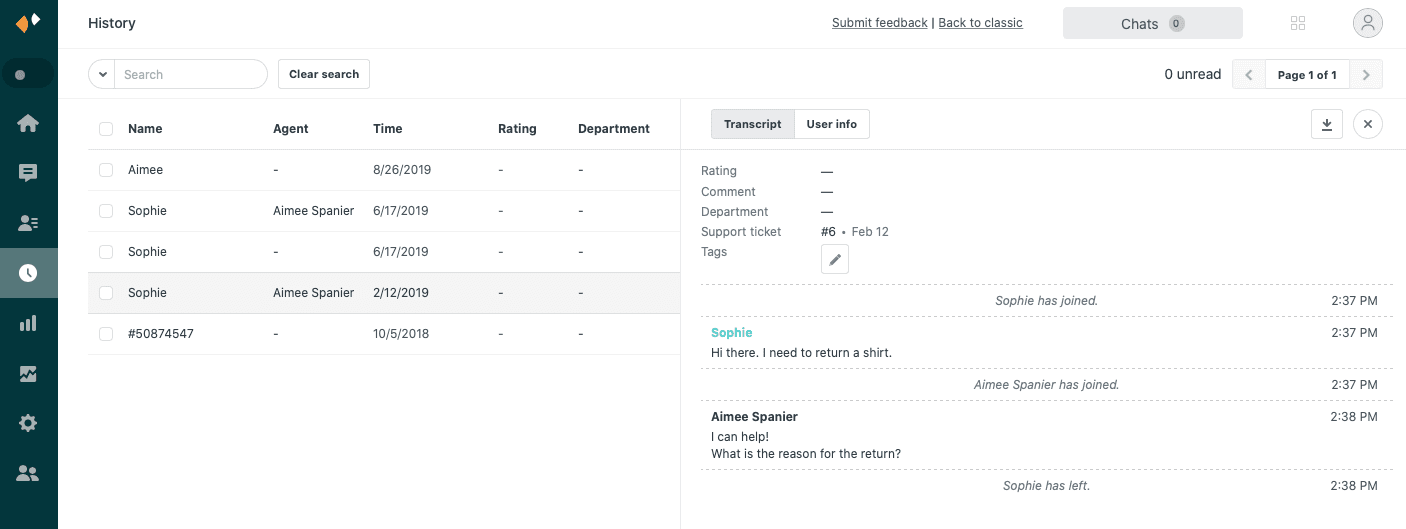
Melden Sie sich bei Ihrem Zendesk Chat-Dashboard an. Wählen Sie in der Hauptnavigation Verlauf aus. Sie sehen eine Liste aller vergangenen Chats, wobei die neuesten oben stehen.
Schritt 2: Suchen und filtern Sie Ihre Chats
Verwenden Sie das Suchfeld, um bestimmte Konversationen zu finden. Sie können filtern nach:
- Datumsbereich
- Schlüsselwörter in der Konversation
- Auf den Chat angewendete Tags
- Agentenname
- Abteilung
- Besucherinformationen (Name, E-Mail)
Klicken Sie auf den Pfeil neben dem Suchfeld, um auf erweiterte Suchkriterien zuzugreifen.
Schritt 3: Chat-Details anzeigen
Klicken Sie auf einen beliebigen Chat in der Liste, um das Detailfenster auf der rechten Seite zu öffnen. Sie sehen zwei Registerkarten:
- Protokoll: Zeigt den vollständigen Konversationstext, Zeitstempel, Chat-Bewertung und Ticketzuordnung an
- Benutzerinfo: Zeigt Besucherdetails an, einschließlich Name, E-Mail, Telefon, vergangene Besuche, Browserinformationen und IP-Adresse
Mobiler Zugriff
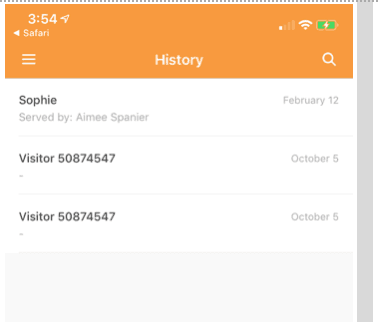
Sie können auch über die Zendesk Chat Mobile App (verfügbar für iOS und Android) auf den Chat-Verlauf zugreifen. Mit der App können Sie den Verlauf anzeigen, Konversationen durchsuchen, Protokolle per E-Mail freigeben und Chats als ungelesen markieren.
Anforderungen:
- iOS: Version 1.3.1 oder höher, iOS 11 oder höher
- Android: Version 1.4.0 oder höher, Jellybean (4.1-4.3) oder höher
Methode 2: Zugriff auf den Konversationsverlauf in Zendesk Messaging
Für Teams, die Zendesk Messaging verwenden, ist der Prozess anders, da es keine separate Verlaufsseite gibt.
Schritt 1: Öffnen Sie den Agent Workspace
Melden Sie sich bei Ihrem Zendesk-Konto an und navigieren Sie zum Agent Workspace. Dies ist die Hauptschnittstelle, in der Sie Tickets bearbeiten.
Schritt 2: Suchen Sie das zugehörige Ticket
Jede Messaging-Konversation erstellt ein Ticket oder wird an ein Ticket angehängt. Verwenden Sie die Suchleiste, um Tickets zu finden nach:
- Anforderername oder E-Mail
- Ticketbetreff
- Datumsbereich
- Tags
Schritt 3: Zeigen Sie den Konversationsverlauf an
Öffnen Sie das Ticket und scrollen Sie durch den Konversationsverlauf. Der vollständige Messaging-Verlauf wird inline mit anderen Ticketereignissen angezeigt.
Für authentifizierte Besucher
Wenn sich Ihre Besucher authentifizieren (anmelden), können sie ihren eigenen Konversationsverlauf im Messaging-Widget sehen. Das Widget lädt jeweils 20 Ereignisse, und Besucher können nach oben scrollen, um vergangene Sitzungen anzuzeigen, die durch Datumsunterteilungen getrennt sind.
Methode 3: Exportieren von Chat-Details und -Protokollen
Wenn Sie Konversationsdaten aus Zendesk extrahieren müssen, haben Sie zwei Exportoptionen. Beide sind über die Chat-Verlaufsseite (für Chat-Benutzer) oder über Ticket-Exporte (für Messaging) verfügbar.
Chat-Details exportieren (CSV)
Diese Option bietet Ihnen Metadaten über Konversationen, aber nicht den eigentlichen Konversationstext. Die CSV-Datei enthält:
- Besucherinformationen (Name, E-Mail, Telefon)
- Chat-Metadaten (Zeitstempel, Dauer, Bewertung)
- Abteilungs- und Agentenzuweisung
- Tags und zugehörige Ticketnummern
Was fehlt: Der eigentliche Konversationstext.
Chat-Protokolle exportieren (TXT)
Diese Option bietet den vollständigen Konversationsinhalt. Jedes Protokoll ist eine separate .TXT-Datei, die Folgendes enthält:
- Vollständiger Nachrichtentext sowohl vom Besucher als auch vom Agenten
- Zeitstempel für jede Nachricht
- Teilnehmerkennungen
So exportieren Sie:
-
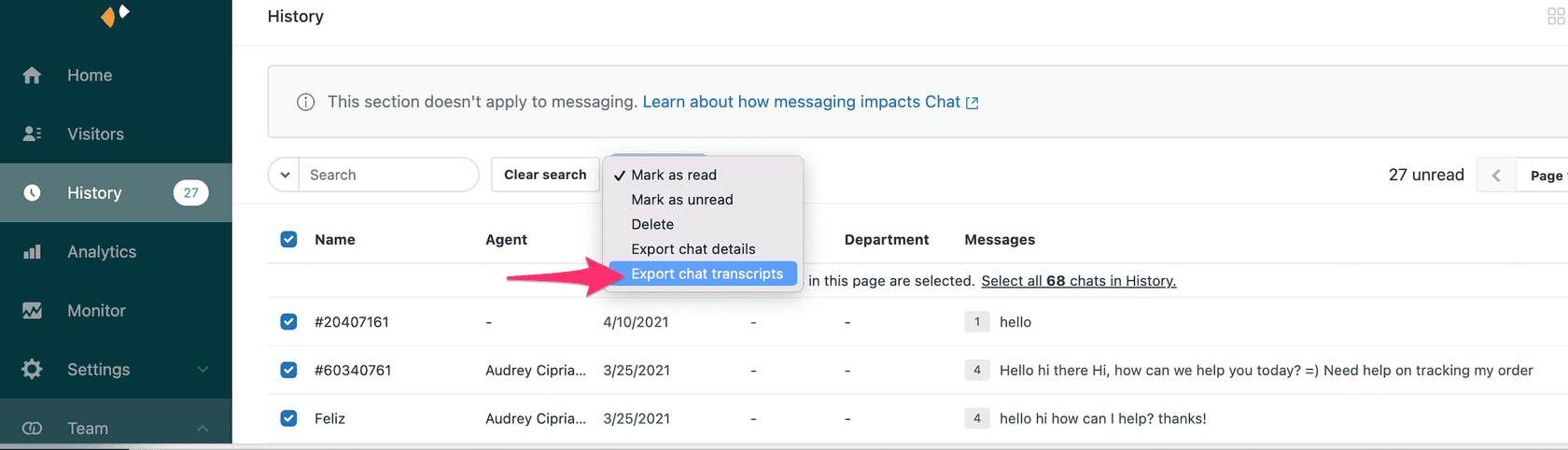
Wählen Sie auf der Verlaufsseite die gewünschten Chats aus:
- Klicken Sie auf das Kontrollkästchen oben, um alle auf der aktuellen Seite auszuwählen
- Klicken Sie auf "Alle Chats im Verlauf auswählen", um die letzten 90 Tage auszuwählen
- Klicken Sie auf einzelne Kontrollkästchen für bestimmte Chats
-
Klicken Sie auf das Dropdown-Menü Aktionen
-
Wählen Sie entweder Chat-Details exportieren oder Chat-Protokolle exportieren
-
Geben Sie die E-Mail-Adressen der Agenten ein, die den Export erhalten sollen (muss sich im selben Konto befinden)
-
Klicken Sie auf Senden
Die Empfänger erhalten eine E-Mail von noreply@zopim.com mit Download-Links. Wichtig: Diese Links laufen nach 24 Stunden ab, laden Sie sie also umgehend herunter.
Verständnis der Exportbeschränkungen und Workarounds
Hier wird es frustrierend. Zendesk hat eine erhebliche Einschränkung, die viele Teams betrifft.
Die Haupteinschränkung: Kein einzelner Konversationsexport
Zendesk unterstützt den Export einer einzelnen Messaging-Konversation nicht nativ. Die Community fordert diese Funktion seit mindestens 2023 an, aber sie ist immer noch nicht verfügbar.
Wie ein Benutzer in der Zendesk Community feststellte: "Das Exportieren einer einzelnen Messaging-Konversation ist in Zendesk nicht möglich. Die Option zum Drucken und Speichern als PDF enthält nicht die eigentliche Konversation."
Dies schafft echte Probleme für DSGVO-Anfragen von betroffenen Personen. Ein anderes Community-Mitglied erklärte: "Als Unternehmen sind wir verpflichtet, auf die Anfragen von betroffenen Personen zu antworten und ihnen alle Konversationen zur Verfügung zu stellen, die wir mit ihnen geführt haben. Stellen Sie sich vor, ein Kunde hat 20 Tickets, das Exportieren von 20 JSON-Dateien mit Daten aller Tickets, die an 20 verschiedenen Tagen eingegangen sind, ist eindeutig keine Option."
Workaround-Optionen:
Option A: Protokoll zum Support-Ticket hinzufügen
Wenn Sie ein Chat + Support-integriertes Konto haben, können Sie das Protokoll an das zugehörige Support-Ticket anhängen:
- Öffnen Sie die Konversation im Verlauf
- Klicken Sie auf die Registerkarte Protokoll
- Klicken Sie auf das Symbol Protokoll exportieren
- Klicken Sie auf Protokoll zum Ticket hinzufügen
Dadurch wird das Protokoll an das Support-Ticket angehängt, wo es über die Standard-Ticketoberfläche zugänglich wird.
Option B: Erweiterte Suche verwenden
Filtern Sie Ihren Verlauf, um die spezifische Konversation zu isolieren, die Sie benötigen:
- Suchen Sie nach Besucher-E-Mail, Datum oder Ticketnummer
- Wählen Sie nur diese Konversation aus
- Exportieren Sie die Details und das Protokoll
Dies ist der praktischste Ansatz für kleine Bedürfnisse.
Option C: Manuelles Kopieren
Für einmalige Situationen, in denen Sie nur eine Aufzeichnung benötigen:
- Öffnen Sie die Konversation in der Protokollansicht
- Wählen Sie den Konversationstext aus und kopieren Sie ihn
- Fügen Sie ihn zur Aufbewahrung in ein Dokument ein
Dies ist mühsam, funktioniert aber, wenn Sie nur eine einzelne Konversation für eine Streitigkeit oder Compliance-Anfrage benötigen.
Option D: API-Extraktion
Für Teams mit technischen Ressourcen bietet die Zendesk Chat API mehr Flexibilität. Wir werden dies im nächsten Abschnitt behandeln.
Planunterschiede und Datenaufbewahrung
Ihr Zendesk-Plan bestimmt, wie lange der Konversationsverlauf aufbewahrt wird.
| Plan | Verlaufsaufbewahrung |
|---|---|
| Lite | Nur 30 Tage |
| Team | Unbegrenzt (bis manuell gelöscht) |
| Growth | Unbegrenzt (bis manuell gelöscht) |
| Professional | Unbegrenzt (bis manuell gelöscht) |
| Enterprise | Unbegrenzt (bis manuell gelöscht) |
So überprüfen Sie Ihren Plan:
- Gehen Sie zum Admin Center
- Klicken Sie in der Seitenleiste auf Konto
- Wählen Sie Abrechnung > Abonnement
Compliance-Implikationen
Wenn Sie der DSGVO, dem CCPA oder anderen Datenaufbewahrungsvorschriften unterliegen, könnte das 30-Tage-Limit des Lite-Plans tatsächlich zu Ihren Gunsten für die Datenminimierung wirken. Es schafft jedoch Herausforderungen für Audit-Trails und Qualitätssicherungsprogramme, die längere historische Daten benötigen.
Für Teams mit Lite-Plänen, die eine längere Aufbewahrung benötigen, haben Sie zwei Möglichkeiten: Aktualisieren Sie Ihren Zendesk-Plan oder implementieren Sie einen regelmäßigen Exportprozess, um Konversationsdaten extern zu archivieren.
Verwenden der API für erweiterte Exporte
Für Teams mit technischen Ressourcen bietet die Zendesk Chat API mehr Kontrolle über die Extraktion von Konversationsdaten.
Wann Sie den API-Ansatz in Betracht ziehen sollten:
- Sie benötigen automatisierte Exporte nach einem Zeitplan
- Sie haben einen großen Bedarf an Datenextraktion (Tausende von Konversationen)
- Sie möchten Konversationsdaten in externe Systeme integrieren
- Sie benötigen eine benutzerdefinierte Filterung, die die Verlaufsseite nicht bietet
Grundlegender API-Workflow:
-
API-Zugriff aktivieren: Wenden Sie sich an den Zendesk-Support, um den Datenexport-API-Zugriff in Ihrem Konto zu aktivieren. Sie benötigen Administratorrechte, um dies anzufordern.
-
Authentifizieren: Verwenden Sie Ihre Zendesk-API-Anmeldeinformationen, um Anforderungen zu authentifizieren.
-
Chat-Daten abrufen: Die Chat-API bietet Endpunkte wie
/api/v2/chats, um Konversationsdaten im JSON-Format abzurufen. Sie können filtern nach:- Datumsbereich
- Agent
- Abteilung
- Andere Metadaten
-
Paginierung verarbeiten: Die API gibt paginierte Ergebnisse zurück. Sie müssen die Paginierungsverarbeitung in Ihrem Code implementieren, um alle übereinstimmenden Konversationen abzurufen.
-
Ratenbeschränkungen beachten: Ratenbeschränkungen erlauben in der Regel etwa 200 Anfragen pro Minute. Planen Sie entsprechend für große Exporte.
API vs. manuelle Exporte:
| Faktor | Manueller Export | API-Export |
|---|---|---|
| Format | CSV oder TXT | JSON |
| Automatisierung | Nur manuell | Kann geplant werden |
| Volumen | Durch Benutzeroberfläche begrenzt | Massenextraktion |
| Technische Fähigkeiten | Keine erforderlich | Entwickler benötigt |
| Benutzerdefinierte Filterung | Grundlegend | Erweitert |
Konversationsdaten effektiver verwalten
Sobald Sie Ihre Konversationsdaten exportiert haben, was machen Sie damit? Hier sind einige Best Practices.
Exportierte Daten organisieren
Erstellen Sie eine konsistente Namenskonvention für Ihre Exporte. Fügen Sie den Datumsbereich und den Exporttyp in den Dateinamen ein. Zum Beispiel: zendesk-chats-2026-01-to-2026-02-transcripts.zip
Speichern Sie Exporte an einem sicheren Ort mit entsprechenden Zugriffskontrollen, insbesondere wenn sie persönliche Kundendaten enthalten.
Verwenden von Exporten für Schulungen und Qualitätssicherung
Konversationsexporte sind wertvoll für:
- Schulung neuer Support-Agenten zu realen Kundeninteraktionen
- Identifizierung häufiger Probleme und Wissenslücken
- Messung der Agentenleistung und -konsistenz
- Erstellung von Trainingsdatensätzen für KI-Tools
DSGVO- und Compliance-Überlegungen
Bei der Handhabung von Konversationsexporten, die personenbezogene Daten enthalten:
- Beschränken Sie den Zugriff nur auf autorisiertes Personal
- Verschlüsseln Sie Dateien im Ruhezustand und bei der Übertragung
- Löschen Sie Exporte, wenn sie nicht mehr benötigt werden
- Dokumentieren Sie Ihre Datenaufbewahrungs- und Löschrichtlinien
Wenn Exporte zur Belastung werden
Wenn Ihr Team viel Zeit mit dem manuellen Exportieren und Analysieren von Konversationsdaten verbringt, gibt es möglicherweise einen besseren Ansatz. Die Einschränkungen der Zendesk-Exportfunktionalität führen zu echten Reibungsverlusten für Teams, die regelmäßig Konversationen analysieren oder Compliance-Anforderungen erfüllen müssen.
Bei eesel AI arbeiten wir mit Teams zusammen, die über manuelle Exporte hinausgegangen sind. Anstatt Daten vor der Analyse zu extrahieren, verbindet sich unsere KI direkt mit Ihrem Helpdesk und lernt aus Ihren bestehenden Konversationen. Das bedeutet, dass Sie Einblicke erhalten, ohne den Exportaufwand. Wenn Ihr Team aufgrund dieser Datenbeschränkungen einen Umzug von Zendesk in Erwägung zieht, übernimmt unsere KI-Agentenlösung den Frontline-Support und bietet Ihnen gleichzeitig vollständige Einblicke in die Konversationsanalyse.

Häufige Probleme und Fehlerbehebung
Hier sind Lösungen für Probleme, die Benutzer häufig bei der Arbeit mit dem Zendesk-Konversationsverlauf haben.
"Empfänger müssen Agenten im selben Konto sein"
Dieser Fehler wird angezeigt, wenn Sie versuchen, Exporte an externe E-Mail-Adressen zu senden. Die Lösung: Geben Sie nur E-Mail-Adressen ein, die zu Agenten in Ihrem Zendesk-Konto gehören. Überprüfen Sie auch, ob die E-Mail genau übereinstimmt, einschließlich Groß- und Kleinschreibung.
"Download-Link abgelaufen"
Export-Links sind nur 24 Stunden lang aktiv. Wenn Sie das Fenster verpassen, müssen Sie die Daten erneut exportieren. Richten Sie eine Erinnerung ein, um Exporte sofort herunterzuladen, wenn Sie die E-Mail erhalten.
"Konversation wird nicht im Verlauf angezeigt"
Chats werden erst im Verlauf angezeigt, nachdem sie beendet wurden oder ein Timeout aufgetreten ist. Sie werden nicht angezeigt, solange sie noch aktiv sind. Überprüfen Sie auch Ihren Plan: Lite-Pläne zeigen nur 30 Tage Verlauf an. Wenn Sie Agent Workspace mit Messaging verwenden, suchen Sie stattdessen im zugehörigen Ticket.
Groß- und Kleinschreibungsempfindliche E-Mail-Probleme
Das Feld Empfänger unterscheidet zwischen Groß- und Kleinschreibung. Die eingegebene E-Mail-Adresse muss genau mit der im Chat-Profil des Agenten aufgeführten übereinstimmen. Wenn das Profil eines Agenten "John.Smith@company.com" anzeigt, Sie aber "john.smith@company.com" eingeben, schlägt der Export fehl.
Persistenz der authentifizierten Besuchersitzung
Wenn Sie authentifizierte Besucher mit dem Zendesk Messaging Widget verwenden, stellen Sie sicher, dass Sie die Messaging-Sitzung ordnungsgemäß beenden, wenn sich ein Benutzer abmeldet oder das Konto wechselt. Dies verhindert, dass Sitzungsdaten zwischen verschiedenen Benutzern auf gemeinsam genutzten Geräten erhalten bleiben. Weitere Informationen finden Sie in der Zendesk-Dokumentation zum Beenden von Messaging-Sitzungen.
Beginnen Sie mit der effektiven Verwaltung Ihres Zendesk-Konversationsverlaufs
Der Zugriff auf den Konversationsverlauf und dessen Export in Zendesk erfordert ein Verständnis dafür, welche Plattform Sie verwenden (Chat oder Messaging), und die Arbeit innerhalb der Einschränkungen der einzelnen Plattformen. Für Chat-Benutzer bietet die Verlaufsseite einen zentralen Zugriff mit CSV- und TXT-Exportoptionen. Für Messaging-Benutzer befinden sich Konversationen in Tickets innerhalb des Agent Workspace.
Die wichtigsten Einschränkungen, an die Sie sich erinnern sollten: Lite-Pläne behalten nur 30 Tage Verlauf bei, und Sie können keine einzelne Messaging-Konversation direkt exportieren. Workarounds umfassen das Hinzufügen von Protokollen zu Support-Tickets, die Verwendung der erweiterten Suche zum Isolieren von Konversationen oder die Nutzung der API für die automatisierte Extraktion.
Für Teams, die ständig Daten zur Analyse oder Compliance exportieren, sollten Sie überlegen, ob Ihr aktueller Ansatz nachhaltig ist. Wenn Sie mehr Zeit mit der Verwaltung von Exporten verbringen als mit dem Lernen aus Ihren Konversationen, ist es möglicherweise an der Zeit, Alternativen zu erkunden.
Bei eesel AI helfen wir Teams, über manuelle Datenexporte hinauszugehen. Unsere KI-Agenten verbinden sich direkt mit Ihrem Helpdesk, lernen automatisch aus Ihrem Konversationsverlauf und liefern Erkenntnisse, ohne dass CSV-Dateien und Download-Links erforderlich sind. Laden Sie eesel AI in Ihr Team ein und sehen Sie, wie viel Zeit Sie sparen können, wenn die Konversationsanalyse automatisch erfolgt.


Häufig gestellte Fragen
Share this article

Article by
Stevia Putri
Stevia Putri is a marketing generalist at eesel AI, where she helps turn powerful AI tools into stories that resonate. She’s driven by curiosity, clarity, and the human side of technology.


