So konfigurieren Sie die Zendesk Chat-Verfügbarkeit: Eine vollständige Anleitung

Stevia Putri
Zuletzt bearbeitet March 5, 2026
Wenn Kunden Ihre Website besuchen und das Chat-Widget in der Ecke sehen, treffen Sie eine blitzschnelle Entscheidung. Ist tatsächlich jemand da, der helfen kann? Oder verschwenden Sie gleich Ihre Zeit mit dem Tippen in die Leere?
Die richtige Chat-Verfügbarkeit ist wichtiger, als die meisten Teams erkennen. Es ist der Unterschied zwischen frustrierten Besuchern und zufriedenen Kunden, zwischen verpassten Gelegenheiten und abgeschlossenen Geschäften.
Diese Anleitung führt Sie Schritt für Schritt durch die Konfiguration der Zendesk Chat-Verfügbarkeitseinstellungen. Sie erfahren, wie Sie den Agentenstatus verwalten, Betriebszeiten einrichten und Ihr Chat-Erlebnis optimieren. Wir werden uns auch ansehen, wie moderne KI-Alternativen wie eesel AI die Verfügbarkeit anders handhaben.

Was Sie benötigen
Bevor Sie mit der Konfiguration beginnen, stellen Sie sicher, dass Sie Folgendes haben:
- Ein Zendesk-Konto mit aktiviertem Chat oder Messaging (verfügbar in Suite Team-Plänen und höher)
- Administratorzugriff, um Einstellungen im Admin Center zu konfigurieren
- Ein klares Verständnis der Betriebszeiten und des Abdeckungsbedarfs Ihres Teams
- Optional: Agent Workspace für erweiterte Verfügbarkeitsfunktionen aktiviert
Schritt 1: Verständnis der Zendesk Chat-Verfügbarkeitsstatusoptionen
Zendesk bietet Agenten drei verschiedene Verfügbarkeitszustände. Jeder wirkt sich auf das Verhalten des Chat-Widgets und die Weiterleitung von Konversationen aus.
Online bedeutet, dass Sie für die Beantwortung von Chats verfügbar sind. Wenn mindestens ein Agent online ist, wird das Chat-Widget für Besucher als aktiv angezeigt. Dies ist der Status, der signalisiert: "Wir sind hier, um zu helfen".
Abwesend signalisiert anderen Agenten intern, dass Sie nicht an Ihrem Computer sind. Hier ist das wichtigste Detail: Sie können weiterhin Chat-Anfragen bearbeiten, wenn Ihr Status "Abwesend" ist. Bei diesem Status geht es eher um die Team-Sichtbarkeit als um die kundenorientierte Verfügbarkeit.
Unsichtbar ermöglicht es Ihnen, sich im Chat-Dashboard anzumelden, ohne für Besucher als online angezeigt zu werden. Wenn Ihre Organisation Broadcast-Routing verwendet (bei dem alle Agenten eingehende Chats sehen), können unsichtbare Agenten weiterhin Anfragen anzeigen und annehmen. Bei zugewiesenem Routing können unsichtbare Agenten jedoch keine Chats empfangen. Wenn alle Agenten unsichtbar sind, wird das Widget als offline angezeigt und Chat-Trigger werden nicht ausgelöst.
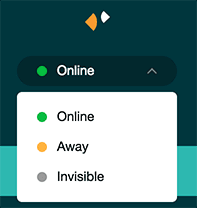
Der von Ihnen gewählte Status wirkt sich direkt darauf aus, ob Kunden ein verfügbares Chat-Widget sehen. Er wirkt sich auch auf Routing-Regeln und das Verhalten von Triggern aus.
Schritt 2: Festlegen Ihres Agentenverfügbarkeitsstatus
Das Ändern Ihres Status in Zendesk Chat ist unkompliziert, sobald Sie wissen, wo Sie suchen müssen.
Um Ihren Status manuell zu ändern, klicken Sie auf das Dropdown-Menü in der oberen linken Ecke des Chat-Dashboards. Dort sehen Sie Ihren aktuellen Status und können zwischen Online, Abwesend und Unsichtbar wechseln.
Automatische Statusänderungen
Sie müssen den Status nicht den ganzen Tag manuell verwalten. Zendesk verfügt über eine Funktion für das automatische Ändern Ihres Status nach einer bestimmten Zeit der Inaktivität (Idle Timeout).
So konfigurieren Sie das Idle Timeout:
- Wählen Sie im Dashboard Einstellungen > Persönlich
- Wählen Sie die Registerkarte Idle Timeout
- Schalten Sie das Idle Timeout Ein
- Wählen Sie, ob Sie Ignorieren, wenn gechattet wird (empfohlen, wenn Sie keine Statusänderungen mitten in einer Konversation wünschen)
- Wählen Sie Ihren bevorzugten Idle-Status (Abwesend oder Unsichtbar)
- Legen Sie Ihren Inaktivitätszeitraum fest (Standard ist 15 Minuten)
- Klicken Sie auf Änderungen speichern
Wichtiger Hinweis: Die Idle-Timeout-Funktion ist nur im Classic Chat verfügbar. Wenn Sie den Zendesk Agent Workspace verwenden, funktioniert die Statusverwaltung anders über die Unified Agent Status-Funktion.
Best Practices für die Statusverwaltung
- Legen Sie realistische Idle Timeouts basierend auf Ihrem Workflow fest. Zu kurz und Sie wechseln ständig den Status. Zu lang und Kunden warten möglicherweise auf Agenten, die sich entfernt haben.
- Verwenden Sie "Ignorieren, wenn gechattet wird", um unangenehme Statusänderungen während aktiver Konversationen zu verhindern.
- Schulen Sie Ihr Team darin, was jeder Status bedeutet. Viele Agenten gehen davon aus, dass "Abwesend" sie daran hindert, Chats zu empfangen, was nicht stimmt.
Schritt 3: Konfigurieren der Betriebszeiten für die Zendesk Chat-Verfügbarkeit
Mit den Betriebszeiten können Sie automatisieren, wann der Chat für Kunden verfügbar ist. Anstatt sich darauf zu verlassen, dass sich Agenten manuell an- und abmelden, können Sie Zeitpläne festlegen, die die Widget-Sichtbarkeit automatisch steuern.
Erstellen Ihres Zeitplans
So richten Sie die Betriebszeiten ein:
- Gehen Sie zu Admin Center > Kanäle > Chat > Betriebszeiten
- Klicken Sie auf Zeitplan hinzufügen
- Benennen Sie Ihren Zeitplan (z. B. "Standard-Supportzeiten")
- Stellen Sie Ihre Zeitzone ein
- Definieren Sie die Stunden für jeden Wochentag
- Speichern Sie Ihren Zeitplan

Support-Geschäftszeiten vs. Chat-Betriebszeiten
Hier wird es verwirrend. Zendesk verfügt über zwei separate Planungssysteme:
Support-Geschäftszeiten steuern Ticket-SLAs und automatisierte Antworten. Sie werden im Admin Center > Geschäftsregeln > Geschäftszeiten konfiguriert.
Chat-Betriebszeiten steuern, wann das Chat-Widget online angezeigt wird. Diese werden separat in den Chat-Einstellungen konfiguriert.
Diese Systeme werden nicht automatisch synchronisiert. Wenn Sie Geschäftszeiten im Support festlegen, folgt Ihr Chat-Widget diesem Zeitplan nicht automatisch. Sie müssen beides separat konfigurieren.
Einrichten von Feiertagen und Ausnahmen
Sie können Ihrem Betriebszeitenplan Feiertage und Ausnahmen hinzufügen. Dies ist nützlich für:
- Firmenfeiertage, an denen der Support geschlossen ist
- Besondere Ereignisse mit verlängerten Öffnungszeiten
- Tage mit früherer Schließung
Um Ausnahmen hinzuzufügen, bearbeiten Sie Ihren Zeitplan und fügen Sie bestimmte Daten mit geänderten Stunden hinzu oder markieren Sie sie als geschlossen.
Schritt 4: Einrichten des Chat-Routings
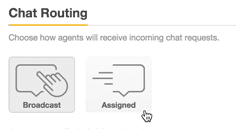
Das Routing bestimmt, wie eingehende Chats Agenten zugewiesen werden. Ihre Routing-Methode interagiert auf unterschiedliche Weise mit der Agentenverfügbarkeit.
Broadcast- vs. zugewiesenes Routing
Broadcast-Routing sendet eingehende Chats gleichzeitig an alle verfügbaren Agenten. Der erste Agent, der annimmt, erhält die Konversation. Mit Broadcast-Routing:
- Jeder Agent mit dem Status Online oder Abwesend kann Chats sehen und annehmen
- Unsichtbare Agenten können weiterhin Broadcast-Chats sehen (aber Kunden sehen sie nicht als verfügbar)
- Wenn alle Agenten unsichtbar sind, wird das Widget als offline angezeigt
Zugewiesenes Routing weist Chats automatisch bestimmten Agenten basierend auf Regeln zu. Mit zugewiesenem Routing:
- Nur Online-Agenten erhalten zugewiesene Chats
- Abwesende und unsichtbare Agenten erhalten keine Zuweisungen
- Sie können abteilungsbasiertes Routing für spezialisierte Teams einrichten
Abteilungsbasiertes Routing
Wenn Sie spezialisierte Teams haben (Vertrieb, technischer Support, Abrechnung), helfen Abteilungen dabei, Chats an die richtigen Personen weiterzuleiten.
So richten Sie das Abteilungsrouting ein:
- Erstellen Sie Abteilungen in den Chat-Einstellungen
- Weisen Sie Agenten Abteilungen zu
- Konfigurieren Sie Routing-Regeln, um Chats basierend auf dem Besucherverhalten oder der Auswahl im Pre-Chat-Formular zu leiten
- Legen Sie bei Bedarf abteilungsspezifische Betriebszeiten fest
Kapazitätsregeln und gleichzeitige Chat-Limits
Kapazitätsregeln verhindern, dass Agenten überlastet werden. Sie können Folgendes festlegen:
- Maximale Anzahl gleichzeitiger Chats pro Agent
- Warteschlangenlimits für jede Abteilung
- Überlaufregeln, wenn die Kapazität erreicht ist
Diese Limits funktionieren zusammen mit dem Verfügbarkeitsstatus. Ein Agent, der online ist, aber sein Chat-Limit erreicht hat, erhält keine neuen Zuweisungen, bis seine Auslastung sinkt.
Schritt 5: Verwalten der Messaging-Verfügbarkeit (erweitert)
Zendesk Messaging funktioniert in Bezug auf die Verfügbarkeit anders als Classic Chat. Das Verständnis dieser Unterschiede hilft Ihnen, die richtigen Erwartungen zu setzen.
Chat- vs. Messaging-Verfügbarkeit
Classic Chat ist sitzungsbasiert und in Echtzeit. Das Widget ist entweder online (Agenten verfügbar) oder offline (keine Agenten verfügbar). Es ist unkompliziert, aber starr.
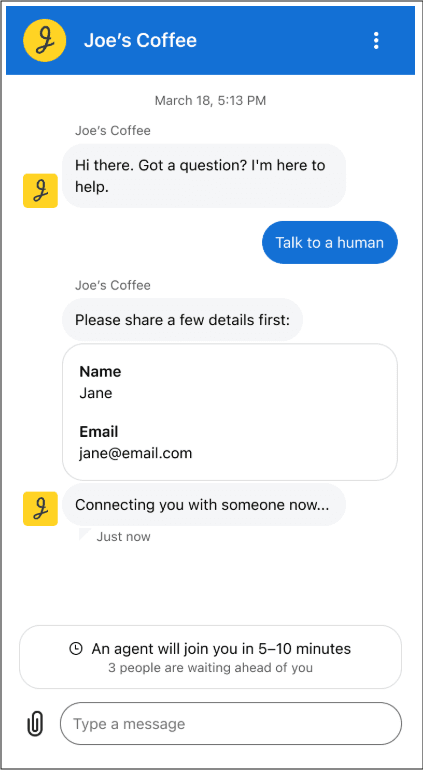
Messaging ist asynchron und persistent. Das Widget ist immer verfügbar, aber Sie können die Agentenverfügbarkeit kommunizieren durch:
- Geschäftszeitenbedingungen in Bot-Abläufen
- Geschätzte Wartezeiten
- Warteschlangenpositionsanzeigen
- Abwesenheitsnachrichten
Verwenden der Agent Availability API (Agentenverfügbarkeits-API)
Für fortgeschrittene Anwendungsfälle bietet Zendesk eine Agent Availability API (Agentenverfügbarkeits-API), mit der Sie den Agentenstatus programmgesteuert überprüfen können. Dies ist nützlich für:
- Benutzerdefinierte Bot-Abläufe, die überprüfen, ob Agenten online sind, bevor sie eine Eskalation anbieten
- Externe Dashboards, die die aktuelle Verfügbarkeit anzeigen
- Automatisierte Workflows basierend auf der Agentenpräsenz
Der API-Endpunkt gibt Agentenstatus über alle Kanäle zurück. Sie können nach Kanal (Messaging, Chat, Sprache) und Status (online, abwesend, offline) filtern.
Hinweis: Der Zugriff auf die API erfordert eine ordnungsgemäße Authentifizierung und Administratorberechtigungen. Häufige Probleme sind 401-Fehler, wenn Berechtigungen nicht korrekt konfiguriert sind.
Bot-Abläufe zum Überprüfen der Agentenverfügbarkeit
In Zendesk Messaging können Sie Bot-Abläufe erstellen, die die Agentenverfügbarkeit überprüfen, bevor Sie anbieten, an einen Menschen zu überweisen. Dies verhindert die frustrierende Erfahrung, einen Agenten anzufordern, nur um festzustellen, dass niemand verfügbar ist.
Ein typischer Ablauf umfasst:
- Überprüfen Sie die Geschäftszeiten (befinden wir uns innerhalb der Betriebszeiten?)
- Wenn ja, überprüfen Sie die Agentenverfügbarkeit über die API
- Wenn Agenten verfügbar sind, bieten Sie eine Überweisung an
- Wenn keine Agenten verfügbar sind, legen Sie Erwartungen bezüglich der Reaktionszeit fest
Häufige Probleme und Fehlerbehebung
Auch bei korrekter Konfiguration treten Probleme auf. Hier sind Lösungen für die häufigsten Probleme.
Widget wird nicht als online angezeigt
Wenn Ihr Chat-Widget als offline angezeigt wird, obwohl Agenten angemeldet sind:
- Stellen Sie sicher, dass mindestens ein Agent den Status Online hat (nicht nur Abwesend oder Unsichtbar)
- Überprüfen Sie, ob die Betriebszeiten abgelaufen sind
- Bestätigen Sie, dass der Widget-Code ordnungsgemäß auf Ihrer Website installiert ist
- Überprüfen Sie Chat-Trigger, die das Widget möglicherweise ausblenden
Agenten empfangen keine Chat-Anfragen
Wenn Online-Agenten keine Chats erhalten:
- Überprüfen Sie die Routing-Einstellungen (Broadcast vs. zugewiesen)
- Stellen Sie sicher, dass Agenten den richtigen Abteilungen zugewiesen sind
- Überprüfen Sie Kapazitätsregeln, die Zuweisungen möglicherweise blockieren
- Stellen Sie sicher, dass Agenten die gleichzeitigen Chat-Limits nicht überschritten haben
Status wird nicht automatisch aktualisiert
Wenn das Idle Timeout nicht funktioniert:
- Stellen Sie sicher, dass Sie Classic Chat verwenden (nicht Agent Workspace)
- Überprüfen Sie, ob das Idle Timeout in den persönlichen Einstellungen aktiviert ist
- Stellen Sie sicher, dass der Inaktivitätszeitraum nicht zu lang eingestellt ist
- Beachten Sie, dass einige Browsererweiterungen die Aktivitätserkennung beeinträchtigen können
API-Authentifizierungsfehler
Bei der Arbeit mit der Agent Availability API (Agentenverfügbarkeits-API) bedeuten 401-Fehler in der Regel:
- Das API-Token hat nicht genügend Berechtigungen
- Das Konto, das den Aufruf tätigt, benötigt die Berechtigung "Kanäle verwalten"
- Agent Workspace- und Agent Availability-Funktionen sind nicht aktiviert
- Die Authentifizierungsmethode ist falsch (sollte das E-Mail-/Token-Format verwenden)
Tipps zur Optimierung der Chat-Verfügbarkeit
Die richtige Konfiguration ist nur der Anfang. Hier sind praktische Möglichkeiten, um Ihre Chat-Verfügbarkeitsstrategie zu verbessern.
Richten Sie die Agentenpläne an den Stoßzeiten aus. Sehen Sie sich Ihre Chat-Volumenberichte an und stellen Sie entsprechend Personal ein. Agenten während Zeiten mit geringem Datenverkehr online zu haben, verschwendet Ressourcen. Eine Unterbesetzung während der Spitzenzeiten frustriert die Kunden.
Verwenden Sie proaktive Trigger während der Geschäftszeiten. Wenn Agenten verfügbar sind, binden Sie Besucher proaktiv mit gezielten Nachrichten ein. Dies erhöht das Chat-Volumen, wenn Sie eine Abdeckung haben.
Legen Sie klare Erwartungen mit Wartezeitanzeigen fest. Wenn Sie Messaging verwenden, aktivieren Sie Wartezeitbanner, damit Kunden wissen, was sie erwartet. Ungewissheit treibt die Aufgabe mehr an als die tatsächlichen Wartezeiten.
Überwachen Sie die Agentenauslastung und passen Sie die Kapazitätsregeln an. Wenn Agenten ständig ihre Chat-Limits erreichen, erhöhen Sie diese oder fügen Sie mehr Personal hinzu. Wenn sie ständig unterausgelastet sind, sind Sie möglicherweise überbesetzt.
Verwalten der Chat-Verfügbarkeit mit eesel AI
Hier ist die Realität mit der traditionellen Chat-Verfügbarkeit: Sie sind immer in der Defensive. Agenten gehen zum Mittagessen. Anrufe dauern lange. Leute werden krank. Und jedes Mal, wenn Deckungslücken auftreten, spüren Ihre Kunden dies.
eesel AI handhabt die Verfügbarkeit anders. Anstatt zu verwalten, wann Menschen online sind, stellen Sie einen KI-Teamkollegen ein, der mit Ihrem Team zusammenarbeitet.

Mit unserem KI-Agenten ist die Verfügbarkeit nicht binär (online/offline). Die KI übernimmt den Frontline-Support rund um die Uhr und eskaliert nur das, was Sie definieren. Sie beginnen damit, dass die KI Entwürfe für Antworten zur Überprüfung erstellt, und steigen dann zur vollständigen Autonomie auf, sobald sie sich bewährt hat.
Der Hauptunterschied: Traditionelle Chat-Tools fragen: "Ist ein Agent verfügbar?" Wir fragen: "Kann dies ohne einen Menschen gelöst werden?" Unsere Kunden sehen autonome Lösungsraten von bis zu 81 %. Die restlichen 19 % werden mit vollständigem Kontext an Ihr Team eskaliert.
Sie definieren Eskalationsregeln in einfachem Deutsch: "Eskalieren Sie Abrechnungsstreitigkeiten immer an einen Menschen" oder "Für VIP-Kunden CC den Account Manager". Keine komplexen Workflows. Keine Programmierung.
Wenn Sie es leid sind, dass die Verfügbarkeitsverwaltung Ihre Support-Abläufe verschlingt, probieren Sie eesel AI aus und sehen Sie, wie autonomer Support die Gleichung verändert.


Häufig gestellte Fragen
Share this article

Article by
Stevia Putri
Stevia Putri is a marketing generalist at eesel AI, where she helps turn powerful AI tools into stories that resonate. She’s driven by curiosity, clarity, and the human side of technology.



