Zendesk CC vs. Follower: Was ist der Unterschied und wann verwendet man was?

Stevia Putri
Zuletzt bearbeitet March 2, 2026
Die Verwaltung, wer über Ticket-Aktualisierungen benachrichtigt wird, ist eines dieser kleinen Details, die Ihren Support-Workflow zum Erfolg oder Misserfolg führen können. In Zendesk haben Sie zwei Hauptwerkzeuge, um Personen auf dem Laufenden zu halten: CCs und Follower. Sie klingen ähnlich, funktionieren aber sehr unterschiedlich, und die Wahl des falschen Werkzeugs kann sensible Informationen preisgeben oder die richtigen Personen aus der Konversation ausschließen.
Wenn Sie sich jemals gefragt haben, ob Sie einen Kollegen in CC setzen oder ihn als Follower hinzufügen sollen, sind Sie nicht allein. Lassen Sie uns genau aufschlüsseln, was jede Funktion bewirkt, wann Sie sie verwenden und wie Sie sie richtig einrichten.
Was sind CCs in Zendesk?
CCs (Carbon Copies, dt. Kohlenstoffkopien) in Zendesk funktionieren ähnlich wie in E-Mails. Wenn Sie jemanden als CC zu einem Ticket hinzufügen, wird er für alle an der Konversation Beteiligten sichtbar.
Hier ist, was Sie über CCs wissen müssen:
- Wer kann in CC gesetzt werden: Sowohl Endbenutzer (Ihre Kunden) als auch Agenten können als CCs hinzugefügt werden. Dies macht CCs flexibel für die Einbeziehung externer Stakeholder.
- Sichtbarkeit: CC-Benutzer werden im Ticket-Header angezeigt, und ihre E-Mail-Adressen sind für alle Teilnehmer sichtbar. Dies schließt den Kunden ein. Wenn Sie einen Agenten in CC setzen, wird dessen E-Mail-Adresse dem Endbenutzer angezeigt.
- Antwortmöglichkeiten: CCs können auf Ticket-Benachrichtigungen antworten, und ihre Antworten werden zu öffentlichen Kommentaren im Ticket. Sie können auch andere externe Benutzer über die CC-Zeile hinzufügen.
- Teilnehmerlimit: Sie können bis zu 48 E-Mail-CCs in einem einzigen Ticket haben.
CCs sind ideal, wenn Transparenz wichtig ist und Sie möchten, dass jeder sieht, wer an der Lösung eines Problems beteiligt ist. Häufige Anwendungsfälle sind die Einbeziehung von Kunden, die Aktualisierungen benötigen, die Einbeziehung externer Stakeholder wie Lieferanten oder Partner oder die Einbeziehung mehrerer Personen aus der Organisation des Kunden in eine Support-Diskussion.
Was sind Follower in Zendesk?
Follower sind eine rein interne Funktion, die für die Teamkoordination entwickelt wurde, ohne Ihre internen Prozesse für Kunden offenzulegen.
So unterscheiden sich Follower:
- Wer kann Follower sein: Nur Agenten und Administratoren können Follower sein. Endbenutzer können nicht als Follower hinzugefügt werden.
- Sichtbarkeit: Follower erhalten alle Ticket-Aktualisierungen, bleiben aber für Endbenutzer und andere CCs unsichtbar. Ihre Namen und E-Mail-Adressen werden nicht in E-Mail-Benachrichtigungen angezeigt, die an andere Benutzer gesendet werden.
- Unbegrenzte Anzahl: Es gibt keine Begrenzung, wie viele Follower ein Ticket haben kann.
- Volle Sichtbarkeit: Follower sehen sowohl öffentliche Kommentare als auch interne Notizen, was sie perfekt für die interne Koordination macht.
Follower sind perfekt, wenn Sie eine interne Koordination benötigen, ohne den kundenorientierten Thread zu überladen. Verwenden Sie sie für die Aufsicht von Managern über sensible Tickets, die teamübergreifende Zusammenarbeit mit Engineering- oder Produktteams oder um Spezialisten auf dem Laufenden zu halten, ohne interne Diskussionen preiszugeben.
Hauptunterschiede zwischen Zendesk CCs und Followern
Die Wahl zwischen CCs und Followern hängt von einer Frage ab: Wer muss das sehen?
Hier ist ein direkter Vergleich, der Ihnen bei der Entscheidung hilft:
| Funktion | CCs | Follower |
|---|---|---|
| Sichtbarkeit | Für alle Teilnehmer sichtbar | Für Kunden verborgen |
| Wer kann hinzugefügt werden | Endbenutzer und Agenten | Nur Agenten und Admins |
| Antwortmöglichkeit | Kann öffentlich antworten | Kann öffentlich oder privat antworten |
| Limit | 48 pro Ticket | Unbegrenzt |
| Benachrichtigungs-Trigger | Nur öffentliche Kommentare | Alle Kommentare (öffentlich und intern) |
| Am besten geeignet für | Externe Koordination | Interne Team-Updates |
Unterm Strich? Verwenden Sie CCs, wenn Sie möchten, dass jemand Teil der sichtbaren Konversation ist, und verwenden Sie Follower, wenn Sie jemanden privat auf dem Laufenden halten müssen. Für die interne Koordination (wie die Einbeziehung eines Managers oder Spezialisten) sind Follower in der Regel die bessere Wahl, da sie den kundenorientierten Thread sauber halten.
So fügen Sie einem Ticket CCs hinzu
Das Hinzufügen von CCs ist unkompliziert, sobald Sie wissen, wo Sie suchen müssen.
Schritt 1: Öffnen Sie das Ticket und starten Sie eine öffentliche Antwort
Navigieren Sie zum Ticket in Zendesk und klicken Sie im Kommentarbereich auf "Öffentliche Antwort". Sie können keine CCs hinzufügen, wenn Sie mit einer internen Notiz antworten.
Schritt 2: Klicken Sie auf die CC-Schaltfläche und fügen Sie Benutzer hinzu
Klicken Sie auf der rechten Seite des Kommentar-Headers auf CC. Beginnen Sie mit der Eingabe des Namens oder der E-Mail-Adresse des Benutzers, den Sie kopieren möchten. Die Namen registrierter Benutzer werden als Vorschläge angezeigt. Wenn Sie den gewünschten Benutzer sehen, klicken Sie auf dessen Namen. Klicken Sie andernfalls auf "Benutzer hinzufügen" und geben Sie dessen E-Mail-Adresse ein.
Schritt 3: Senden Sie den Kommentar
Geben Sie Ihren öffentlichen Kommentar ein und senden Sie ihn ab. Kopierte Benutzer erhalten eine Benachrichtigung und werden in nachfolgende Antworten einbezogen, bis sie aus der CC-Zeile entfernt werden.
So fügen Sie einem Ticket Follower hinzu
Das Hinzufügen von Followern funktioniert anders als bei CCs. Anstatt sich im Kommentarbereich zu befinden, werden Follower über die Ticket-Eigenschaften verwaltet.
Schritt 1: Suchen Sie das Feld "Follower"
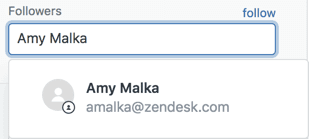
Öffnen Sie das Ticket in Zendesk und suchen Sie das Feld "Follower" im Eigenschaftenfenster auf der linken Seite unterhalb des Felds "Bearbeiter".
Schritt 2: Follower hinzufügen
Geben Sie im Feld "Follower" den Namen, die E-Mail-Domäne oder den Organisationsnamen eines Benutzers ein, und die relevanten Ergebnisse werden angezeigt. Interne Benutzer wie Agenten, Light Agents und Administratoren können Follower sein. Um sich schnell selbst als Follower hinzuzufügen, klicken Sie auf "Folgen".
Schritt 3: Entfernen Sie Follower bei Bedarf
Um einen Follower zu entfernen, klicken Sie auf die Löschtaste (X) im Namensfeld der Person in der Follower-Liste. Um sich schnell selbst zu entfernen, klicken Sie auf "Nicht mehr folgen".
Automatisierung der CC- und Follower-Verwaltung
Das manuelle Hinzufügen von CCs und Followern zu jedem Ticket wird schnell langweilig. Glücklicherweise bietet Zendesk verschiedene Möglichkeiten, diesen Prozess zu automatisieren.
Verwenden von Auslösern (Triggers) für die automatische Hinzufügung: Mit Auslösern können Sie Follower oder CCs automatisch basierend auf Ticketbedingungen hinzufügen. Dies funktioniert gut für vorhersehbare Szenarien, in denen Sie immer das gleiche Ergebnis wünschen. Sie können beispielsweise einen Account Manager als Follower für alle Tickets einer bestimmten Organisation hinzufügen oder ein technisches Team in CC setzen, wenn Tickets mit "Bug" getaggt sind.
Verwenden von Makros für die vom Agenten initiierte Hinzufügung: Makros sind Ein-Klick-Verknüpfungen, die Agenten anwenden, wenn sie feststellen, dass ein Follower benötigt wird. Im Gegensatz zu Auslösern erfordern Makros menschliches Urteilsvermögen. Beispielsweise kann ein Agent ein Makro "Eskalieren an Tier 2" anwenden, nachdem er festgestellt hat, dass ein Ticket für den First-Level-Support zu komplex ist.
Also, was sollten Sie verwenden? Wenn ein Agent das Ticket zuerst bewerten muss, verwenden Sie ein Makro. Wenn die Bedingung immer gleich ist (wie "alle Tickets von Acme Corp"), verwenden Sie einen Auslöser.
Es gibt eine wichtige Einschränkung, die Sie kennen sollten: Die Aktion "Follower hinzufügen" von Zendesk akzeptiert nur statische Benutzerauswahlen. Sie können keine Platzhalter oder benutzerdefinierten Feldwerte verwenden, um dynamisch auszuwählen, wer hinzugefügt wird. Dies wird zu einem Problem, wenn Sie ein Makro wünschen, das "den Account Manager für diese Organisation" hinzufügt.
Bei eesel AI haben wir einen KI-Teamkollegen entwickelt, der sich direkt in Zendesk integriert, um die Follower-Automatisierung zu übernehmen, die über statische Makroaktionen hinausgeht. Sie können Regeln in einfachem Deutsch definieren, wie z. B. "Füge den Enterprise Account Manager für Tickets von Organisationen mit über 500 Mitarbeitern hinzu". Wenn Sie feststellen, dass die native Automatisierung von Zendesk bei der Skalierung Einschränkungen aufweist, können wir Ihnen helfen.

Häufige Fehler und Best Practices
Auch mit der richtigen Einrichtung können Dinge schiefgehen. Hier sind die häufigsten Fehler, die Teams mit CCs und Followern machen, und wie Sie sie vermeiden können.
Fehler 1: Verwenden von CCs für die interne Koordination
Wenn Sie einen Agenten in einem Ticket in CC setzen, wird dessen E-Mail-Adresse für den Endbenutzer sichtbar. Dies legt die interne E-Mail-Struktur Ihres Teams offen und kann dazu führen, dass Kunden Agenten außerhalb von Zendesk direkt kontaktieren. Verwenden Sie für die interne Koordination immer Follower.
Fehler 2: Hinzufügen von zu vielen Followern
Follower erhalten Benachrichtigungen für jeden Kommentar zu einem Ticket, einschließlich interner Notizen. Wenn Sie zehn Follower zu einem Ticket mit hohem Volumen hinzufügen, erzeugen Sie Benachrichtigungs-Fatigue. Überprüfen Sie die Anzahl der Follower regelmäßig und entfernen Sie Personen, die keine Aktualisierungen mehr benötigen.
Fehler 3: Erwarten, dass CCs interne Notizen sehen
CCs erhalten nur Benachrichtigungen für öffentliche Kommentare. Wenn Ihr Team interne Notizen zu einem Ticket hinzufügt, werden CCs nicht benachrichtigt. Wenn jemand interne Aktualisierungen sehen soll, muss er ein Follower sein, nicht ein CC.
Best Practices, die Sie befolgen sollten:
- Schulen Sie Agenten in Bezug auf den Unterschied zwischen CC und Follower. Stellen Sie sicher, dass Ihr Team versteht, wann welches verwendet werden soll.
- Dokumentieren Sie Ihren Workflow. Erstellen Sie eine einfache Referenz, in der erläutert wird, wann CCs und Follower verwendet werden sollen und wie Ihre Automatisierung funktioniert.
- Testen Sie zuerst in der Sandbox. Überprüfen Sie neue Benachrichtigungskonfigurationen immer in Ihrer Zendesk-Sandbox, bevor Sie sie in der Produktion bereitstellen.
Das Beste aus der Zendesk-Ticket-Zusammenarbeit herausholen
Bei der Verwaltung, wer über Ticket-Aktualisierungen benachrichtigt wird, geht es nicht nur darum, Personen auf dem Laufenden zu halten. Es geht darum, die richtige Sichtbarkeit für die richtigen Personen zur richtigen Zeit zu schaffen. Wenn Ihre Benachrichtigungseinrichtung gut konfiguriert ist, hilft sie Teams, sich zu koordinieren, ohne jemanden mit irrelevanten Aktualisierungen zu überfordern.
Hier ist der schnelle Entscheidungsrahmen: Muss jemand an der kundenorientierten Konversation teilnehmen? Verwenden Sie CCs. Müssen interne Teammitglieder privat auf dem Laufenden gehalten werden? Verwenden Sie Follower.
Wenn Sie feststellen, dass Sie Dutzende von Makros erstellen, um verschiedene Szenarien zu bewältigen, oder wenn Sie eine dynamische Follower-Zuweisung benötigen, die Zendesk nativ nicht bereitstellen kann, probieren Sie eesel AI aus. Wir kümmern uns um die Komplexität des intelligenten Follower-Routings, damit Sie sich auf die Bereitstellung besserer Kundenerlebnisse konzentrieren können.


Häufig gestellte Fragen
Share this article

Article by
Stevia Putri
Stevia Putri is a marketing generalist at eesel AI, where she helps turn powerful AI tools into stories that resonate. She’s driven by curiosity, clarity, and the human side of technology.



