So aktualisieren Sie den Ticketstatus in Zendesk per Massenaktualisierung: Eine vollständige Anleitung

Stevia Putri
Zuletzt bearbeitet February 24, 2026
Wenn Sie jemals vor der entmutigenden Aufgabe standen, Hunderte von Tickets einzeln zu aktualisieren, kennen Sie den Schmerz. Vielleicht ist eine Produkteinführung schiefgelaufen und Sie müssen Tickets neu zuweisen. Vielleicht hat sich eine Richtlinie geändert und Sie müssen einer ganzen Kategorie ein neues Tag hinzufügen. Oder vielleicht haben Sie einfach den falschen Status für einen Batch von Tickets ausgewählt und müssen ihn schnell beheben.
Was auch immer der Grund sein mag, das manuelle Aktualisieren von Tickets einzeln ist ein Zeitfresser, den sich Ihr Support-Team nicht leisten kann. Die gute Nachricht? Zendesk bietet verschiedene Möglichkeiten, Massenaktualisierungen zu verarbeiten. Die nicht so gute Nachricht? Jeder Ansatz hat seine Grenzen, und das native Tool begrenzt Sie auf 100 Tickets pro Aktion.
In dieser Anleitung zeigen wir Ihnen, wie Sie den Ticketstatus in Zendesk per Massenaktualisierung aktualisieren, die Einschränkungen untersuchen, auf die Sie stoßen werden, und Alternativen betrachten, wenn der native Ansatz nicht ausreicht.

Die native Massenaktualisierungsfunktion von Zendesk verstehen
Bevor wir uns mit den Schritten befassen, wollen wir klären, was die integrierte Massenaktualisierung von Zendesk tatsächlich leisten kann.
Die Funktion befindet sich in Ihren Ticketansichten. Wenn Sie ein oder mehrere Tickets auswählen, wird am unteren Rand der Liste eine Symbolleiste mit Optionen zum Bearbeiten, Löschen, Zusammenführen oder Markieren als Spam angezeigt. Die Bearbeitungsoption verwenden Sie für Massenstatusänderungen.
Folgendes können Sie per Massenaktualisierung aktualisieren:
- Ticketstatus (Neu, Offen, Ausstehend, Gelöst, In Wartestellung)
- Verantwortlicher (Agent oder Gruppe)
- Tags (hinzufügen oder entfernen)
- Priorität (Niedrig, Normal, Hoch, Dringend)
- Benutzerdefinierte Felder
- Kommentare zu mehreren Tickets hinzufügen
Es gibt jedoch wichtige Einschränkungen. Die maximale Anzahl von Tickets, die Sie gleichzeitig aktualisieren können, beträgt 100. Sie können keine geschlossenen Tickets per Massenaktualisierung aktualisieren (sie sind dauerhaft gesperrt). Und sobald ein Ticket von "Neu" in einen anderen Status übergeht, können Sie es über die Benutzeroberfläche nicht mehr in "Neu" ändern (obwohl die API eine Problemumgehung bietet).
Ebenfalls erwähnenswert: Massenaktualisierungen werden im Ticketverlauf als "Web Service (API)"-Ereignisse aufgezeichnet. Wenn Sie Auslöser haben, die auf den Bedingungen "Ticket: Aktualisiert über" basieren, berücksichtigen Sie dies, da dies möglicherweise eine Automatisierung auslöst, die Sie nicht erwartet haben.
So aktualisieren Sie den Ticketstatus Schritt für Schritt per Massenaktualisierung
Sind Sie bereit, dies tatsächlich zu tun? Hier ist der vollständige Prozess.
Schritt 1: Erstellen oder öffnen Sie eine Ticketansicht
Zuerst müssen Sie die Tickets, die Sie aktualisieren möchten, in einer einzigen Ansicht zusammenfassen. Sie können eine vorhandene Ansicht verwenden oder eine neue mit Filtern erstellen, die genau die Tickets erfassen, die Sie ändern müssen.
Navigieren Sie zu Ihrer Ansichtsliste und wählen Sie entweder eine vorhandene Ansicht aus oder klicken Sie auf "Ansicht hinzufügen", um eine neue zu erstellen. Wenn Sie eine neue erstellen, legen Sie Bedingungen wie "Status ist Ausstehend" oder "Tags enthalten X" fest, um die Tickets zu isolieren, die Sie aktualisieren möchten.

Schritt 2: Wählen Sie Tickets für die Massenaktualisierung aus
Sobald Ihre Ansicht geladen ist, sehen Sie neben jedem Ticket Kontrollkästchen. Sie haben zwei Möglichkeiten zur Auswahl:
- Wählen Sie einzelne Tickets aus, indem Sie die entsprechenden Kontrollkästchen aktivieren
- Klicken Sie auf das Kontrollkästchen oben links in der Liste, um alle sichtbaren Tickets auszuwählen
Hier kommt das Limit von 100 Tickets ins Spiel. Wenn Ihre Ansicht mehr als 100 Tickets enthält, müssen Sie diese in Batches verarbeiten. Die gute Nachricht: Wenn Sie zu verschiedenen Seiten navigieren, bleiben Ihre Auswahlen aktiviert, sodass Sie große Mengen methodisch bearbeiten können.
Wenn Sie Tickets auswählen, wird am unteren Rand des Bildschirms eine Symbolleiste angezeigt, die angibt, wie viele Tickets ausgewählt sind und welche Aktionen verfügbar sind.

Schritt 3: Wenden Sie die Massenstatusänderung an
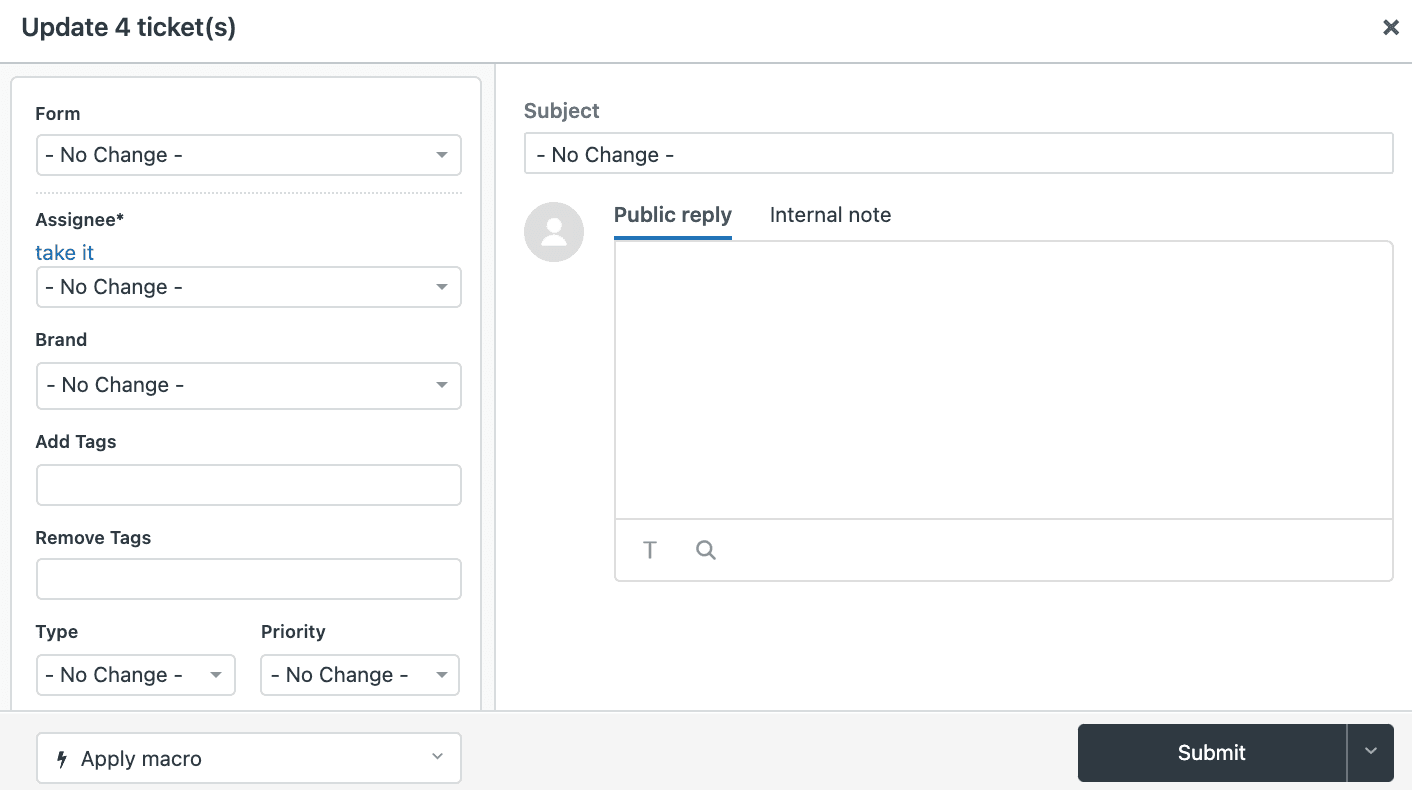
Klicken Sie in der Symbolleiste auf "Bearbeiten", um das Dialogfeld für die Massenaktualisierung zu öffnen. Dieses sieht ähnlich aus wie ein einzelner Ticketbearbeitungsbildschirm, gilt aber für alle ausgewählten Tickets.
So ändern Sie den Status:
- Suchen Sie das Feld Status im Dialogfeld
- Wählen Sie den neuen Status aus der Dropdown-Liste aus
- Fügen Sie einen Kommentar hinzu, wenn Sie dokumentieren möchten, warum diese Tickets aktualisiert wurden (optional, aber für Audit-Trails empfohlen)
- Überprüfen Sie alle anderen Felder, die Sie hier aktualisieren möchten
Eine Besonderheit, auf die Sie achten sollten: Wenn Sie ein Makro anwenden, das dynamische Inhalte oder Platzhalter in der Betreffzeile verwendet, werden die aktualisierten Tickets möglicherweise mit Klammerplatzhaltern anstelle von gerenderten Werten gespeichert. Beispielsweise wird möglicherweise {{ticket.created_at}} anstelle des tatsächlichen Datums angezeigt.
Schritt 4: Überprüfen Sie die Aktualisierung
Klicken Sie auf "Senden", um Ihre Änderungen anzuwenden. Zendesk verarbeitet die Aktualisierung und zeigt eine Bestätigungsmeldung an. Das System vergleicht während des Prozesses den Zeitstempel der letzten Aktualisierung jedes Tickets. Wenn ein Ticket geändert wurde, nachdem Sie die Massenaktion gestartet haben (d. h. eine andere Person hat es bearbeitet), wird dieses bestimmte Ticket mit einem Fehler übersprungen, während der Rest weiterverarbeitet wird.
Überprüfen Sie nach dem Absenden einige Tickets stichprobenartig, um zu bestätigen, dass die Statusänderung korrekt angewendet wurde. Überprüfen Sie, ob alle Tags oder benutzerdefinierten Felder wie erwartet aktualisiert wurden.
Einschränkungen nativer Massenaktualisierungen und Problemumgehungen
Das Limit von 100 Tickets ist die größte Einschränkung, auf die Support-Teams stoßen. Wenn Sie 1.000 Tickets aktualisieren müssen, benötigen Sie 10 separate Massenaktionen. Das ist mühsam und zeitaufwändig.
Weitere Einschränkungen, die Sie kennen sollten:
| Einschränkung | Auswirkung | Problemumgehung |
|---|---|---|
| Maximal 100 Tickets | Große Aktualisierungen erfordern mehrere Batches | Verwenden Sie die API oder Apps von Drittanbietern |
| Geschlossene Tickets können nicht aktualisiert werden | Archivierte Tickets bleiben unverändert | Verhindern Sie das Schließen, bis die Aktualisierungen abgeschlossen sind |
| Kann nicht auf den Status "Neu" zurückgesetzt werden | Fehler im Statusfluss können nicht über die Benutzeroberfläche rückgängig gemacht werden | Verwenden Sie die API, um den Status zurückzuändern |
| Keine CC-/Follower-Unterstützung | Personen können nicht per Massenaktualisierung zu Ticketkonversationen hinzugefügt werden | Aktualisieren Sie Tickets einzeln |
| Probleme mit Makro-Anhängen | Anhänge in Makros werden nicht per Massenaktualisierung angewendet | Fügen Sie Anhänge separat hinzu |
Für Teams, die regelmäßig Massenaktualisierungen über 100 Tickets hinaus benötigen, ist der native Ansatz einfach nicht skalierbar. Hier kommen Alternativen ins Spiel.
Alternative Methoden zum Massenaktualisieren von Tickets
Wenn das native Limit von 100 Tickets zum Engpass wird, haben Sie drei Hauptalternativen.
Verwenden der Zendesk-API (Application Programming Interface)
Für Teams mit technischen Ressourcen bietet die Zendesk-API den Endpunkt update_many. Auf diese Weise können Sie bis zu 100 Tickets pro API-Aufruf programmgesteuert aktualisieren. Obwohl dies wie das gleiche Limit klingt, ist der Unterschied die Automatisierung: Sie können sequenzielle API-Aufrufe skripten, um Tausende von Tickets ohne manuelles Klicken zu verarbeiten.
Der API-Ansatz erfordert:
- Einen Entwickler oder ein technisch versiertes Teammitglied
- Kenntnisse der Zendesk-API-Authentifizierung
- Skriptkenntnisse (Python, Ruby oder ähnlich)
- Fehlerbehandlung für fehlgeschlagene Aktualisierungen
Für einmalige Massenaktualisierungen ist dies wahrscheinlich übertrieben. Wenn Ihr Team jedoch regelmäßig umfangreiche Ticketänderungen benötigt, kann sich das Erstellen eines einfachen Skripts schnell auszahlen.
Automatisierung und Auslöser
Manchmal ist die beste Massenaktualisierung eine, die automatisch erfolgt. Zendesk-Automatisierungen werden unter zeitbasierten Bedingungen ausgeführt, während Auslöser bei Ticketereignissen ausgelöst werden.
Anstatt beispielsweise Tickets nach 72 Stunden manuell per Massenaktualisierung von "Ausstehend" in "Gelöst" zu ändern, könnten Sie eine Automatisierung erstellen, die dies automatisch erledigt. Oder verwenden Sie einen Auslöser, um Tags hinzuzufügen, wenn Tickets bestimmte Kriterien erfüllen.
Dieser Ansatz eignet sich am besten für vorhersehbare, wiederkehrende Massenänderungen und weniger für einmalige Situationen.
Apps von Drittanbietern
Der Zendesk Marketplace bietet Apps, die die Massenaktualisierungsfunktionen erweitern. Swifteqs Advanced Search Plus ist eine beliebte Option, die Massenaktualisierungen über die nativen Limits von Zendesk hinaus bietet und kostenlos ist.

Diese Apps bieten in der Regel:
- Höhere Ticketlimits für Massenaktionen
- Flexiblere Suche und Filterung
- CSV-Exportfunktionen
- Zusätzliche Massenvorgänge
Der Kompromiss besteht darin, ein weiteres Tool zu Ihrem Stack hinzuzufügen und ihm möglicherweise Zugriff auf Ihre Ticketdaten zu gewähren.
Best Practices für Massenaktualisierungen
Bevor Sie auf der Schaltfläche "Senden" für Hunderte von Tickets klicken, sollten Sie diese Empfehlungen berücksichtigen:
-
Testen Sie zuerst mit einem kleinen Batch. Wählen Sie 5-10 Tickets aus und führen Sie Ihre Aktualisierung aus. Überprüfen Sie die Ergebnisse, bevor Sie größere Mengen verarbeiten.
-
Überprüfen Sie Ihre Ansichtsfilter. Stellen Sie sicher, dass Ihre Ansicht genau die Tickets erfasst, die Sie aktualisieren möchten. Ein Filterfehler könnte bedeuten, dass die falschen Tickets aktualisiert werden.
-
Dokumentieren Sie Ihren Prozess. Schreiben Sie die Schritte für Ihr Team auf. Wenn dies in sechs Monaten jemand erneut tun muss, sollte er es nicht von Grund auf neu herausfinden müssen.
-
Berücksichtigen Sie die Auswirkungen von Auslösern. Massenaktualisierungen werden als API-Ereignisse ausgelöst. Wenn Sie Auslöser haben, die unter "Ticket: Aktualisiert über API" ausgeführt werden, werden diese ausgeführt. Überprüfen Sie Ihre Auslöser vor großen Massenvorgängen.
-
Kommunizieren Sie mit Kunden. Wenn Ihre Massenaktualisierung Statusänderungen beinhaltet, die Kunden sehen (z. B. das Verschieben in "Gelöst"), sollten Sie überlegen, ob Sie diese zuerst benachrichtigen müssen.
-
Arbeiten Sie außerhalb der Geschäftszeiten. Erwägen Sie, sehr große Massenaktualisierungen auszuführen, wenn das Ticketvolumen gering ist. Dies verringert die Wahrscheinlichkeit von Zeitstempelkonflikten, bei denen Tickets geändert werden, während Ihre Massenaktion verarbeitet wird.
Ein intelligenterer Ansatz: intelligente Ticketautomatisierung mit eesel AI
Massenaktualisierungen beheben das Symptom (Tickets müssen geändert werden), aber nicht die Ursache (warum müssen so viele Tickets die gleiche Aktualisierung erhalten?). Hier denken wir anders über das Problem nach.
Bei eesel AI betrachten wir dies als einen KI-Teamkollegen, der Ihr Unternehmen kennenlernt und Tickets intelligent verarbeitet, nicht nur in großen Mengen. Anstatt 500 Tickets manuell von "Ausstehend" in "Gelöst" zu ändern, was wäre, wenn ein KI-Agent diese Tickets überprüfen, feststellen würde, welche tatsächlich gelöst wurden, und diese automatisch verarbeiten würde?

So funktioniert es. Sie verbinden eesel AI mit Ihrem Zendesk-Konto. Es lernt sofort aus Ihren vergangenen Tickets, Hilfeartikel und Makros. Sie beginnen damit, dass eesel Entwürfe für Antworten zur Überprüfung erstellt. Wenn es sich bewährt, steigen Sie auf die vollständige Automatisierung um.
Der Hauptunterschied: eesel aktualisiert nicht nur in großen Mengen basierend auf einfachen Regeln. Es liest jedes Ticket, versteht den Kontext und ergreift die entsprechenden Maßnahmen. Tickets, die eskaliert werden müssen, gehen an Menschen. Tickets, die Routine sind, werden automatisch gelöst.
Für Massenvorgänge kann eesel Folgendes:
- Unbegrenzte Tickets verarbeiten (keine Obergrenze von 100 Tickets)
- Kontextbezogene Entscheidungen über Statusänderungen treffen
- Ihre Geschäftsregeln in einfachem Deutsch anwenden ("Wenn die Rückerstattungsanfrage mehr als 30 Tage beträgt, lehnen Sie sie höflich ab")
- Aus Korrekturen lernen, damit es mit der Zeit besser wird

Sie können Simulationen für vergangene Tickets durchführen, bevor Sie live gehen, sodass Sie genau sehen, wie eesel diese verarbeiten würde. Keine Überraschungen, wenn es echte Kundengespräche berührt.
Wenn Sie regelmäßig Massenaktualisierungen durchführen, weil sich Tickets in bestimmten Status ansammeln, lohnt es sich möglicherweise zu untersuchen, ob die intelligente Automatisierung diese Tickets einzeln bearbeiten könnte, sobald sie eintreffen, wodurch die Notwendigkeit von Massenkorrekturen vollständig entfällt.
Auswahl der richtigen Massenaktualisierungsmethode für Ihre Anforderungen
Lassen Sie uns aufschlüsseln, wann jeder Ansatz sinnvoll ist:
| Methode | Am besten geeignet für | Einschränkungen |
|---|---|---|
| Native Massenaktualisierung | Gelegentliche Aktualisierungen unter 100 Tickets | Obergrenze von 100 Tickets, manueller Prozess |
| Zendesk-API | Technische Teams mit wiederkehrenden Massenanforderungen | Erfordert Entwicklungsressourcen |
| Automatisierungen/Auslöser | Vorhersehbare, wiederkehrende Statusänderungen | Nur für zeit-/ereignisbasierte Regeln |
| Apps von Drittanbietern | Häufige Massenvorgänge ohne Programmierung | Zusätzliches Tool zur Verwaltung |
| KI-Automatisierung (eesel) | Laufende intelligente Ticketbearbeitung | Erfordert Einrichtung und Einarbeitungszeit |
Für die meisten Teams bewältigt die native Massenaktualisierung 80 % der Situationen. Wenn Sie regelmäßig auf dieses Limit von 100 Tickets stoßen, ist dies ein Signal dafür, dass Sie möglicherweise einen anderen Ansatz benötigen, sei es API-Skripting, Apps von Drittanbietern oder das Überdenken Ihres Workflows mit KI-Automatisierung.
Das Fazit? Massenaktualisierungen sind ein Pflaster. Sie sind nützlich, um Probleme zu beheben, aber wenn Sie feststellen, dass Sie sie wöchentlich verwenden, lohnt es sich zu untersuchen, warum so viele Tickets die gleichen Änderungen benötigen und ob die Automatisierung das Problem von vornherein verhindern könnte.


Häufig gestellte Fragen
Share this article

Article by
Stevia Putri
Stevia Putri is a marketing generalist at eesel AI, where she helps turn powerful AI tools into stories that resonate. She’s driven by curiosity, clarity, and the human side of technology.
