

Por que vale a pena automatizar o WhatsApp (e por que é difícil)
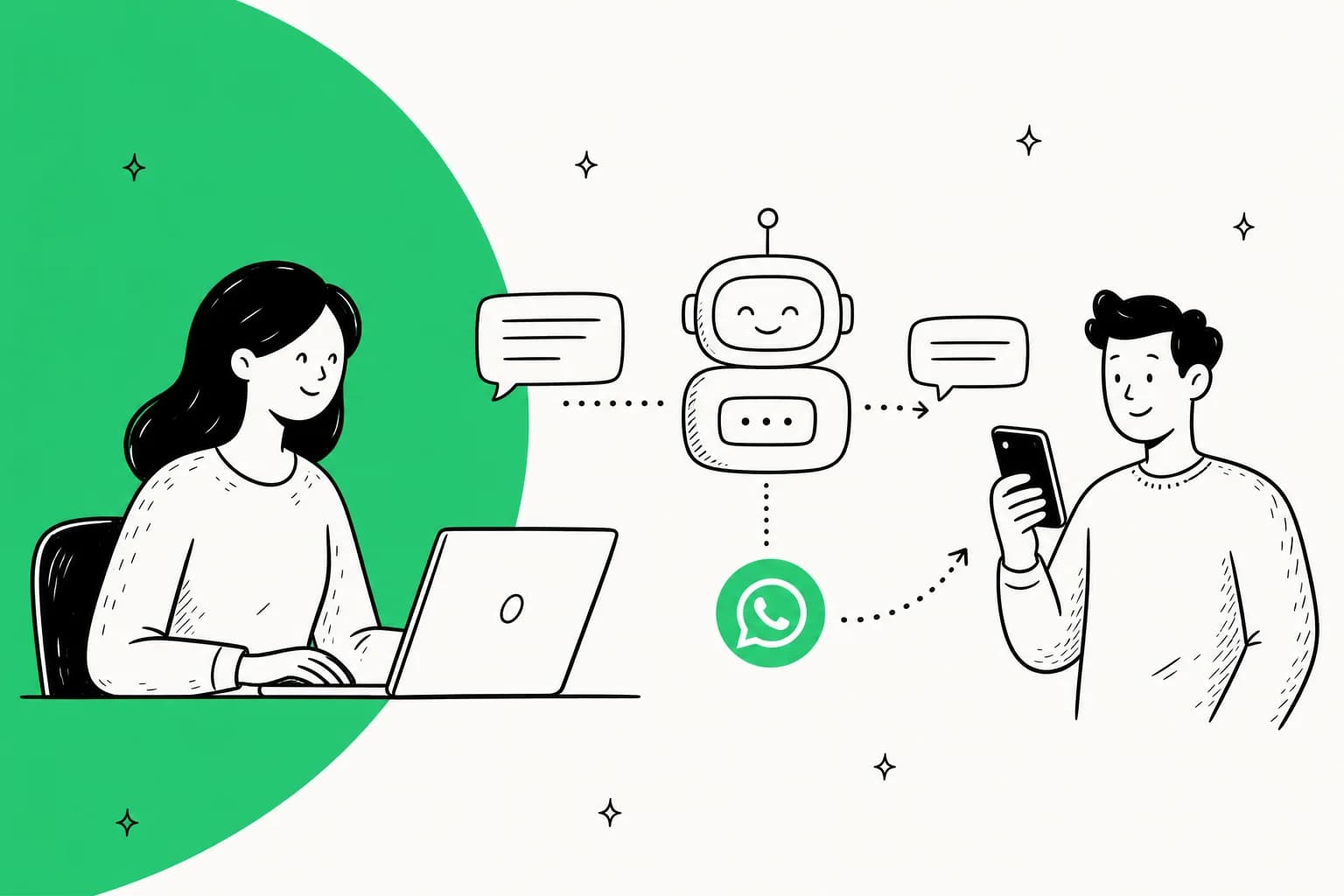
O WhatsApp é onde grande parte dos seus clientes já vive, especialmente fora dos EUA. Mas ele pune quem faz uma configuração ingênua. As mensagens chegam a qualquer hora do dia, são curtas e impacientes, e uma boa parte delas são as mesmas poucas perguntas: onde está meu pedido, como faço um reembolso, como mudo minha assinatura.
Essa parcela repetitiva é toda a oportunidade. Uma líder de operações com quem trabalhei, que roda uma marca de suplementos direta ao consumidor com cerca de 7.000 tickets por mês, veio procurando um copiloto e saiu percebendo que precisava de algo que resolvesse sozinho pelo menos metade do volume, a maior parte perguntas sobre status de pedido e assinatura. É essa a cara de praticamente toda fila de WhatsApp que eu vejo.
Aqui está a tensão honesta, porém: o WhatsApp também é o canal em que uma resposta errada dói mais, porque parece uma mensagem de texto pessoal, não um ticket de suporte. Então o objetivo nunca é "deixar o bot responder tudo". É automatizar com segurança a metade chata e de alto volume e encaminhar o resto para uma pessoa. Mantenha esse enquadramento e o resto do guia faz sentido.
"A IA nunca vai conseguir responder 100% das perguntas. Eu preciso de uma IA que só cuide dos tickets nos quais ela está confiante, e todos os outros, que deixe quietos."
Uma líder de CX de uma marca de suplementos DTC (entrevista com cliente eesel)
As duas formas de automatizar o suporte no WhatsApp
Antes de qualquer configuração, você precisa escolher uma faixa, porque são dois produtos diferentes.
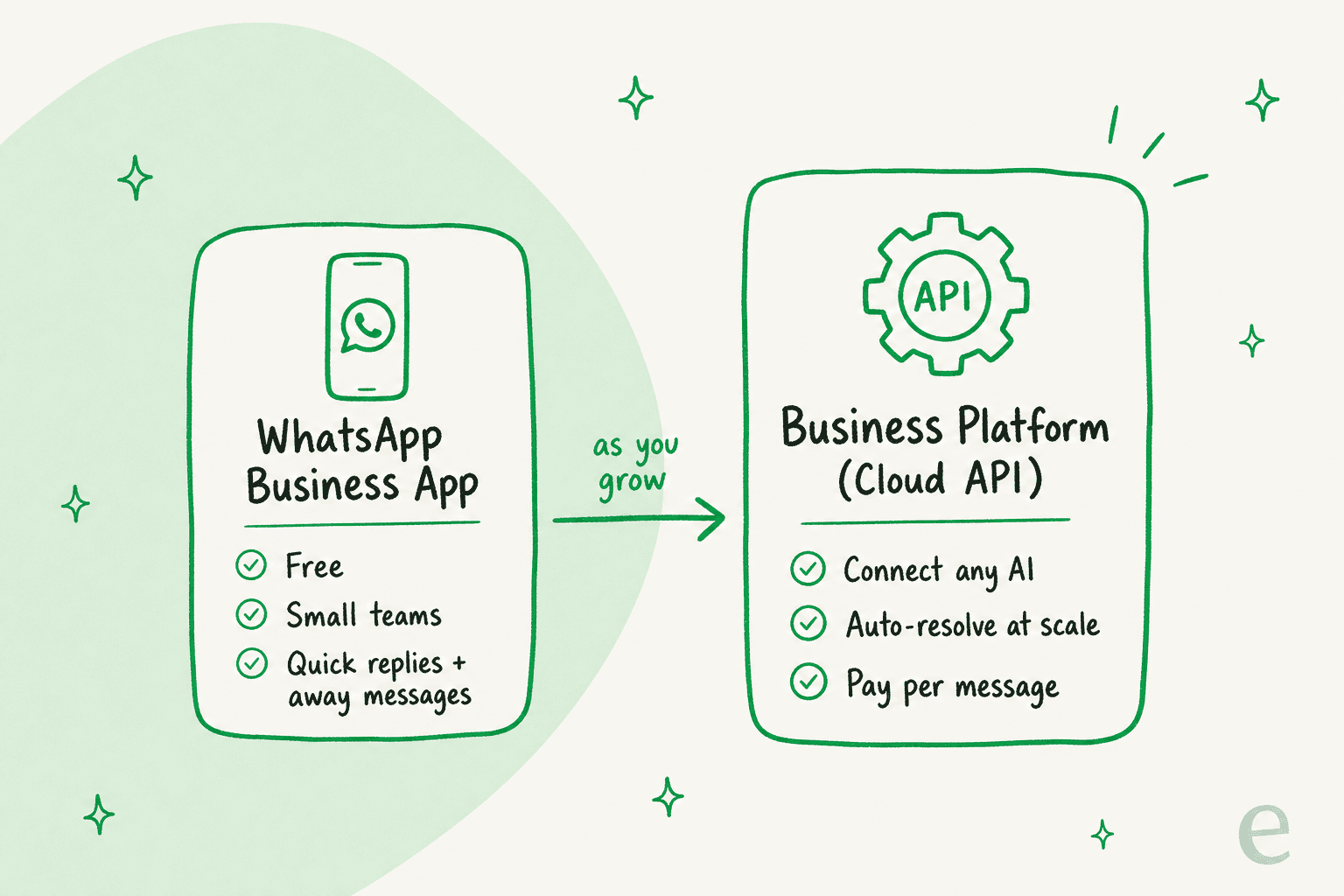
Rota 1: o aplicativo gratuito WhatsApp Business. É o app de celular que uma equipe pequena instala. Ele oferece o básico: um perfil comercial, etiquetas para organizar conversas, respostas rápidas e mensagens automáticas de ausência ou saudação. É ótimo para um fundador que responde as mensagens sozinho. O que ele não é é programável, então você não consegue plugar IA de verdade nele, e as mensagens de ausência são texto pronto, não respostas.
Rota 2: a WhatsApp Business Platform (Cloud API). Essa é a trilha que a Meta construiu para automação em escala. Nas palavras da própria Meta, a plataforma "permite que empresas se comuniquem com clientes em escala", e a Cloud API permite que você "envie mensagens programaticamente" no WhatsApp. Ela roda sobre webhooks, então cada mensagem recebida e cada atualização de entrega chega como um payload JSON que seus sistemas (ou sua IA) podem processar. Essa é a única rota que suporta automação de suporte de verdade.
Uma coisa que confunde as pessoas: a antiga API On-Premises autogerenciada acabou. A Meta a descontinuou e o cliente final "expirou em 23 de outubro de 2025", então a Cloud API (hospedada pela Meta) agora é o único caminho suportado. Se um fornecedor ainda está te oferecendo uma configuração de WhatsApp on-premises, isso é um sinal de alerta.
Não sabe em qual faixa você está? Este pequeno ajudante de decisão resolve isso.
Qual configuração de WhatsApp combina com você?
Escolha a frase que mais parece com sua situação hoje.
O que você precisa antes de começar
Se você vai pela rota da Cloud API (Rota 2), a Meta quer algumas coisas prontas. Nenhuma é difícil, mas pular uma trava a configuração inteira:
- Um portfólio de negócios da Meta (Business Manager). A Meta afirma claramente: "Você precisa ter um portfólio de negócios para usar a plataforma." É o recipiente que contém tudo abaixo.
- Uma WhatsApp Business Account (WABA). Ela "representa seu negócio e contém números de telefone, nomes de usuário e análises."
- Um número de telefone comercial para enviar e receber. Pode ser um número real ou virtual, e ele não pode já estar vinculado a uma conta pessoal do WhatsApp.
- Verificação de negócio. Opcional para começar, mas verificar seu portfólio desbloqueia throughput maior e o status de Conta Comercial Oficial (o selo verde).
Um detalhe bacana para testes: a Meta cria automaticamente uma conta WhatsApp Business de teste e um número de teste com limites relaxados que "não exigem forma de pagamento cadastrada", então você pode enviar mensagens de template e configurar webhooks antes de gastar um centavo.
Como automatizar o suporte no WhatsApp, passo a passo
Passo 1: Coloque seu número na Cloud API
Registre-se como desenvolvedor, crie um app na Meta, conecte (ou crie) sua WABA e adicione seu número de telefone. O próprio fluxo de início da Meta é: criar o app, conectar a WABA, adicionar o número, enviar uma primeira mensagem de teste, configurar um webhook. Se você é um negócio pequeno já usando o aplicativo gratuito WhatsApp Business, não precisa começar do zero: o Embedded Signup permite conectar sua conta e número já existentes à API e migrar para cima.
Passo 2: Aprenda a janela de 24 horas (essa regra molda tudo)
Este é o único conceito que decide como sua automação se comporta, então vale a pena entender bem.
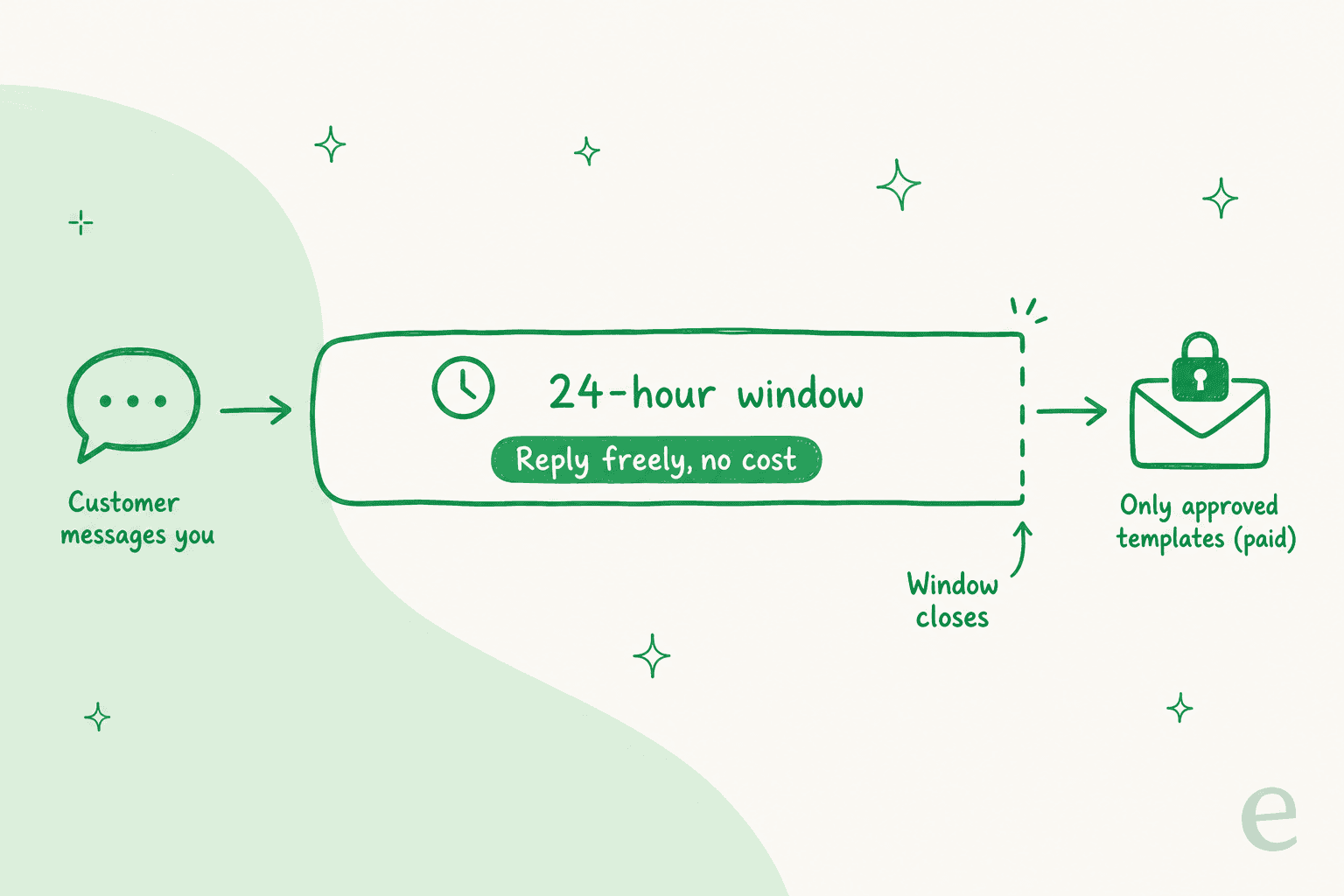
Quando um cliente te envia uma mensagem, isso abre uma janela de atendimento de 24 horas. Dentro dela, seu negócio (ou sua IA) pode enviar respostas livres, e desde novembro de 2024 essas mensagens sem template são gratuitas. Depois que passam 24 horas desde a última mensagem do cliente, a janela se fecha e, nas palavras da Meta, "você não pode mais enviar mensagens sem template." Depois disso, a única coisa que você pode enviar é um template de mensagem pré-aprovado.
Para automação de suporte isso é, na maior parte, uma boa notícia: um cliente que entra em contato pedindo ajuda, por definição, acabou de abrir uma janela, então sua IA pode responder livremente e de graça. Templates só entram em jogo quando você quer iniciar uma conversa (uma atualização de pedido, um acompanhamento proativo) depois que a janela já se fechou.
Passo 3: Entenda as mensagens de template e os preços
Templates são as mensagens pré-aprovadas que você envia fora da janela. Cada template é categorizado como marketing, utilitário ou autenticação, e, como a Meta coloca, "as categorias de template também entram no cálculo do preço." Templates "geralmente exigem aprovação antes de você poder enviá-los", e você pode criar até 100 por conta por hora.
Sobre custo, o grande fato de 2026: a Meta migrou para preço por mensagem. A página de preços afirma diretamente: "A partir de 1º de julho de 2025, a Meta cobra por mensagem", substituindo o antigo modelo por conversa. O que você realmente paga:
| Tipo de mensagem | Quando é enviada | Cobrada? |
|---|---|---|
| Mensagem recebida do cliente | A qualquer momento | Nunca cobrada |
| Resposta livre (texto, imagem) | Dentro da janela de 24 horas aberta | Gratuita |
| Template utilitário em resposta a um usuário | Dentro da janela aberta | Gratuita (desde jul. de 2025) |
| Template de marketing | A qualquer momento | Cobrada |
| Template utilitário / de autenticação | Depois que a janela se fechou | Cobrada |
O exemplo prático da própria Meta deixa isso concreto: um negócio envia quatro mensagens mas é cobrado por apenas duas, porque as respostas dentro da janela aberta são gratuitas e só os templates que caem fora dela são faturados. A conclusão prática: automação de suporte reativa é barata, alcance proativo é onde o medidor roda.
Passo 4: Conecte um agente de IA e treine-o com seu conhecimento
A API carrega mensagens; ela não as responde. Para isso você precisa de uma camada de IA, e é aí que mora a automação de verdade. Um bom agente de IA de suporte lê sua central de ajuda, os tickets anteriores e documentos internos, e então rascunha ou envia respostas no WhatsApp usando esse conhecimento.
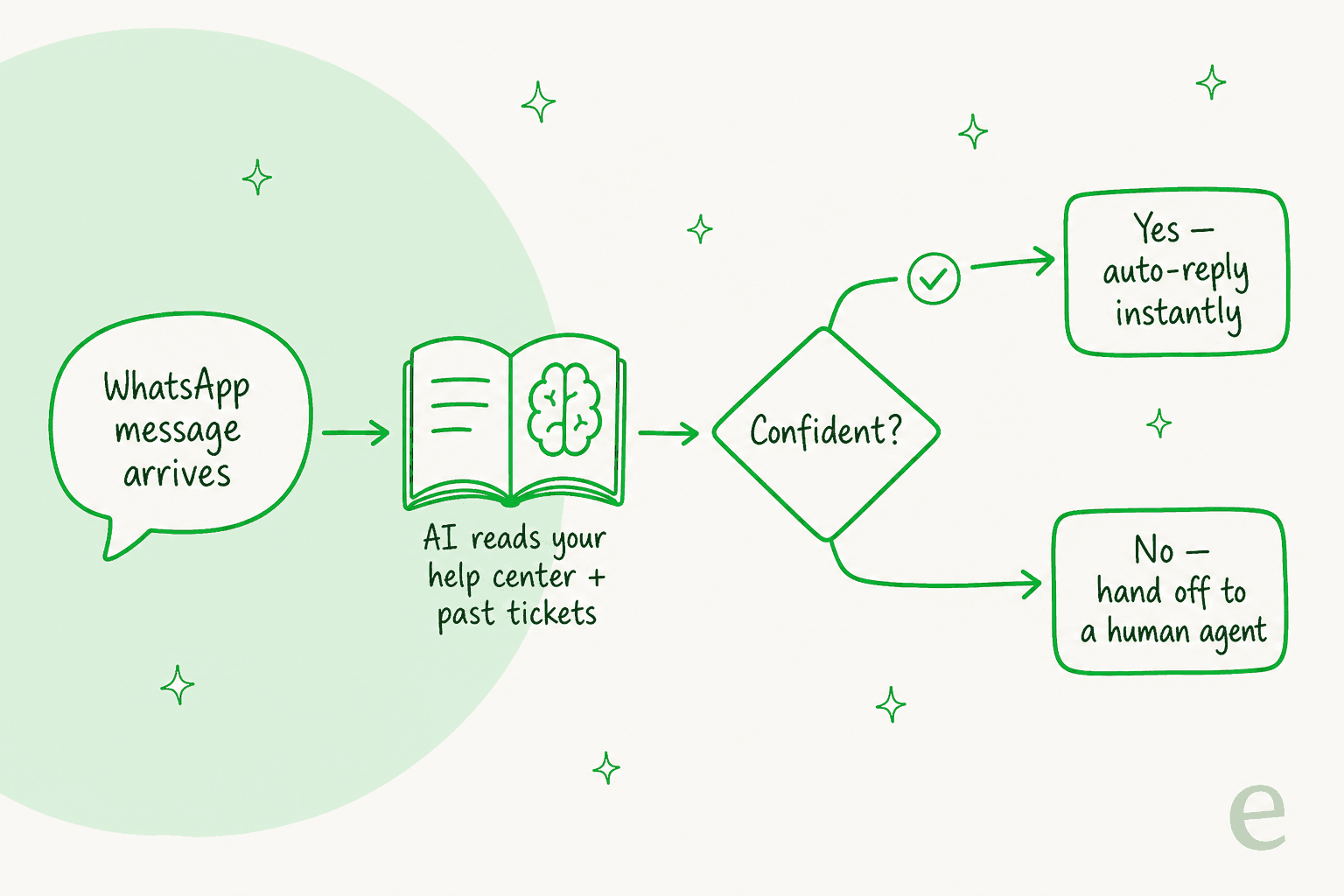
Com a eesel, você a conecta ao WhatsApp (diretamente, ou através do canal de helpdesk que já recebe suas mensagens do WhatsApp) e a aponta para seu conhecimento. A capacidade mais pedida que vemos, de longe, é o treinamento com seus próprios tickets históricos, porque é isso que ensina à IA seu tom real e os casos de borda, e não uma voz genérica de FAQ.
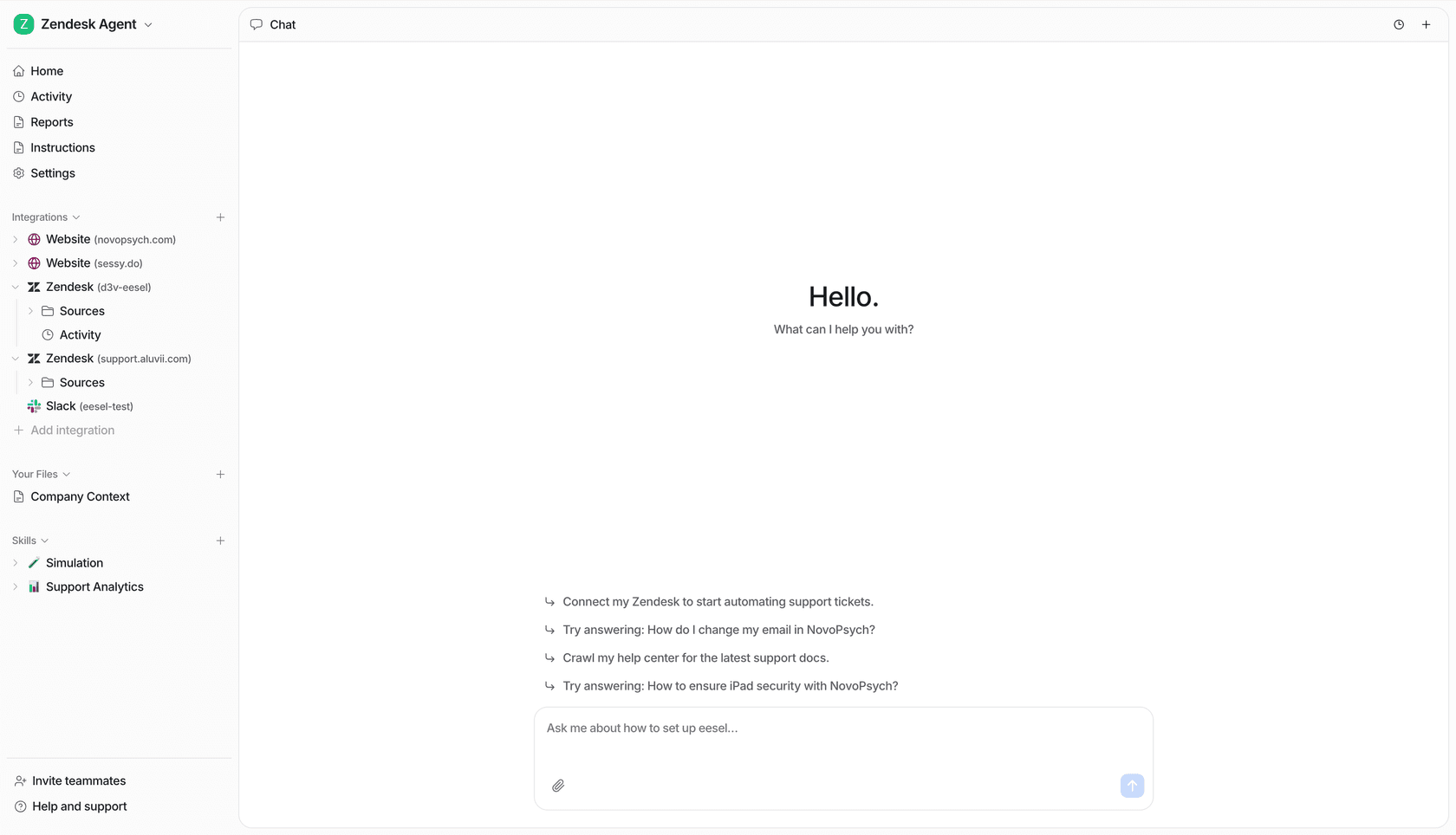
Conectar suas fontes é a parte que as pessoas esperam que seja dolorosa e geralmente não é. Você vincula sua central de ajuda, seus documentos e seu histórico de tickets, e o agente tem contexto desde o primeiro dia.
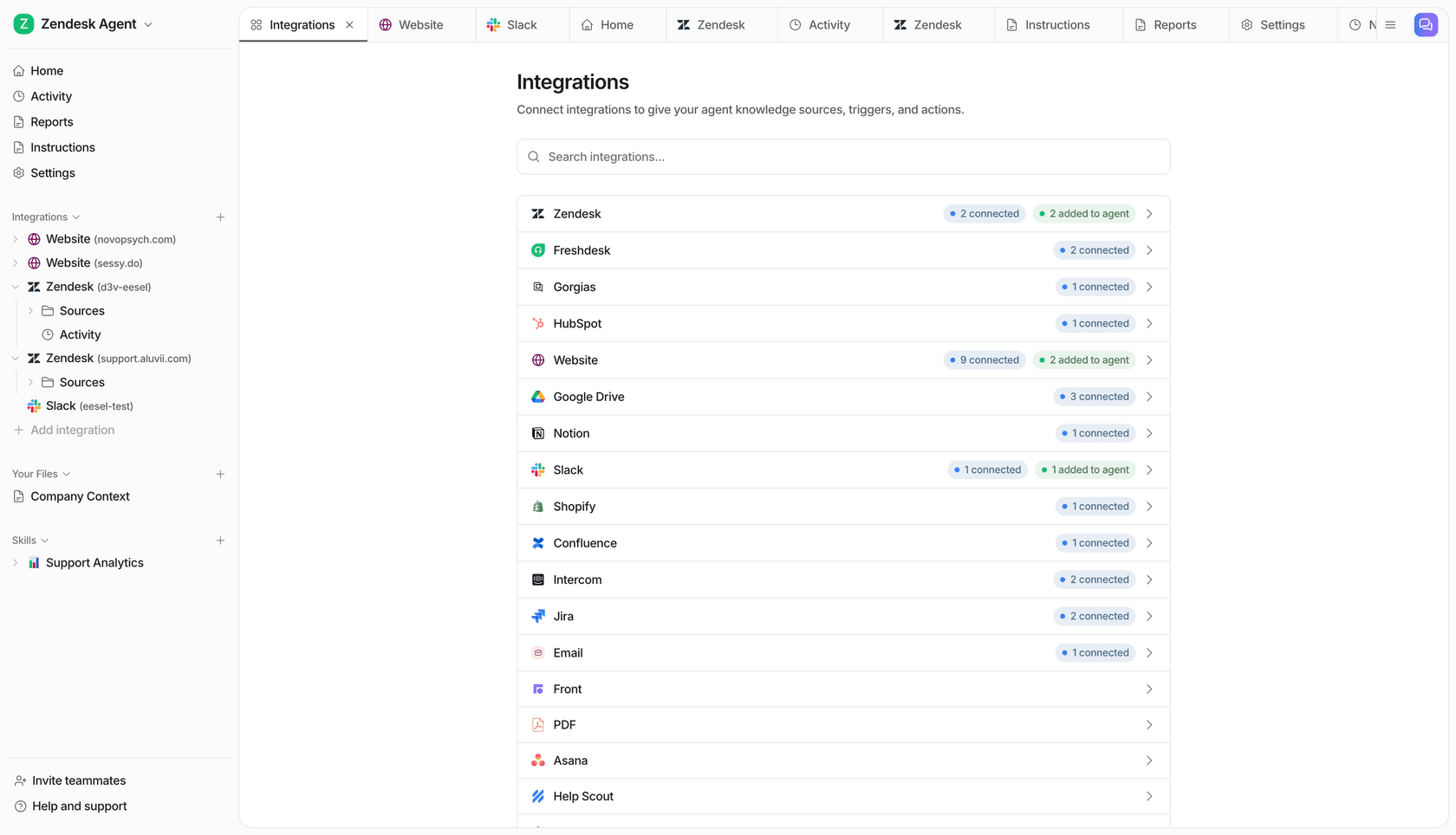
Passo 5: Defina regras de escalonamento e depois simule antes de entrar no ar
Este é o passo que separa a automação de WhatsApp que funciona da que gera respostas irritadas. Duas regras:
Primeiro, torne-a baseada em confiança. A IA deve responder o que sabe com clareza e escalar para um humano tudo aquilo em que não tem certeza, de forma limpa, com o histórico da conversa anexado. Decidir quais tipos de ticket a IA sequer tem permissão para tocar é mais trabalho do que a conexão em si.
Segundo, teste contra seu histórico real antes que um único cliente veja isso. Já vimos bots que soam confiantes darem respostas erradas silenciosamente, e é exatamente por isso que simulamos cada lançamento contra os tickets antigos do cliente primeiro, para que você veja como a IA teria respondido a milhares de mensagens reais e a ajuste antes de entrar no ar. Ao longo de uma semana de conversas ao vivo, essa abordagem manteve uma pontuação de qualidade de 96% em 581 conversas para uma equipe, e uma equipe de análise de gig economy no Zendesk resolveu 73% de suas solicitações de nível 1 no primeiro mês. Esses números vêm do ajuste fino, não de simplesmente apertar um botão.
Erros comuns a evitar
- Tentar automatizar no aplicativo gratuito. Ele não roda IA. Se você leva a sério, está na Cloud API. Ponto final.
- Deixar a IA responder tudo. A forma mais rápida de perder confiança no WhatsApp. Limite-a a tópicos de alto volume nos quais ela é confiante e escale o resto.
- Ignorar a janela de 24 horas. Se sua automação tenta enviar uma mensagem livre depois que a janela se fechou, ela falha silenciosamente. Desenhe os fluxos ao redor da janela, não contra ela.
- Pular a etapa de simulação. Entrar no ar às cegas é como você descobre que a IA estava errada através de um cliente, o pior avaliador possível. Teste com o histórico primeiro.
- Esquecer que as regras da Meta mudam. A Meta atualiza política e preços em uma cadência trimestral, e já mudou as regras para chatbots de IA de terceiros antes. Escolha um fornecedor que se mantenha atualizado para que você não precise.
Experimente a eesel para suporte no WhatsApp
Se você quer a versão "conecte e funciona" de tudo isso, é para isso que a eesel serve. Você conecta a eesel ao WhatsApp (diretamente, ou através do seu helpdesk já existente), treina com sua central de ajuda e tickets anteriores, e ela resolve a parcela repetitiva enquanto escala o resto, em todos os idiomas que seus clientes escrevem.
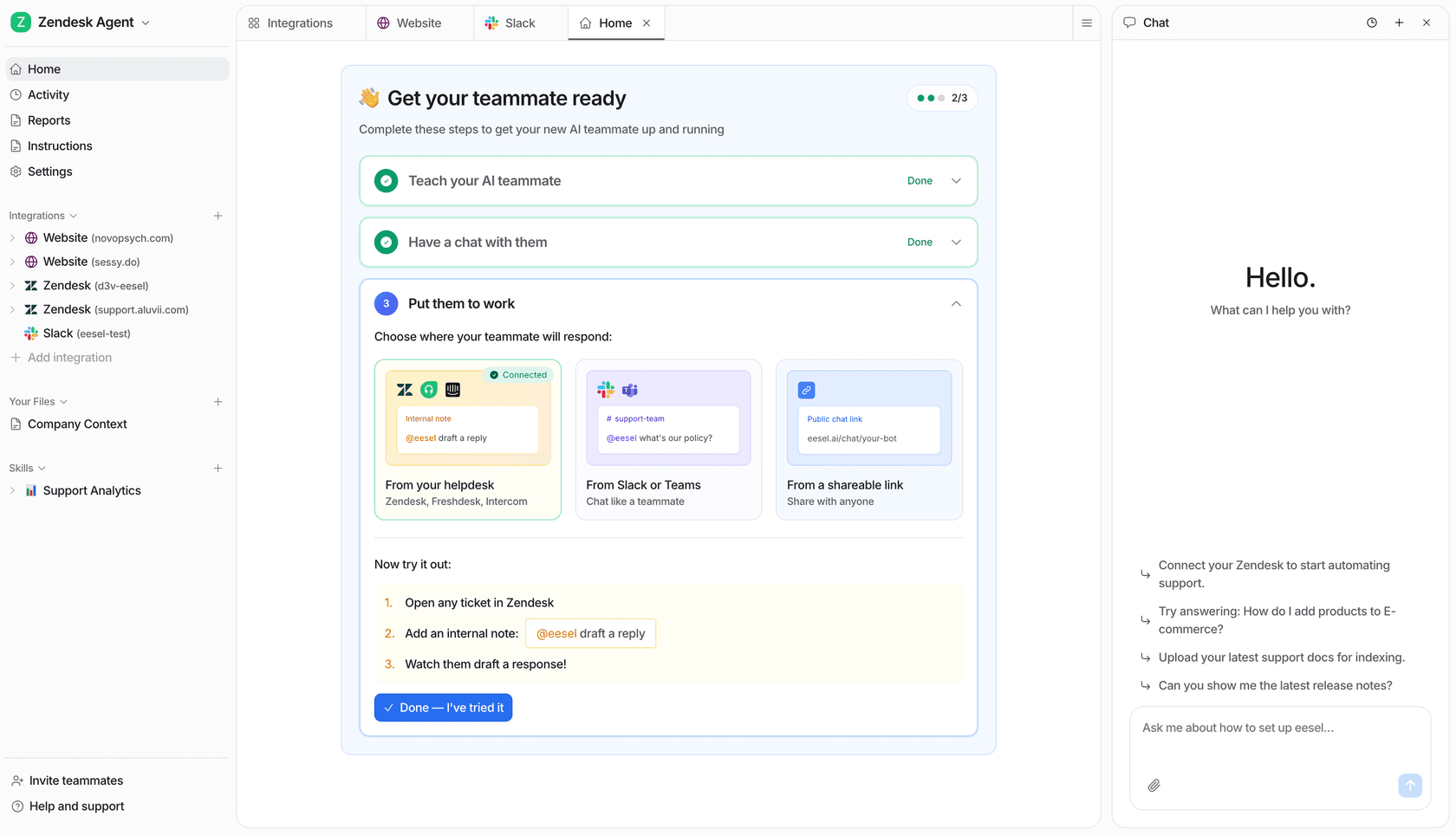
As duas coisas que a tornam adequada especificamente para o WhatsApp: ela é baseada em confiança por design, então nunca chuta uma resposta com confiança para um cliente, e você pode simular tudo com seu histórico real de tickets antes que ela responda a uma conversa ao vivo. O preço é baseado em uso (você paga por resolução, sem taxas por assento), então a conta acompanha o valor. Você pode experimentar a eesel grátis e rodar a simulação com seu próprio histórico para ver a taxa de resolução antes de se comprometer.