Cómo dominar el enrutamiento multi-marca de Zendesk en 2026

Stevia Putri
Última edición March 4, 2026
Gestionar el soporte al cliente para múltiples marcas es un buen problema para tener. Significa que su negocio está creciendo, diversificándose o adquiriendo nuevas propiedades. Pero también crea un desafío: ¿cómo le da a los clientes de cada marca una experiencia distinta y acorde con la marca, manteniendo sus operaciones de soporte unificadas y eficientes?
Ahí es donde entra la función multi-marca de Zendesk. Le permite gestionar identidades de soporte separadas orientadas al cliente desde una sola cuenta. La clave para que funcione es el enrutamiento: dirigir los tickets a los agentes correctos según a qué marca pertenecen.
Esta guía le explica cómo configurar el enrutamiento multi-marca inteligente de Zendesk. Cubriremos todo, desde el enrutamiento básico basado en disparadores hasta las configuraciones omnicanal avanzadas, además de cómo la IA puede mejorar sus decisiones de enrutamiento.

Lo que necesitará
Antes de comenzar, esto es lo que necesitará:
- Zendesk Suite Professional o superior (la función multi-marca requiere estos planes)
- Acceso de administrador para configurar disparadores, grupos y ajustes de enrutamiento
- Un mapa claro de la estructura de su marca y qué agentes deben manejar cada marca
- Opcional: Una integración de IA como eesel AI para la automatización inteligente
Así es como se dividen los planes para el soporte multi-marca:
| Plan | Precio (anual) | Límite de Marca | Características Clave de Enrutamiento |
|---|---|---|---|
| Suite Team | $55/agente/mes | 1 marca | Enrutamiento básico de tickets, grupos |
| Suite Professional | $115/agente/mes | Hasta 5 marcas | Enrutamiento basado en habilidades, gestión de SLA (Service Level Agreement), colas personalizadas |
| Suite Enterprise | $169/agente/mes | Hasta 300 marcas | Enrutamiento avanzado, roles de agente personalizados, sandbox |
Fuente: Precios de Zendesk
Entendiendo la marca como una propiedad del ticket
En Zendesk, la marca es un campo de ticket central que impulsa toda su estrategia de enrutamiento. Cada ticket tiene un valor de marca, y puede usar este valor en disparadores, automatizaciones, vistas e informes.
Así es como funciona:
- La membresía de marca controla el acceso del agente: Los agentes pueden estar restringidos a marcas específicas, lo que significa que solo verán los tickets de las marcas a las que están asignados. Los administradores siempre ven todas las marcas.
- La marca determina el enrutamiento del canal: Cada marca puede tener su propio correo electrónico de soporte, centro de ayuda, widget web y número de teléfono.
- La marca aparece en los informes: Puede filtrar todos sus análisis por marca para comparar el rendimiento en toda su cartera.
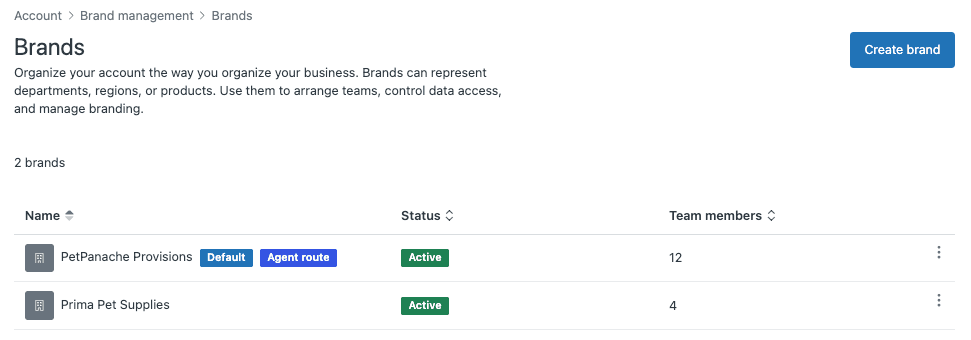
Lo clave para recordar es que los usuarios finales y las organizaciones no tienen valores de marca. Pertenecen a su cuenta, no a una marca específica. Esto significa que un cliente puede enviar tickets a múltiples marcas, y verá todas sus solicitudes cuando inicie sesión en cualquiera de sus centros de ayuda (dependiendo de su configuración).
Paso 1: Configure la estructura de su marca
Comience creando sus marcas en el Centro de Administración (Admin Center). Cada marca necesita un nombre y un subdominio únicos.
Para crear una marca:
- Vaya a Centro de Administración (Admin Center) > Cuenta > Gestión de marca > Marcas
- Haga clic en "Crear marca"
- Introduzca un Nombre (esto es lo que ve el cliente)
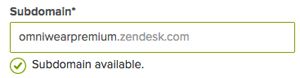
- Introduzca un Subdominio para el centro de ayuda de la marca (por ejemplo,
marcaAse convierte enmarcaA.zendesk.com/hc) - Añada un logotipo y una firma de marca opcionales
- Configure la asignación de host si desea un dominio personalizado (por ejemplo,
support.marcaA.com) - En "Quién tiene acceso", gestione la membresía de la marca para añadir agentes
Consideraciones importantes:
- Una marca siempre se designa como la marca predeterminada. Este es el valor predeterminado cuando no se indica ninguna marca específica. No puede eliminar la marca predeterminada hasta que haga que otra marca sea la predeterminada.
- También tiene una marca de agente (o ruta de agente), que es la marca predeterminada que ven los agentes cuando inician sesión.
- El subdominio de su marca original coincide con el subdominio de su cuenta. No puede cambiarlo sin cambiar el subdominio de su cuenta.
Después de crear las marcas, tendrá que configurar los canales para cada una. Añada un centro de ayuda, conecte direcciones de correo electrónico específicas de la marca y configure widgets web. Su nueva marca no será visible para los clientes hasta que añada al menos un canal.
Paso 2: Configure el enrutamiento de marca basado en disparadores
Los Disparadores (Triggers) son la base del enrutamiento multi-marca. Son reglas de negocio basadas en eventos que se activan cuando se crean o actualizan los tickets.
Disparador básico de enrutamiento de marca:
- Vaya a Centro de Administración (Admin Center) > Objetos y reglas > Reglas de negocio > Disparadores
- Haga clic en "Añadir disparador"
- Establezca la condición: Ticket > Marca | Es | [Nombre de su Marca]
- Añada acciones:
- Ticket > Grupo | [Grupo específico de la marca]
- Opcional: Ticket > Etiquetas | Añadir |
[nombre_de_la_marca]_ticket - Opcional: Notificaciones a los gestores específicos de la marca

Recetas comunes de disparadores para multi-marca:
| Caso de Uso | Condición | Acciones |
|---|---|---|
| Enrutar por marca | La marca es "MarcaA" | Asignar a "Grupo de Soporte de MarcaA" |
| Marca + prioridad | La marca es "MarcaB" Y la prioridad es "Urgente" | Asignar a "Escalamiento de MarcaB", notificar al gestor |
| Etiquetas específicas de la marca | La marca es "MarcaC" | Añadir etiqueta "marca_c", establecer campo personalizado |
| Notificaciones por correo electrónico | La marca es "MarcaD" | Enviar correo electrónico al "Equipo de MarcaD" con plantilla |
Querrá crear disparadores similares para cada marca en su cuenta. Pruébelos con tickets de muestra para asegurarse de que el enrutamiento funciona como espera.
Paso 3: Implemente el enrutamiento omnicanal con marcas
El Enrutamiento Omnicanal es la solución de enrutamiento más sofisticada de Zendesk. Asigna los tickets a los agentes en función de su disponibilidad, capacidad y (en los planes superiores) habilidades y prioridad.
Beneficios clave del enrutamiento omnicanal:
- Los agentes establecen un único estado unificado en el correo electrónico, la mensajería y la voz
- Los tickets se asignan automáticamente (sin selección manual)
- Puede definir reglas de capacidad para evitar la sobrecarga de agentes
- Funciona en todos los canales de forma consistente
Para habilitar el enrutamiento omnicanal:
- Asegúrese de que el Espacio de Trabajo del Agente (Agent Workspace) esté activado
- Active la mensajería (requerido, no solo el chat en vivo)
- Vaya a Centro de Administración (Admin Center) > Objetos y reglas > Enrutamiento omnicanal
- Active el enrutamiento omnicanal
- Configure sus ajustes de enrutamiento
Consideración crítica para multi-marca:
El enrutamiento omnicanal no reconoce la membresía de marca por defecto. Solo mira las asignaciones de grupo. Esto puede causar problemas si está utilizando restricciones de marca (espacios departamentales).
Si un agente está en línea pero no pertenece a la marca del ticket, podría ver:
- Fallos silenciosos (los intentos de enrutamiento fallan sin errores claros)
- Bucles interminables (el motor de enrutamiento sigue intentando con agentes no disponibles)
- Respuestas retrasadas (tickets atascados en colas)
La solución: Alinee sus asignaciones de grupo y marca.
- Cree grupos que coincidan con la estructura de su marca (por ejemplo, "MarcaA-Soporte", "MarcaB-Soporte")
- Asegúrese de que todos los agentes de un grupo también sean miembros de esa marca
- Use disparadores para asignar tickets al grupo correcto basado en la marca
- Configure colas personalizadas con condiciones de marca para un mayor control
En los planes Professional y Enterprise, puede crear colas de enrutamiento omnicanal personalizadas que filtren los tickets por marca y los enruten a grupos de agentes específicos.
Paso 4: Cree vistas y flujos de trabajo específicos de la marca
Una vez que el enrutamiento esté configurado, configure vistas y flujos de trabajo que ayuden a los agentes a trabajar eficientemente en todas sus marcas.
Vistas específicas de la marca:
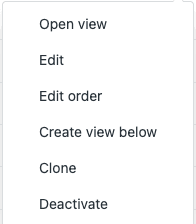
- Vaya a Centro de Administración (Admin Center) > Espacios de trabajo > Vistas
- Cree vistas filtradas por marca:
- Tickets Abiertos de MarcaA: La marca es "MarcaA", el estado es "Abierto"
- MarcaB Urgente: La marca es "MarcaB", la prioridad es "Urgente"
- Mis Tickets de Marca: La marca es una de las marcas asignadas al agente
Políticas de SLA específicas de la marca:
Diferentes marcas pueden tener diferentes compromisos de nivel de servicio (SLA). En los planes Professional y Enterprise, puede crear políticas de SLA que se apliquen a marcas específicas:
- Vaya a Centro de Administración (Admin Center) > Objetos y reglas > Acuerdos de nivel de servicio
- Cree una política de SLA
- Añada la condición: Ticket > Marca | Es | [Nombre de la Marca]
- Establezca los objetivos de respuesta y resolución
Macros para la consistencia de la marca:
Cree macros que apliquen respuestas apropiadas para la marca:
- Saludo de MarcaA: Añade "¡Hola! Gracias por contactar con el Soporte de MarcaA"
- Escalamiento de MarcaB: Asigna al grupo de escalamiento de MarcaB con nota interna
- Cierre de MarcaC: Añade un mensaje de cierre específico de la marca y resuelve el ticket
Problemas comunes de enrutamiento y soluciones
Incluso con una configuración cuidadosa, puede encontrarse con desafíos de enrutamiento. Estos son los problemas más comunes y cómo solucionarlos.
Problema: Los tickets no se enrutan a los agentes correctos
- Compruebe que los disparadores estén activos y las condiciones sean correctas
- Verifique que los agentes tengan las asignaciones de grupo correctas
- Confirme que la membresía de la marca se alinea con la membresía del grupo
- Revise el orden de los disparadores (los disparadores se activan secuencialmente, por lo que el orden importa)
Problema: El enrutamiento omnicanal causa fallos silenciosos
Esto sucede cuando el omnicanal intenta asignar tickets a agentes que no tienen acceso a la marca.
- Alinee las asignaciones de grupo y marca
- Use colas personalizadas con condiciones de marca
- Supervise la disponibilidad de los agentes y la membresía de la marca regularmente
Problema: Los agentes ven tickets de marcas incorrectas
- Compruebe los ajustes de membresía de la marca del agente
- Verifique que los roles personalizados no estén anulando las restricciones de la marca
- Revise las vistas para asegurarse de que estén filtradas correctamente
Problema: Tickets atascados en colas
- Compruebe que los agentes tengan capacidad disponible
- Verifique que el estado del agente esté establecido en "En línea" para mensajería/llamadas
- Revise los requisitos de habilidades (si está utilizando enrutamiento basado en habilidades)
- Compruebe la configuración del tiempo de espera de las habilidades
Mejorando el enrutamiento con la automatización de la IA
Una vez que haya configurado el enrutamiento básico, la IA puede llevarlo más allá. Una capa de IA puede analizar los tickets entrantes, predecir la marca y la prioridad correctas, e incluso redactar respuestas que coincidan con la voz de cada marca.
Cómo la IA mejora el enrutamiento multi-marca:
- Clasificación inteligente: La IA lee los tickets entrantes y los etiqueta automáticamente por marca, tema y urgencia antes de enrutar
- Consistencia de la voz de la marca: La IA puede ser entrenada en los tickets pasados de cada marca para mantener un tono consistente en las respuestas automatizadas
- Unificación del conocimiento: La IA puede conectar múltiples centros de ayuda y documentos internos, dando a los agentes respuestas de toda su cartera de marcas
- Enrutamiento predictivo: La IA aprende de las asignaciones pasadas para predecir qué agente es el más adecuado para cada ticket

Nos integramos con Zendesk para añadir estas capacidades. Nuestra IA aprende de sus tickets pasados, artículos del centro de ayuda y fuentes de conocimiento conectadas como Confluence o Google Docs. Puede configurar diferentes personalidades de IA para cada marca (casual para una marca de consumo, formal para B2B) manteniendo el conocimiento centralizado.
Lista de verificación de la implementación
Use esta lista de verificación para asegurarse de que su enrutamiento multi-marca esté configurado correctamente:
Pre-configuración:
- Documente la estructura de su marca y las convenciones de nomenclatura
- Mapee qué agentes dan soporte a qué marcas
- Defina las reglas de enrutamiento (disparadores, habilidades, lógica de prioridad)
Configuración:
- Cree marcas en el Centro de Administración (Admin Center)
- Configure los canales (centro de ayuda, correo electrónico, widgets) para cada marca
- Configure la membresía de la marca para los agentes
- Cree reglas de enrutamiento basadas en disparadores
- Configure el enrutamiento omnicanal (si corresponde)
- Configure colas personalizadas con condiciones de marca
- Cree vistas específicas de la marca
- Configure las políticas de SLA por marca
- Construya macros apropiadas para la marca
Pruebas:
- Envíe tickets de prueba a cada marca
- Verifique que la lógica de enrutamiento asigne a los grupos correctos
- Pruebe la asignación omnicanal con diferentes estados de agente
- Confirme que los agentes solo ven los tickets de sus marcas asignadas
- Compruebe que las notificaciones van a las personas correctas
Monitoreo:
- Configure informes sobre la eficiencia del enrutamiento
- Supervise los tiempos de asignación por marca
- Revise los tickets atascados en colas
- Audite la alineación del grupo de agentes y la marca mensualmente
Comience a optimizar su soporte multi-marca hoy mismo
La función multi-marca de Zendesk le da la base para dar soporte a múltiples marcas desde una sola cuenta. La clave es acertar con la lógica de enrutamiento: usar disparadores para la asignación básica, el enrutamiento omnicanal para los flujos de trabajo avanzados y mantener sus grupos y marcas alineados.
Si está buscando añadir inteligencia a sus decisiones de enrutamiento, podemos ayudarle. Nuestra IA se integra con Zendesk para clasificar automáticamente los tickets, mantener la voz de la marca en las respuestas automatizadas y unificar el conocimiento de todos los centros de ayuda de su marca. Puede probarnos con su configuración de Zendesk para ver cómo funciona el enrutamiento mejorado por la IA para su operación multi-marca.
El objetivo es simple: dar a cada cliente una experiencia apropiada para la marca, manteniendo a su equipo de soporte eficiente. Con la configuración de enrutamiento correcta, logrará ambos.


Preguntas Frecuentes
Share this article

Article by
Stevia Putri
Stevia Putri is a marketing generalist at eesel AI, where she helps turn powerful AI tools into stories that resonate. She’s driven by curiosity, clarity, and the human side of technology.


