Cómo configurar la transferencia de Zendesk del chat al correo electrónico

Stevia Putri
Última edición March 3, 2026
Cuando un cliente inicia una conversación en su widget de chat de Zendesk pero necesita alejarse, la transición al correo electrónico debe ser fluida. Una transferencia torpe frustra a los clientes y crea trabajo adicional para los agentes que tienen que reconstruir conversaciones fragmentadas. Si se hace bien, la transferencia de Zendesk del chat al correo electrónico preserva el contexto, mantiene el hilo de la conversación y mantiene bajos los tiempos de resolución.
Esta guía explica exactamente cómo configurar la función de conversaciones continuas de Zendesk, desde la configuración básica hasta los controles de tiempo avanzados. Tanto si está configurando las transiciones de chat a correo electrónico por primera vez como si está solucionando problemas por los que los clientes no pueden iniciar nuevas conversaciones, encontrará instrucciones paso a paso que funcionan para su nivel de Zendesk.

¿Qué es la transferencia de Zendesk del chat al correo electrónico?
Antes de sumergirnos en la configuración, aclaremos lo que realmente estamos configurando. Zendesk utiliza el término "conversaciones continuas" para el flujo de trabajo de chat a correo electrónico. Es diferente de entregar una conversación a un agente en vivo (aunque los dos pueden trabajar juntos).
Las conversaciones continuas permiten a los clientes que abandonan un chat de mensajería recibir notificaciones por correo electrónico cuando los agentes responden. El cliente puede entonces continuar la conversación respondiendo al correo electrónico o volviendo al widget del sitio web. El historial completo de la conversación permanece intacto independientemente del canal que utilicen.
Esto importa porque el comportamiento del cliente es impredecible. Alguien podría iniciar un chat durante su pausa para el almuerzo, ser llamado a una reunión y preferir continuar por correo electrónico más tarde. Sin las conversaciones continuas habilitadas, esa conversación permanece sin leer hasta que el cliente regresa a su sitio web, o peor aún, se pierde por completo.
La función es distinta de la transferencia a un agente en vivo, que transfiere el control de un agente de IA a un agente humano dentro de la misma sesión de chat. Puede usar ambos: un agente de IA maneja el triaje inicial, escala a un humano cuando es necesario, y si el cliente se va, las conversaciones continuas se hacen cargo para mantener el hilo vivo por correo electrónico.
Requisitos previos para la transferencia de Zendesk del chat al correo electrónico
Antes de que pueda habilitar las conversaciones continuas, su cuenta de Zendesk debe cumplir varios requisitos:
- Zendesk Suite O Soporte + Chat (plan Team o superior). La función no está disponible en los planes de Soporte independientes sin Chat.
- Espacio de trabajo del agente activado. Esta es la interfaz moderna de Zendesk que unifica el chat y la emisión de tickets. Si todavía está utilizando el panel de control clásico de Chat, primero deberá migrar.
- Al menos un agente con acceso a Chat. Alguien debe estar disponible para responder cuando lleguen las conversaciones.
- Una dirección de correo electrónico de soporte configurada. Esta es la dirección que envía notificaciones de conversación continua a los clientes.
- Implementación del Web Widget. Las conversaciones continuas solo funcionan a través del Web Widget. No está disponible en las implementaciones de SDK móvil.
Si le falta alguno de estos, la opción de conversaciones continuas simplemente no aparecerá en su Centro de administración, o la función no funcionará correctamente.
Paso a paso: Configuración de conversaciones continuas
Paso 1: Habilitar las conversaciones continuas en el Centro de administración
Comience navegando a Centro de administración > Objetos y reglas > Tickets > Configuración. Desplácese hacia abajo para encontrar la sección Conversaciones continuas y expándala.
Seleccione la casilla de verificación etiquetada "Cambiar las conversaciones de mensajería al correo electrónico". Esto activa la función principal.
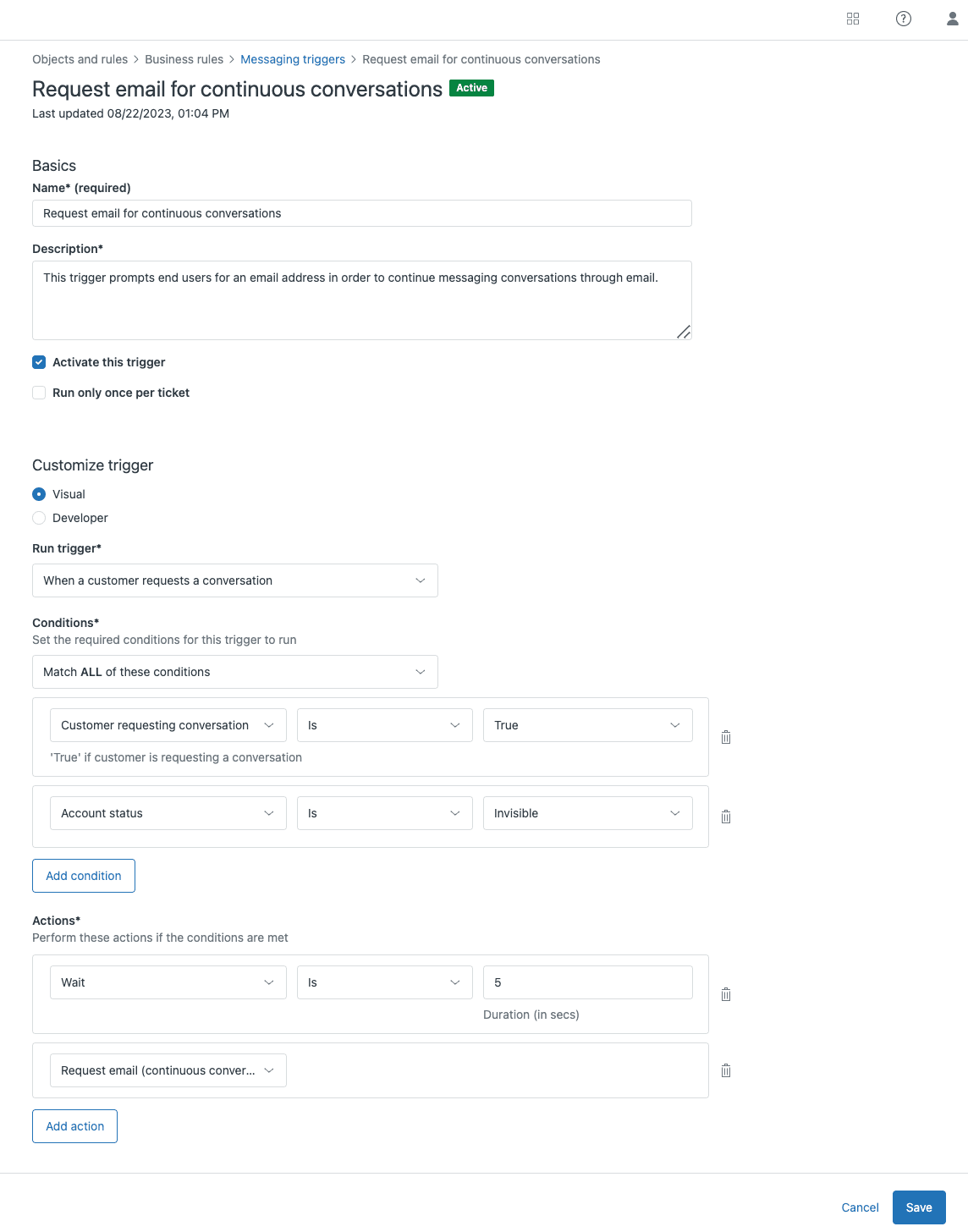
Cuando guarda esta configuración, Zendesk crea automáticamente un activador llamado "Solicitar correo electrónico para conversaciones continuas". Este activador se ejecuta después de que una conversación ha estado inactiva durante 5 segundos y solicita la dirección de correo electrónico del cliente si aún no se ha recopilado.
Paso 2: Configurar el activador de solicitud de correo electrónico
El activador creado automáticamente maneja la mayoría de los casos de uso, pero debe revisarlo y personalizarlo para que coincida con su flujo de trabajo.
Navegue a Centro de administración > Objetos y reglas > Reglas de negocio > Activadores de mensajería y abra el activador "Solicitar correo electrónico para conversaciones continuas".
Revise estas configuraciones clave:
- Condiciones: Por defecto, se activa cuando una conversación está inactiva durante 5 segundos y se desconoce el correo electrónico del cliente. Es posible que desee ajustar el tiempo o agregar condiciones basadas en su horario comercial.
- Acciones: El activador envía un mensaje solicitando el correo electrónico del cliente. Personalice este mensaje para que coincida con la voz de su marca.
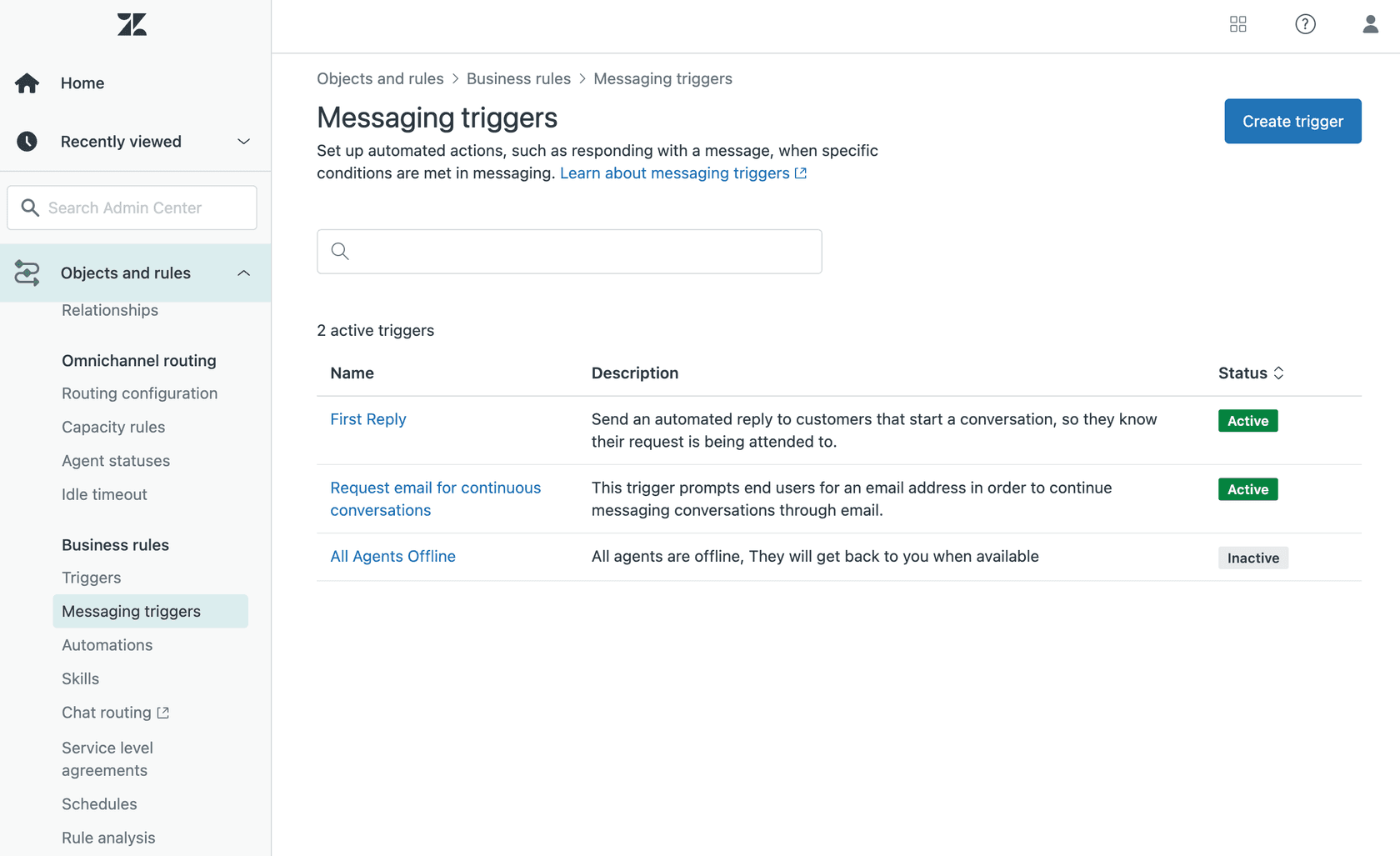
Si ya está recopilando direcciones de correo electrónico al inicio de las conversaciones (a través de un formulario previo al chat, por ejemplo), puede desactivar este activador para evitar pedir el correo electrónico dos veces.
Paso 3: Personalizar la plantilla de notificación por correo electrónico
Los correos electrónicos de conversación continua utilizan su plantilla de notificación por correo electrónico estándar de Zendesk. Incluyen:
- El número de mensajes de agente no leídos
- Un fragmento de la conversación
- Instrucciones para continuar por correo electrónico o regresar al sitio web
Para revisar o personalizar su plantilla, vaya a Centro de administración > Canales > Correo electrónico > Plantillas de correo electrónico. La función de conversaciones continuas extrae de su formato de Notificación por correo electrónico de la cuenta de soporte.
Si ha personalizado su plantilla de correo electrónico significativamente, pruebe cómo se renderizan los correos electrónicos de conversación continua. La plantilla está localizada y traducida según el idioma del perfil del usuario en Soporte.
Paso 4: Probar el flujo de trabajo
Antes de ponerlo en marcha, realice una prueba completa:
- Abra su sitio web e inicie una conversación en el Web Widget
- Envíe un mensaje, luego cierre el navegador o navegue fuera (simulando el abandono)
- Haga que un agente responda a la conversación desde el Espacio de trabajo del agente
- Espere el umbral de inactividad (por defecto: conversación considerada inactiva con mensajes no leídos)
- Verifique que la notificación por correo electrónico llegue con el contenido correcto
- Responda al correo electrónico y verifique que la respuesta aparezca en el ticket de Zendesk
- Regrese al widget del sitio web y confirme que también puede continuar la conversación allí
Pruebe ambos caminos: respuesta por correo electrónico y regreso al widget. Ambos deben mantener el hilo completo de la conversación.
Gestión del tiempo de transferencia y el estado del ticket
Aquí es donde la mayoría de los equipos tienen problemas. El ciclo de vida predeterminado del ticket de Zendesk crea una brecha que confunde a los clientes.
Cuando un agente resuelve un ticket, Zendesk espera 4 días por defecto antes de cambiar el estado a Cerrado. Durante esos 4 días, si el cliente regresa a su widget de mensajería, no puede iniciar una nueva conversación. Su mensaje se adjunta al ticket existente en su lugar, y el agente anterior permanece asignado.
Esto causa dos problemas:
- Los clientes no pueden informar de nuevos problemas porque están atrapados en un hilo de conversación antiguo
- El contexto se confunde cuando los nuevos problemas se mezclan con los resueltos
Ajuste del tiempo de resuelto a cerrado
Tiene dos opciones para solucionar esto:
Opción 1: Editar la automatización predeterminada
Zendesk incluye una automatización llamada "Cerrar ticket 4 días después de que el estado se establezca en resuelto". Puede reducir este plazo:
- Vaya a Centro de administración > Objetos y reglas > Automatizaciones
- Encuentre y edite la automatización de cierre predeterminada
- Cambie la condición de tiempo de 4 días a la duración preferida (tan corto como 1 hora, tan largo como 28 días)
- Guarde y pruebe

Opción 2: Crear un activador de cierre inmediato
Para más control, cree un activador que cierre los tickets inmediatamente cuando se etiqueten:
- Condición: Etiquetas | Contiene al menos una de las siguientes |
cerrar - Acción: Estado | Cerrado
Luego agregue la etiqueta cerrar a través de macro o automatización al resolver los tickets que llegaron a través de la mensajería.
Una advertencia importante: si está utilizando encuestas CSAT, no cierre los tickets inmediatamente. La encuesta se envía cuando el ticket se marca como Resuelto, por lo que cerrarlo demasiado rápido puede interferir con la experiencia de la encuesta. La mayoría de los equipos encuentran que un búfer de 1-4 horas funciona bien.
Preservar el contexto durante la transferencia de Zendesk del chat al correo electrónico
Nada frustra más a los clientes que repetir la información que ya compartieron. Aquí le mostramos cómo asegurarse de que el contexto sobreviva a la transición del canal.
Zendesk adjunta automáticamente la transcripción completa de la conversación al ticket. Los agentes ven todo lo que el cliente dijo en el chat, incluyendo su interacción con cualquier agente de IA. Pero las transcripciones sin procesar pueden ser largas, y los agentes ocupados no siempre las leen a fondo.
Para pasar el contexto estructurado:
Los campos de ticket personalizados le permiten capturar puntos de datos específicos durante la conversación. Si está utilizando agentes de IA de Zendesk con el constructor de diálogo, agregue pasos de "Pedir detalles" que se asignen a los campos de ticket como el número de pedido, la categoría de producto o el tipo de problema. Estos aparecen prominentemente en la barra lateral del ticket.
El paso de metadatos maneja datos técnicos como los ID de cuenta o la información de la sesión. Esto requiere código en su Web Widget para pasar datos personalizados al ticket. Es más trabajo de configurar, pero valioso para el comercio electrónico o el soporte de SaaS donde necesita hacer referencia a registros específicos.
Las notas internas pueden incluir resúmenes generados por IA. Algunos equipos configuran su agente de IA para que escriba un breve resumen del problema del cliente antes de que se produzca cualquier transferencia. Esto les da a los agentes el "TL;DR" sin tener que buscar en las transcripciones.
El objetivo es simple: los agentes deben saber lo que el cliente necesita a los pocos segundos de abrir el ticket. Si tienen que pedirle al cliente que repita la información, ha perdido las ganancias de eficiencia que se suponía que la automatización proporcionaría.
Solución de problemas comunes de transferencia de Zendesk del chat al correo electrónico
Problema: Los tickets vuelven al canal de mensajería por defecto
Este es un punto de dolor conocido que Zendesk ha reconocido. Cuando se vuelve a abrir un ticket que comenzó como Mensajería, vuelve al canal de Mensajería incluso si la última interacción fue por correo electrónico.
¿El resultado? Los agentes presionan "enviar" pensando que están enviando un correo electrónico a un cliente, pero en realidad han enviado un mensaje de chat. Esto es particularmente frustrante cuando el cliente no está en línea para recibirlo.
Según un Gerente de Producto de Zendesk, este es el comportamiento esperado y no hay planes inmediatos para cambiarlo. Sin embargo, la comunidad ha sido vocal sobre el tema:
Es muy inconveniente que haya un ticket de Mensajería entrante y que cambiemos el canal a correo electrónico para resolver el ticket. Pero si el ticket se vuelve a abrir, el canal vuelve a la mensajería. Esto no tiene ningún sentido.

Soluciones:
- Capacite a los agentes para que siempre verifiquen el selector de canal antes de enviar
- Cree activadores que etiqueten los tickets cuando el canal cambie, alertando a los agentes para que verifiquen
- Use notas internas para documentar cuándo una conversación se ha movido al correo electrónico
Problema: Los clientes no pueden iniciar nuevas conversaciones
Síntoma: Un cliente regresa al widget de mensajería pero su conversación anterior se vuelve a abrir en lugar de comenzar de nuevo.
Causa: El estado del ticket es Resuelto, no Cerrado. Hasta que esté Cerrado, el cliente no puede comenzar una nueva conversación.
Solución: Reduzca el retraso de Resuelto a Cerrado utilizando los métodos de automatización o activador descritos anteriormente. Para la mayoría de los equipos, 1-4 horas proporciona suficiente búfer para las encuestas CSAT sin causar confusión al cliente.
Problema: Las notificaciones por correo electrónico no se envían
Si los correos electrónicos de conversación continua no llegan a los clientes:
- Verifique que su dirección de correo electrónico de soporte esté configurada correctamente en Centro de administración > Canales > Correo electrónico
- Verifique que el activador "Solicitar correo electrónico para conversaciones continuas" esté activo
- Revise su carpeta de spam y la configuración de entrega de correo electrónico
- Confirme que el estado del ticket no esté ya Cerrado (los correos electrónicos no se envían para los tickets cerrados)
- Verifique que la conversación estuviera realmente inactiva con mensajes no leídos cuando el agente respondió
Enfoques alternativos para la transferencia de chat a correo electrónico
Si bien las conversaciones continuas nativas de Zendesk funcionan para muchos equipos, no es la única opción. Las plataformas de chatbot de terceros ofrecen diferentes enfoques para el mismo problema.
Ada proporciona bloques de transferencia de correo electrónico que crean tickets de Zendesk mientras mantienen la continuidad del hilo. Su conector SMTP permite a los agentes humanos responder desde la misma dirección de correo electrónico que el agente de IA, manteniendo todo en un solo hilo.
Botsonic ofrece una integración más simple centrada en la transferencia de agentes en vivo en lugar de la continuación asíncrona del correo electrónico. Es más fácil de configurar, pero no resuelve el caso de uso "el cliente se fue y necesita continuar más tarde" tan elegantemente.
Deepconverse se dirige a Zendesk Chat Classic con transferencias basadas en widgets. Esto es útil si aún no ha migrado al Espacio de trabajo del agente, aunque Chat Classic se está eliminando gradualmente.
La contrapartida con las soluciones de terceros es la complejidad. Gana flexibilidad pero agrega otro sistema para administrar, otra integración para mantener y otro punto potencial de falla.
Si la configuración nativa de Zendesk se siente limitante o la complejidad del constructor de diálogo lo está ralentizando, ofrecemos un enfoque más simple. En eesel AI, nos integramos directamente con Zendesk y le permitimos definir reglas de escalamiento en inglés sencillo en lugar de arrastrar bloques en un constructor visual. También puede ejecutar simulaciones en sus tickets históricos antes de ponerlo en marcha para ver exactamente cómo funcionarían las transferencias.

Comience a manejar la transferencia de Zendesk del chat al correo electrónico sin problemas
Hacer bien las transferencias de chat a correo electrónico importa más de lo que la mayoría de los equipos se dan cuenta. Es la diferencia entre que los clientes sientan que usted entiende su viaje frente a la sensación de que están comenzando de nuevo cada vez que cambian de canal.
Los puntos clave para recordar:
- Habilite las conversaciones continuas en el Centro de administración para activar las notificaciones por correo electrónico
- Ajuste el tiempo de Resuelto a Cerrado para evitar que los clientes se atasquen en conversaciones antiguas
- Preserve el contexto a través de campos personalizados, metadatos y notas internas para que los agentes nunca pidan a los clientes que se repitan
- Capacite a los agentes sobre la peculiaridad de la persistencia del canal para que no envíen accidentalmente mensajes de chat cuando quieran enviar un correo electrónico
Si encuentra que el constructor de diálogo de Zendesk es complejo para sus necesidades de escalamiento, o desea probar los escenarios de transferencia antes de ponerlo en marcha, podemos ayudarlo. Manejamos la transferencia con reglas en inglés sencillo, aprendemos de sus tickets y documentos existentes, y le permitimos simular con datos históricos antes de que los clientes lo vean.

Próximos pasos:
- Audite su configuración actual de conversaciones continuas y la configuración de tiempo
- Pruebe el flujo de trabajo completo desde el inicio del chat hasta la respuesta por correo electrónico para asegurarse de que el contexto fluya correctamente
- Revise los materiales de capacitación del agente para incluir el comportamiento de cambio de canal
- Considere si su complejidad de escalamiento justifica un enfoque más simple


Preguntas Frecuentes
Share this article

Article by
Stevia Putri
Stevia Putri is a marketing generalist at eesel AI, where she helps turn powerful AI tools into stories that resonate. She’s driven by curiosity, clarity, and the human side of technology.
