Cómo conectar Zendesk y Google Sheets: Guía completa 2026

Stevia Putri
Última edición March 2, 2026
Conectar los datos de tu help desk a hojas de cálculo es una de esas tareas que suena simple hasta que realmente intentas hacerlo. Los equipos quieren analizar las tendencias de los tickets, crear informes personalizados o importar datos de forma masiva de nuevo a su sistema de soporte. El desafío no es solo sacar los datos. Es mantenerlos actualizados, formateados correctamente y realmente útiles.
Esta guía cubre cinco métodos probados para integrar Zendesk y Google Sheets. Ya sea que necesites una exportación rápida de una sola vez, informes automatizados o una sincronización bidireccional, encontrarás un enfoque que coincida con tus habilidades técnicas y presupuesto. También veremos una alternativa que podría eliminar la necesidad de hojas de cálculo por completo.
Lo que necesitarás
Antes de sumergirte en cualquier método de integración, asegúrate de tener:
- Una cuenta de Zendesk en cualquier plan (Team, Professional o Enterprise)
- Una cuenta de Google Workspace (Business Starter o superior)
- Acceso de administrador para instalar complementos o conectores
- Claridad en tu caso de uso: ¿Necesitas exportación de datos unidireccional o sincronización bidireccional? ¿Actualizaciones en tiempo real o resúmenes diarios?
Opcional pero útil: Un rango de presupuesto si estás considerando herramientas de automatización de pago.
Método 1: Conector oficial de Zendesk de Google
El lugar más simple para comenzar es el propio conector de Google, disponible de forma gratuita en el Google Workspace Marketplace. Es una integración nativa que no requiere codificación y funciona completamente dentro de Google Sheets.
Proceso de configuración
- Abre Google Sheets y navega a Extensiones > Complementos > Obtener complementos
- Busca "Zendesk" e instala el conector de datos oficial de Google
- Autoriza la aplicación y conecta tu subdominio de Zendesk
- Selecciona qué datos importar: tickets, métricas o consultas personalizadas
- Configura los ajustes de actualización (intervalos mínimos de 4 horas)
Lo que hace bien
El conector maneja las importaciones básicas de forma limpia. Puedes extraer datos de tickets, ver métricas e incluso ejecutar consultas personalizadas de Zendesk directamente desde Sheets. Dado que es gratuito y está construido por Google, no hay costo adicional más allá de tu suscripción existente a Workspace.
Limitaciones a conocer
El intervalo de actualización mínimo de 4 horas es la mayor limitación. Si necesitas datos casi en tiempo real, esto no funcionará. También es estrictamente unidireccional: puedes extraer datos de Zendesk a Sheets, pero no puedes enviar actualizaciones de vuelta. Algunos usuarios informan problemas de autenticación ocasionales y confusión en la interfaz de usuario con la función de chips inteligentes de Google.
Este método funciona mejor para los equipos que necesitan informes simples y programados sin requisitos complejos. Si estás construyendo paneles ejecutivos o necesitas datos más recientes que cuatro horas, consulta las siguientes opciones.
Método 2: Aplicación Coefficient
Coefficient es una aplicación de conector de datos dedicada que vive en Google Sheets y se especializa en la sincronización de datos empresariales. Con más de 700,000 usuarios, incluyendo Spotify, Uber y Docker, se ha convertido en una opción popular para los equipos que superan los conectores básicos.
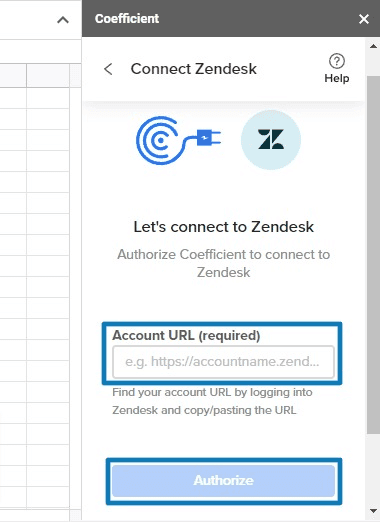
Proceso de configuración
- Instala Coefficient desde el Google Workspace Marketplace
- Inicia la barra lateral desde Extensiones > Coefficient
- Conecta tu cuenta de Zendesk (una conexión sirve a todo tu equipo)
- Construye tu importación utilizando la interfaz de apuntar y hacer clic o selecciona una Vista Guardada
- Programa actualizaciones automáticas (por hora, diarias o semanales)
Características clave
Coefficient añade varias capacidades de las que carece el conector de Google:
- Constructor de informes personalizados: Crea importaciones desde cero o utiliza Vistas de Zendesk existentes
- Actualizaciones automatizadas: Programa actualizaciones por hora, diarias o semanales
- Instantáneas de datos: Guarda automáticamente copias antes de cada actualización para el seguimiento histórico
- Alertas de Slack y correo electrónico: Recibe notificaciones cuando los datos cambian o se cumplen los umbrales
- Autocompletar fórmulas: Las fórmulas se copian automáticamente a medida que llegan nuevas filas
- Integración con Google Slides: Incrusta datos en vivo directamente en las presentaciones
Precios
| Plan | Precio | Límites clave


Preguntas Frecuentes
Share this article

Article by
Stevia Putri
Stevia Putri is a marketing generalist at eesel AI, where she helps turn powerful AI tools into stories that resonate. She’s driven by curiosity, clarity, and the human side of technology.
