Zendesk para equipos nuevos: Guía de inicio para 2026

Stevia Putri
Última edición March 3, 2026
Busque "Zendesk para equipos nuevos" y encontrará algo interesante. Los resultados son casi en su totalidad sobre la integración de Zendesk para Microsoft Teams, no sobre cómo empezar con Zendesk como un nuevo usuario. Es un caso clásico de colisión de palabras clave: dos significados completamente diferentes que comparten la misma consulta de búsqueda.
Esta guía cubre ambos ángulos. Tanto si es un equipo nuevo en Zendesk que busca orientación para la configuración, como si está específicamente interesado en la integración de Microsoft Teams, aquí encontrará lo que necesita. Le guiaremos a través de los primeros pasos con Zendesk y, a continuación, profundizaremos en cómo funciona la integración de Teams y si tiene sentido para su situación.
Si está explorando alternativas para el soporte impulsado por IA, ofrecemos un enfoque diferente en eesel AI. Nuestro compañero de equipo de IA aprende de su conocimiento existente y gestiona las solicitudes de forma autónoma, trabajando directamente en Microsoft Teams sin la complejidad de las integraciones tradicionales. Pero centrémonos primero en Zendesk.

Lo que realmente significa "Zendesk para equipos nuevos"
La confusión es comprensible. "Zendesk para equipos nuevos" podría significar:
- Equipos que son nuevos en Zendesk está empezando a utilizar la plataforma y necesita orientación para la incorporación
- La integración de Zendesk para Microsoft Teams conectar Zendesk a su espacio de trabajo de Teams para la colaboración
La mayoría de los resultados de búsqueda asumen que se refiere a la segunda opción. Google ve "equipos" e inmediatamente piensa en "Microsoft Teams". Pero si realmente está buscando ayuda para configurar Zendesk por primera vez, esos resultados no son muy útiles.
Aquí está la versión corta: si es nuevo en Zendesk, comience con lo básico (planes, configuración, ajustes). La integración de Teams viene después, una vez que se sienta cómodo con la plataforma principal. Si ya utiliza Zendesk y desea añadir la integración de Teams, avance a esa sección.
Primeros pasos con Zendesk como un nuevo equipo
¿Qué es Zendesk?
Zendesk es una plataforma de atención al cliente utilizada por más de 100.000 empresas, entre ellas Uber, Lush y Khan Academy. En esencia, es un sistema de tickets que ayuda a los equipos a rastrear, priorizar y resolver las conversaciones con los clientes a través de múltiples canales: correo electrónico, chat, teléfono, redes sociales y más.
Para los equipos nuevos, Zendesk ofrece un lugar centralizado para gestionar todas las interacciones con los clientes. En lugar de correos electrónicos y hojas de cálculo dispersos, obtiene un flujo de trabajo estructurado con asignación de tickets, reglas de automatización, paneles de informes y opciones de autoservicio a través de bases de conocimiento.
Elegir el plan de Zendesk adecuado para equipos nuevos
Los precios de Zendesk pueden ser confusos a primera vista. Ofrecen dos líneas de productos principales: los planes Support (centrados en el correo electrónico) y los planes Suite (omnicanal). Para la mayoría de los equipos nuevos, la decisión se reduce a qué canales necesita soportar.
| Plan | Precio Anual | Precio Mensual | Ideal Para |
|---|---|---|---|
| Support Team | $19/agente/mes | $25/agente/mes | Equipos pequeños que empiezan solo con soporte por correo electrónico |
| Suite Team | $55/agente/mes | $69/agente/mes | Equipos que necesitan mensajería, chat y teléfono |
| Suite Professional | $115/agente/mes | $149/agente/mes | Equipos en crecimiento con flujos de trabajo complejos |
| Suite Enterprise | $169/agente/mes | $219/agente/mes | Grandes organizaciones con necesidades avanzadas |
Punto clave para los equipos nuevos: La integración de Microsoft Teams requiere al menos el plan Support Team ($19/mes) o cualquier plan Suite. Si está considerando la integración, tenga esto en cuenta en su decisión.
El plan Support Team cubre lo básico: sistema de tickets por correo electrónico, integración con Facebook y X, macros para respuestas comunes, automatización básica e informes estándar. Es realmente suficiente para los equipos pequeños que gestionan el soporte sencillo por correo electrónico.
Suite Team añade agentes de IA, mensajería con chat en vivo, un centro de ayuda, soporte telefónico y mensajería social a través de Instagram, WhatsApp y Slack. Aquí es donde terminan la mayoría de los equipos en crecimiento, y es el nivel mínimo si desea el conjunto completo de características.
Pasos iniciales de configuración para equipos nuevos
La configuración de Zendesk por primera vez implica varios pasos clave. Esto es lo que puede esperar:
-
Cree su cuenta y subdominio Su URL de Zendesk será
suempresa.zendesk.com. Elija algo reconocible pero profesional; los clientes pueden ver esta URL. -
Configure los ajustes básicos Establezca su horario de trabajo, zona horaria e idioma predeterminado. Estos afectan a los cálculos del SLA y a las respuestas automatizadas.
-
Configure su canal de correo electrónico Conecte su dirección de correo electrónico de soporte (como support@suempresa.com) a Zendesk. Todos los correos electrónicos a esa dirección se convierten en tickets automáticamente.
-
Cree campos y formularios de tickets Personalice la información que recopila de los clientes. Los campos comunes incluyen el tipo de problema, la prioridad y la categoría del producto.
-
Invite a su equipo Añada agentes con las funciones apropiadas. Recuerde: está pagando por agente, así que solo invite a las personas que gestionarán activamente los tickets.
La configuración inicial lleva unas pocas horas, no días. Zendesk proporciona formación a la carta y recursos de incorporación digital para ayudar a los nuevos equipos a orientarse. La mayoría de los equipos pueden empezar a gestionar tickets reales al día siguiente de registrarse.
Comprender la integración de Zendesk con Microsoft Teams
Lo que hace la integración
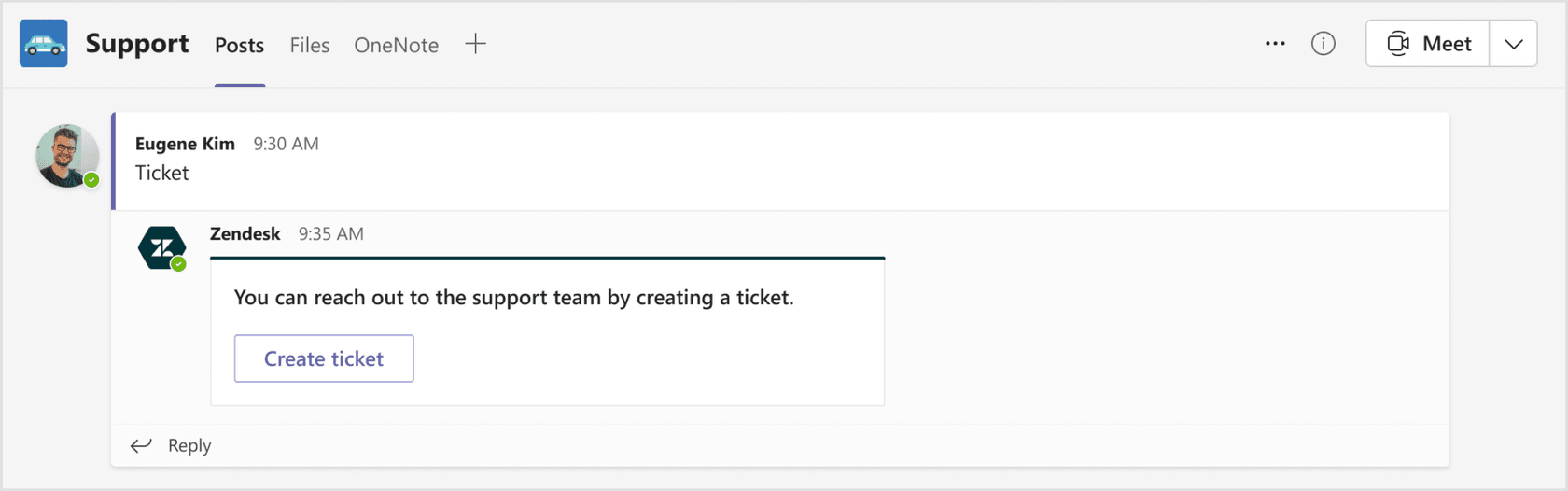
La integración de Zendesk para Microsoft Teams lleva la gestión de tickets a su espacio de trabajo de Teams. En lugar de cambiar entre Zendesk y Teams a lo largo del día, los agentes pueden crear, ver y actualizar tickets directamente desde los canales y chats de Teams.
Construida por SoftServe en colaboración con Zendesk, la integración ha visto más de 10.000 usuarios activos desde su lanzamiento. Es particularmente popular entre los equipos de soporte interno (IT, RRHH, Finanzas) donde los empleados ya viven en Teams para la comunicación diaria.
Características principales
Gestión de tickets en Teams Cree tickets a partir de conversaciones de Teams, vea los tickets existentes con todo el contexto y actualice los campos sin salir del chat. Los agentes pueden añadir notas internas para la colaboración en equipo o publicar respuestas públicas a los clientes. También puede adjuntar archivos directamente desde Teams.
Notificaciones en tiempo real La integración envía actualizaciones de tickets a Teams a través de alertas personalizables. Establezca notificaciones para canales específicos o mensajes directos basados en el estado del ticket, la prioridad, el tipo o los cambios de campo. Los tickets de alta prioridad pueden activar alertas inmediatas a un canal #soporte-urgente, mientras que las actualizaciones rutinarias solo notifican a los agentes asignados.
Answer Bot para el autoservicio El Answer Bot de Zendesk lleva las recomendaciones de artículos impulsadas por IA directamente a Teams. Cuando alguien hace una pregunta común, el bot sugiere artículos relevantes del centro de ayuda antes de que el problema se convierta en un ticket. Esto funciona tanto en chats personales como en canales de equipo.
Visibilidad y vistas de los tickets Las vistas preinstaladas muestran los tickets abiertos y cerrados para todos los usuarios. Los agentes pueden importar sus vistas de tickets de Zendesk como pestañas en Teams, organizando los tickets por prioridad, estado o cesionario. Los gerentes obtienen visibilidad del estado de la cola sin iniciar sesión en Zendesk.
Quiénes se benefician más
La integración tiene más sentido para:
- Equipos de soporte interno Equipos de IT, RRHH y Finanzas donde los empleados ya hacen preguntas en los canales de Teams
- Colaboración interfuncional Problemas complejos que requieren la aportación de varios departamentos
- Equipos fuertemente invertidos en Microsoft 365 Organizaciones que ya utilizan Teams como su centro de comunicación principal
Para el soporte de cara al cliente, la integración es menos crítica. Sus clientes no están en su espacio de trabajo de Teams, por lo que los beneficios de la colaboración no se aplican. La mayoría de los equipos de atención al cliente se quedan con la interfaz estándar de Zendesk.
Limitaciones que debe conocer
Antes de comprometerse, comprenda estas limitaciones:
- Solo una instancia Solo puede conectar una instancia de Zendesk por inquilino de Teams. Las organizaciones multimarca con cuentas de Zendesk separadas se enfrentan a limitaciones.
- Configuración dependiente del administrador Los usuarios finales no pueden autoinstalar. Necesita permisos de administrador tanto en Microsoft 365 como en Zendesk.
- Restricciones del plan La integración solo funciona en los planes Team y superiores. Los planes Essential están excluidos.
- Activación de Answer Bot Las recomendaciones de IA no funcionan de inmediato. Debe activar Answer Bot por separado en el Centro de administración de Zendesk.
- Limitaciones de configuración Algunas opciones de configuración son solo para administradores. Los agentes y los usuarios finales ven marcadores de posición para las funciones no disponibles.
Configuración de la integración de Zendesk Teams
Requisitos previos
Antes de empezar, confirme que tiene:
- Acceso de administrador a Microsoft 365 y Zendesk
- Un plan de Zendesk que califique (Support Team, Suite Team o superior)
- Azure Active Directory para la autenticación
- Aproximadamente 10-15 minutos para la configuración
Pasos de instalación
Paso 1: Instalar desde la tienda de aplicaciones de Teams En Microsoft Teams, vaya a la pestaña Aplicaciones en la esquina inferior izquierda. Busque "Zendesk" y haga clic en Añadir para instalar.
Paso 2: Conceder permisos Haga clic en "Conceder permisos" en el mensaje de bienvenida. Será redirigido a Azure AD para aceptar la solicitud de consentimiento. Esto da a la integración acceso a los datos de Teams.
Paso 3: Conecte su subdominio Introduzca su subdominio de Zendesk (la parte anterior a .zendesk.com en su URL). Haga clic en Conectar para vincular las cuentas.
Paso 4: Iniciar sesión Introduzca sus credenciales de administrador de Zendesk para autenticarse. Si tiene éxito, verá un mensaje de confirmación "Vamos a crear un ticket juntos".
Paso 5: Configurar canales y notificaciones Añada la aplicación a los equipos y canales relevantes. Establezca las preferencias de notificación y configure Answer Bot si lo desea.
Opciones de configuración
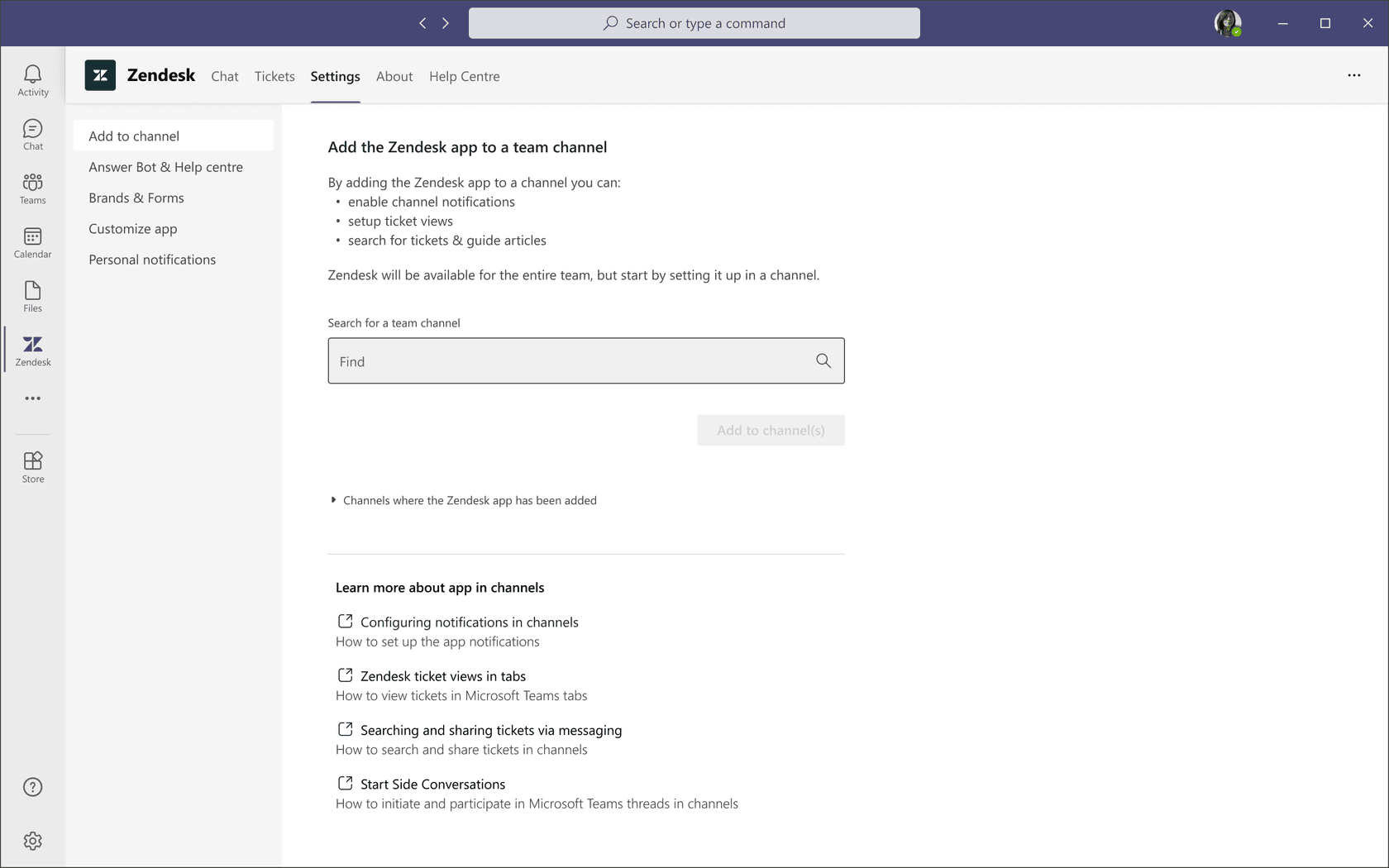
Una vez instalado, los administradores pueden configurar varias opciones a través de la pestaña Ajustes:
- Configuración del canal Añada la aplicación a equipos y canales específicos donde se produzcan conversaciones de soporte
- Answer Bot Active las recomendaciones de artículos y seleccione de qué centro de ayuda extraer
- Marcas y formularios Controle qué formularios de tickets y marcas son visibles para los usuarios finales
- Notificaciones Establezca las preferencias personales para las alertas de tickets
- Personalización Los administradores de Teams pueden modificar la apariencia de la aplicación (nombre, descripción, colores) a través del Centro de administración de Teams
Tenga en cuenta que algunas funciones de la pestaña Ajustes son actualmente solo para administradores. Los agentes y los usuarios finales ven marcadores de posición para ciertas opciones de configuración.
Desglose de precios para equipos nuevos
Precios de Zendesk con acceso a la integración de Teams
La integración en sí es gratuita para instalar desde la tienda de aplicaciones de Microsoft Teams. Sin embargo, necesita un plan de Zendesk que califique para usarla.
| Plan | Precio Anual | Acceso a la Integración | Ideal Para |
|---|---|---|---|
| Support Team | $19/agente/mes | Sí | Equipos pequeños que empiezan con el correo electrónico |
| Suite Team | $55/agente/mes | Sí | Equipos que necesitan soporte omnicanal |
| Suite Professional | $115/agente/mes | Sí | Equipos en crecimiento con flujos de trabajo |
| Suite Enterprise | $169/agente/mes | Sí | Grandes organizaciones |
Costos adicionales a considerar
Más allá de Zendesk, tenga en cuenta:
- Suscripción a Microsoft 365 Requerido para el acceso a Teams (normalmente $6-22/usuario/mes dependiendo del plan)
- Zapier Si necesita automatizaciones personalizadas más allá de la integración nativa ($19.99+/mes para flujos de trabajo de varios pasos)
- Complementos Los agentes de IA avanzados, Copilot, el control de calidad y la gestión de la fuerza laboral son extras
¿Vale la pena para los equipos nuevos?
Aquí está la evaluación honesta: la integración es gratuita, pero requiere planes que califiquen que comienzan en $19/agente/mes para Zendesk más sus costos de Microsoft 365. Para un equipo de cinco personas, está viendo un mínimo de aproximadamente $95/mes solo para Zendesk.
La integración tiene sentido si:
- Su equipo ya vive en Teams para la comunicación diaria
- Usted maneja un soporte interno significativo (IT, RRHH, Finanzas)
- Desea reducir el cambio de contexto entre herramientas
Puede ser una exageración si:
- Principalmente está haciendo soporte de cara al cliente
- Su equipo es pequeño y rara vez colabora en los tickets
- El presupuesto es ajustado y necesita minimizar los costos por puesto
Alternativas para equipos que buscan soluciones más sencillas
Cuándo considerar alternativas
No todos los equipos necesitan la pila completa de Zendesk + Teams. Puede buscar en otro lugar si:
- El precio se siente elevado para su volumen actual
- La complejidad de la configuración es una barrera
- Desea una resolución impulsada por la IA en lugar de la gestión de tickets
- El precio por puesto no se ajusta a su modelo de presupuesto
eesel AI como una alternativa moderna
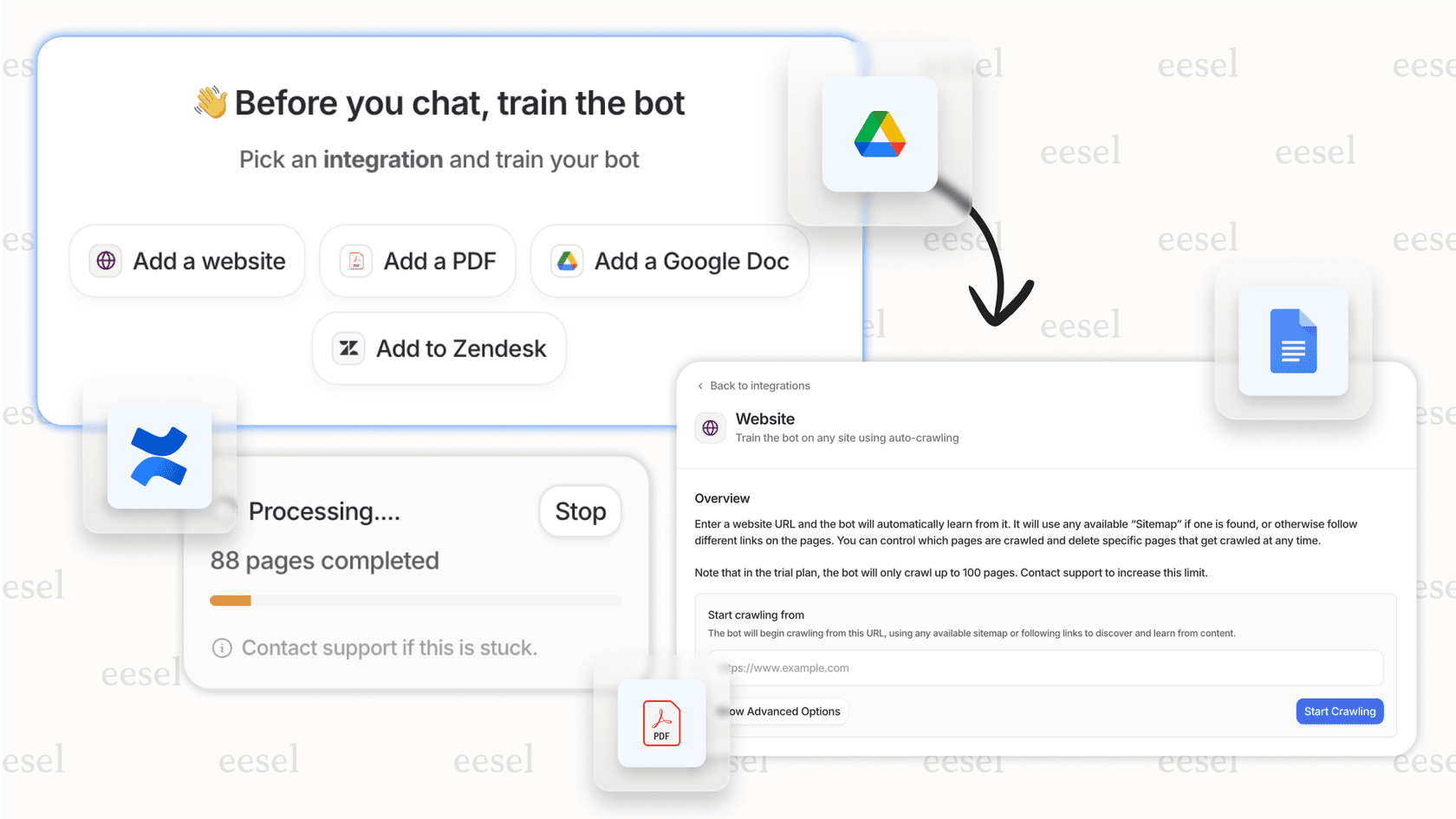
Construimos eesel AI para los equipos que desean soporte impulsado por IA sin la complejidad de las integraciones tradicionales. Nuestro enfoque difiere en algunos aspectos clave:
Implementación progresiva Comience con la IA redactando respuestas para que su equipo las revise. A medida que se demuestre, suba de nivel a la resolución autónoma completa. No está accionando un interruptor y esperando lo mejor.
Funciona directamente en Teams Nos integramos con Microsoft Teams para que su equipo pueda obtener respuestas sin cambiar de contexto. La IA aprende de su centro de ayuda, los tickets pasados y la documentación conectada.
Configuración en lenguaje sencillo Dígale a la IA cómo manejar las solicitudes en lenguaje natural. Sin constructores de flujo de trabajo, árboles de decisión o configuraciones complejas. "Si la solicitud de reembolso es de más de 30 días, rechace cortésmente y ofrezca crédito en la tienda".
Pruebas previas a la puesta en marcha Ejecute simulaciones en tickets pasados para verificar la calidad antes de que la IA toque a los clientes reales. Vea exactamente cómo funciona.
Modelo de precios diferente A partir de $299/mes para 1.000 interacciones de IA, sin tarifas por puesto. Para los equipos que gestionan grandes volúmenes de solicitudes repetitivas, esto puede ser más rentable que la ampliación de agentes humanos.
Puede explorar cómo nos comparamos con los enfoques tradicionales de la mesa de ayuda en nuestra guía de IA para la atención al cliente.
Tomar la decisión correcta para su equipo
Elegir entre Zendesk, la integración de Teams y las alternativas se reduce a su situación específica:
Elija Zendesk con la integración de Teams si:
- Ya ha invertido tanto en Zendesk como en Microsoft 365
- El soporte interno (IT, RRHH, Finanzas) es una parte importante de su carga de trabajo
- Su equipo colabora con frecuencia en tickets complejos
- Tiene el presupuesto para los precios por puesto
Considere alternativas como eesel AI si:
- Desea reducir el volumen de tickets a través de la resolución de la IA, no solo gestionar mejor los tickets
- El precio por puesto no se ajusta a su modelo de presupuesto
- Prefiere una IA similar a un compañero de equipo que aprende y mejora con el tiempo
- Quiere empezar poco a poco y expandirse gradualmente
Empiece de forma sencilla si:
- Es nuevo en el software de la mesa de ayuda por completo
- Su volumen es bajo y los procesos son sencillos
- Quiere demostrar el valor antes de invertir en integraciones
La clave es hacer coincidir la herramienta con sus necesidades reales en lugar de optar por la opción más popular por defecto. Una integración compleja que permanece sin usar no ayuda a nadie.


Preguntas Frecuentes
Share this article

Article by
Stevia Putri
Stevia Putri is a marketing generalist at eesel AI, where she helps turn powerful AI tools into stories that resonate. She’s driven by curiosity, clarity, and the human side of technology.


