Cómo exportar datos de Zendesk Explore a Excel: Guía completa 2026

Stevia Putri
Última edición March 2, 2026
Su cuenta de Zendesk contiene años de valiosos datos de atención al cliente. Tickets, conversaciones, métricas de rendimiento de los agentes y puntuaciones de satisfacción del cliente, todo vive allí. Pero a veces necesita esos datos fuera de Zendesk. Tal vez esté creando un panel personalizado en Excel, preparando un informe trimestral o analizando tendencias que requieren combinar datos de soporte con otra información comercial.
El desafío es sacar esos datos en un formato utilizable. Zendesk ofrece varios métodos de exportación, cada uno con sus propias peculiaridades, limitaciones y casos de uso ideales. Algunos están integrados directamente en la plataforma. Otros requieren herramientas de terceros o acceso a la API (Application Programming Interface). Esta guía le explica todas las opciones para que pueda elegir el enfoque correcto para su situación.

Lo que necesitará
Antes de sumergirse en los métodos de exportación, esto es lo que necesitará:
- Acceso de administrador: La mayoría de las funciones de exportación requieren privilegios de administrador
- Compatibilidad del plan: Las exportaciones de conjuntos de datos necesitan planes Professional o Enterprise. Las exportaciones completas de datos requieren Growth, Professional o Enterprise
- Habilitación de funciones: Las exportaciones completas de datos deben ser habilitadas primero contactando con el soporte de Zendesk (el propietario de la cuenta debe solicitar esto)
- Paciencia: Las exportaciones grandes pueden tardar desde minutos hasta más de 24 horas, dependiendo de su volumen de datos
Método 1: Exportación de conjuntos de datos desde Zendesk Explore
Si tiene un plan Professional, Enterprise o Enterprise Plus con Explore Professional o Enterprise, puede exportar conjuntos de datos completos desde Zendesk Explore. Este método le brinda datos granulares y sin filtrar, sin el límite de 50,000 filas que se aplica a los informes regulares.
Así es como funciona:
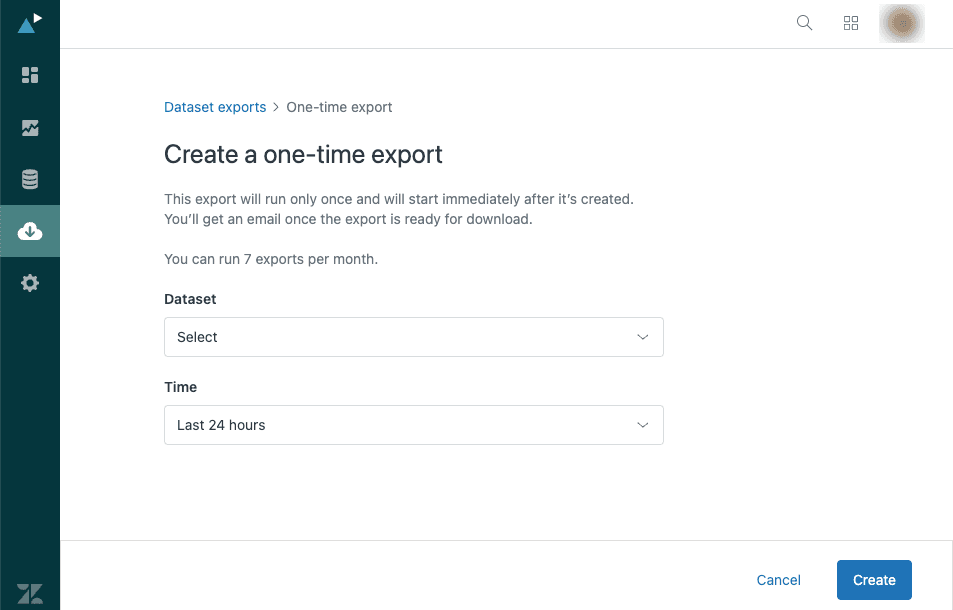
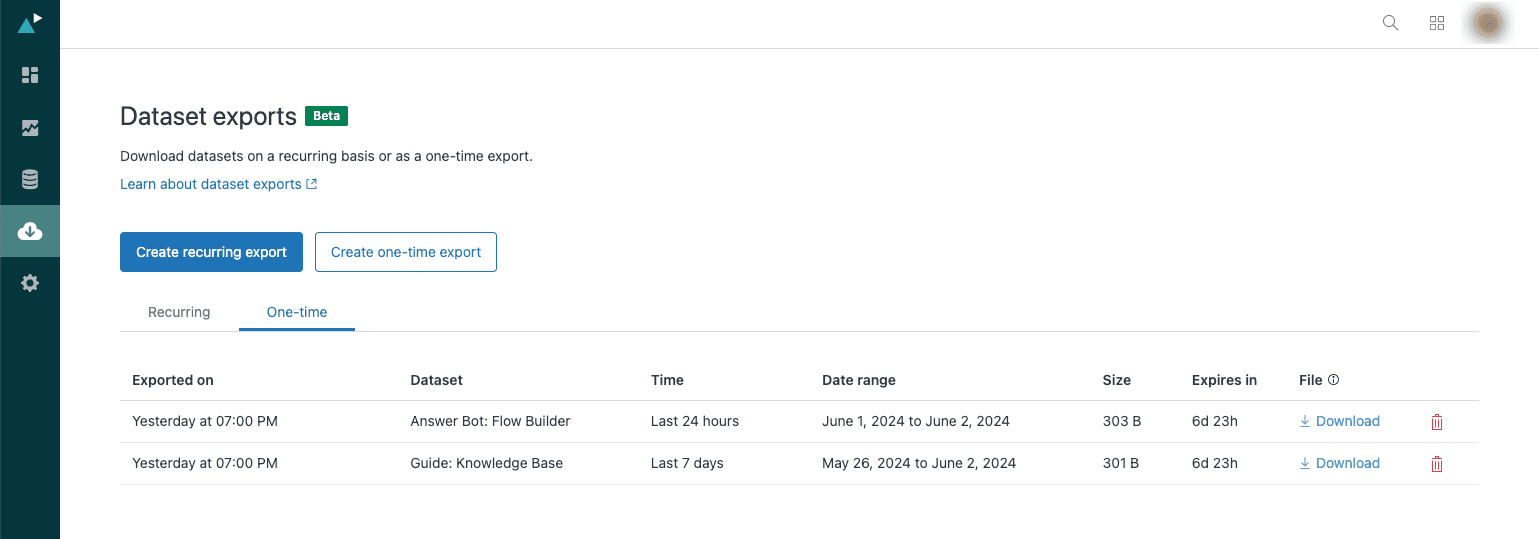
Paso 3: Seleccione su conjunto de datos. Las opciones incluyen:
- Soporte - Tickets
- Soporte - SLA (Service-Level Agreement)
- Soporte - Historial de actualizaciones
- Chat y mensajería - Interacción
- Talk - Llamadas
- Guide - Base de conocimientos
Paso 4: Elija su período de tiempo (últimas 24 horas, 7 días, 30 días, 3 meses, 6 meses o 12 meses) o establezca una frecuencia para las exportaciones recurrentes (diaria, semanal o mensual).
Paso 5: Haga clic en Crear. Recibirá un correo electrónico cuando su CSV esté listo para descargar.
Limitaciones clave:
- Puede tener hasta 14 exportaciones recurrentes a la vez
- Los archivos se eliminan automáticamente después de 7 días
- La cantidad de exportaciones que puede ejecutar por mes es igual a la cantidad de conjuntos de datos a los que tiene acceso
- Solo el administrador que creó la exportación y el propietario de la cuenta reciben notificaciones por correo electrónico
Método 2: Exportación de informes y paneles individuales
A veces solo necesita una exportación rápida de un solo informe o pestaña del panel. Este es el método más rápido para obtener datos para una presentación o un análisis único.
Para exportar un informe:
- Abra el informe o la pestaña del panel en Explore
- Haga clic en el icono de exportación (generalmente en la esquina superior derecha)
- Elija su formato: CSV, Excel o PDF
- Descargue el archivo
El límite de 50,000 filas se aplica aquí. Si su informe contiene más filas, la exportación se truncará. Para conjuntos de datos más grandes, utilice el método de exportación de conjuntos de datos en su lugar.
Este método funciona bien cuando necesita:
- Una instantánea rápida para una reunión
- Datos para una presentación
- Un CSV simple para abrir en Excel
- Informes en PDF para compartir con las partes interesadas
Método 3: Exportación completa de datos desde el Centro de administración
Cuando necesita todo (tickets, usuarios, organizaciones y más), la exportación completa de datos es su opción. Esto está diseñado para copias de seguridad completas de la cuenta, requisitos de cumplimiento o preparación para una migración de plataforma.
Importante: Esta función no está habilitada de forma predeterminada. El propietario de la cuenta debe comunicarse con el Soporte al cliente de Zendesk para solicitar acceso a la exportación de datos. Incluya su subdominio de Zendesk en la solicitud. El procesamiento suele tardar entre 24 y 48 horas.
Una vez habilitado, así es como se exporta:
Paso 1: Vaya a Centro de administración > Cuenta > Herramientas > Informes.
Paso 2: Haga clic en la pestaña Exportar para ver sus opciones.
Paso 3: Elija su formato de exportación. Tiene tres opciones:
| Formato | Mejor para | Limitaciones |
|---|---|---|
| JSON | Cuentas grandes (más de 200,000 tickets), desarrolladores, almacenamiento de datos | Requiere conocimientos técnicos para analizar |
| CSV | Análisis rápido en Excel, conjuntos de datos más pequeños | Excluye comentarios y descripciones de los tickets |
| XML | Copias de seguridad completas con todas las relaciones | Límite de 500 MB (aproximadamente 200,000 tickets) |
Paso 4: Seleccione su rango de fechas y tipo de datos (tickets, usuarios u organizaciones para JSON; rango de fechas solo para CSV).
Paso 5: Haga clic en Exportar y espere. El tiempo de procesamiento varía de minutos a más de un día, dependiendo del tamaño de su cuenta.
Paso 6: Descargue el archivo ZIP desde el enlace del correo electrónico cuando esté listo. Los enlaces son válidos durante al menos tres días.
Limitación crítica: Las exportaciones CSV NO incluyen comentarios ni descripciones de los tickets. Obtiene los metadatos (ID, asunto, estado, asignado, marcas de tiempo) pero no el contenido real de la conversación. Si necesita comentarios, utilice el formato JSON o considere una herramienta de terceros del Zendesk Marketplace.
Trabajar con datos exportados en Excel
Una vez que tenga su archivo CSV, así es como puede trabajar con él de manera efectiva:
Abrir el archivo:
- Abra Excel y vaya a Datos > Obtener datos > Desde archivo > Desde texto/CSV
- Seleccione su archivo exportado
- Excel detectará la codificación (generalmente UTF-8) y el delimitador (generalmente coma)
- Haga clic en Cargar para importar
Manejo de archivos grandes:
- Si su archivo excede el límite de filas de Excel (1,048,576 filas), utilice Power Query para filtrar antes de cargar
- Considere la posibilidad de importar a Power BI o a una base de datos para conjuntos de datos muy grandes
Creación de tablas dinámicas:
- Seleccione su rango de datos
- Vaya a Insertar > Tabla dinámica
- Arrastre los campos a las áreas de Filas, Columnas y Valores
- Análisis comunes: tickets por agente, tiempos de resolución por categoría, tendencias de volumen por semana
Correcciones de formato comunes:
- Las fechas podrían importarse como texto. Utilice Datos > Texto en columnas para convertir al formato de fecha adecuado
- Las zonas horarias en las exportaciones CSV utilizan la zona horaria predeterminada de su cuenta (no UTC como JSON)
- Los ID de los tickets pueden mostrarse como notación científica. Formatee la columna como texto antes de abrirla
Comprender las limitaciones de la exportación de Zendesk a Excel
Cada método de exportación tiene limitaciones. Esto es lo que más a menudo confunde a la gente:
| Limitación | Impacto | Solución |
|---|---|---|
| Límite de 50,000 filas en los informes | Los informes grandes se truncan | Utilice las exportaciones de conjuntos de datos en su lugar (sin límite) |
| Límite de 1,000 tickets en las vistas | Las exportaciones de vistas se limitan a 1,000 tickets | Utilice filtros para segmentar los datos o utilice la exportación completa |
| CSV excluye los comentarios | No hay contenido de conversación en las exportaciones CSV | Utilice el formato JSON o herramientas de terceros |
| Tiempo de procesamiento de más de 24 horas | Las exportaciones completas grandes tardan un día o más | Solicite las exportaciones durante las horas de menor actividad |
| Caducidad del archivo de 7 días | Los archivos de exportación de conjuntos de datos se eliminan automáticamente | Descargue inmediatamente y almacene localmente |
| Límites de velocidad en las exportaciones completas | Solo se puede solicitar una vez cada 7 días | Planifique con anticipación y solicite el rango de fechas correcto |
Una alternativa a la exportación de datos de Zendesk
Aquí hay una pregunta que vale la pena hacer: ¿realmente necesita los datos en Excel, o solo necesita la información que esos datos pueden proporcionar?
Exportar, limpiar y analizar manualmente los datos de Zendesk lleva tiempo. Espera la exportación, lucha con el formato CSV, crea tablas dinámicas y, cuando tienes las respuestas, los datos ya están desactualizados.
Aquí es donde eesel AI ofrece un enfoque diferente. Como alternativa impulsada por IA (Inteligencia Artificial) a las exportaciones manuales, eesel se conecta directamente a su cuenta de Zendesk y analiza sus tickets donde viven.
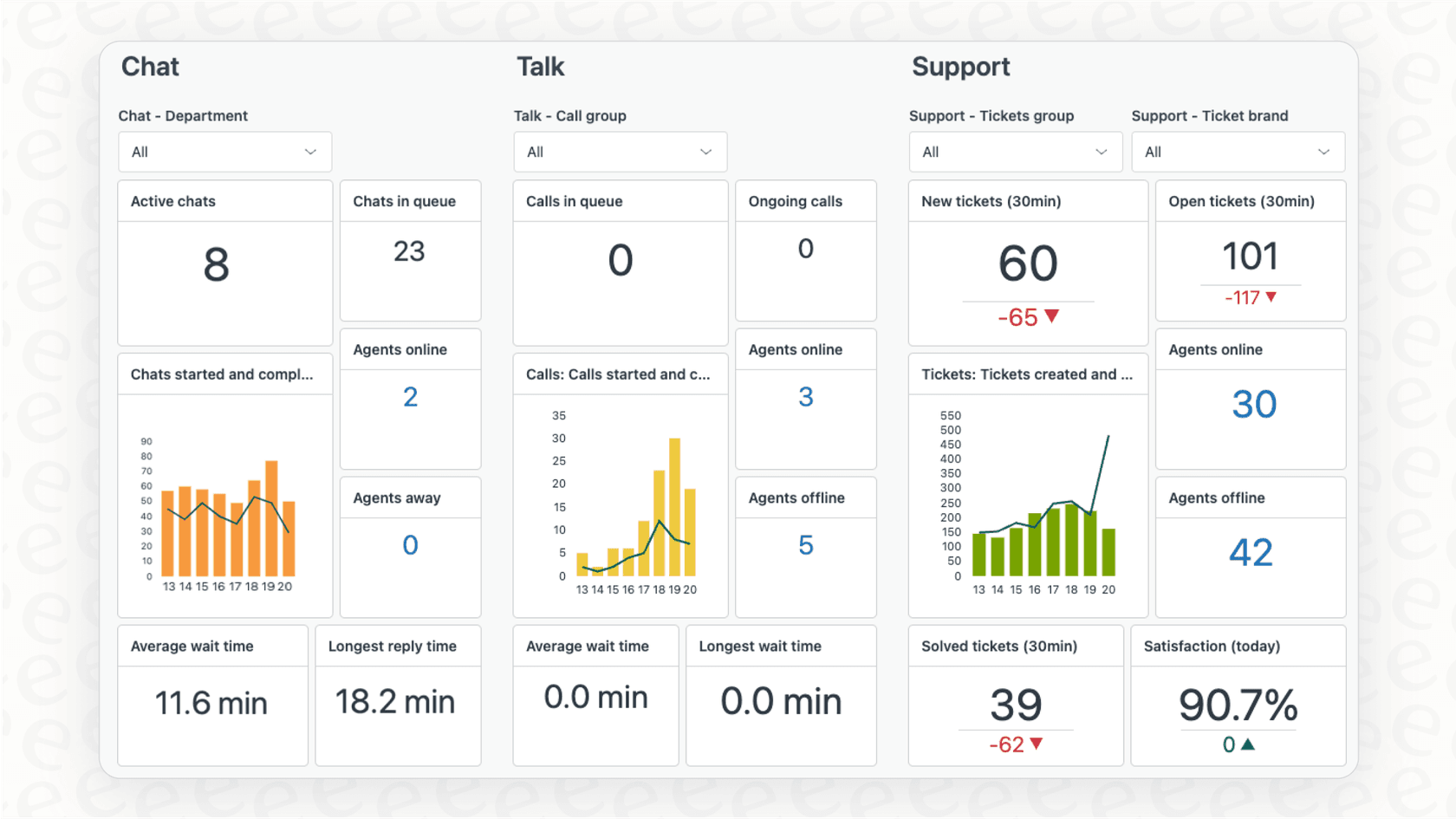
Lo que obtiene:
- Identificación automatizada de las lagunas de conocimiento en su centro de ayuda
- Análisis de qué tickets podrían automatizarse en función de sus datos históricos
- Información sobre las preguntas comunes de los clientes y el rendimiento de los agentes
- Respuestas impulsadas por IA redactadas directamente en Zendesk a través del eesel AI Agent
La plataforma aprende de sus tickets, macros y artículos del centro de ayuda existentes. Puede simular respuestas en tickets anteriores para mostrarle las tasas de automatización potenciales antes de activar nada. Para los equipos cansados del ciclo de exportar-analizar-repetir, este podría ser un camino más eficiente.
Elegir el método correcto de exportación de Zendesk a Excel
¿Aún no está seguro de qué enfoque adoptar? Aquí hay un marco de decisión rápido.
| Si necesita... | Utilice este método |
|---|---|
| Informe rápido de menos de 1,000 tickets | Exportación de vista de tickets |
| Exportaciones regulares de conjuntos de datos para herramientas de BI (Business Intelligence) | Exportaciones de conjuntos de datos de Zendesk Explore |
| Copia de seguridad completa con comentarios | Exportación JSON o Export CSV Tool |
| Datos en vivo en Excel/Hojas de cálculo de Google | Coefficient |
| Exportaciones automatizadas al almacenamiento en la nube | Skyvia |
| Migración a otra plataforma | Export CSV Tool o exportación JSON completa |
Comience a analizar sus datos de Zendesk hoy mismo
Exportar datos de Zendesk a CSV o Excel no tiene por qué ser complicado. Para la mayoría de los equipos, las opciones de exportación nativas (exportaciones de conjuntos de datos de Explore o exportaciones completas del Centro de administración) manejan la mayoría de los casos de uso. Cuando necesita más (comentarios, archivos adjuntos, automatización o sincronización en vivo), herramientas de terceros como Coefficient, Skyvia o Export CSV Tool llenan esos vacíos.
La clave es hacer coincidir el método con sus necesidades reales. No sobrecargue un informe simple de una sola vez con una integración compleja. Y no intente obligar a Excel a manejar millones de filas cuando un almacén de datos adecuado le serviría mejor.
Si se encuentra exportando datos regularmente solo para responder las mismas preguntas semana tras semana, considere si un enfoque impulsado por IA podría ahorrarle tiempo. eesel AI para Zendesk puede proporcionar muchas de esas ideas automáticamente, justo donde viven sus tickets. A veces, la mejor exportación es la que no tiene que hacer en absoluto.


Preguntas Frecuentes
Share this article

Article by
Stevia Putri
Stevia Putri is a marketing generalist at eesel AI, where she helps turn powerful AI tools into stories that resonate. She’s driven by curiosity, clarity, and the human side of technology.


