Cómo gestionar pedidos de dropshipping en Zendesk: Una guía completa

Stevia Putri
Última edición March 3, 2026
Gestionar la atención al cliente para un negocio de dropshipping conlleva desafíos únicos. A diferencia del comercio minorista tradicional, donde controlas el inventario y el envío, el dropshipping implica coordinar con múltiples proveedores, rastrear pedidos a través de diferentes sistemas y manejar las consultas de los clientes sobre entregas que no realizas directamente. Esta complejidad hace que sea esencial tener la configuración de soporte adecuada.
Zendesk se ha convertido en una opción popular para los negocios de dropshipping porque se integra con las principales plataformas de comercio electrónico como Shopify y ofrece amplias opciones de personalización. Con la configuración correcta, puedes optimizar el seguimiento de pedidos, automatizar las respuestas rutinarias y brindar a tus agentes el contexto que necesitan para resolver los problemas rápidamente.
En esta guía, te guiaremos a través de la configuración de Zendesk específicamente para la gestión de pedidos de dropshipping. Aprenderás a configurar campos personalizados para el seguimiento de pedidos, crear macros para escenarios comunes, configurar automatizaciones para manejar tareas rutinarias e integrarte con tu plataforma de comercio electrónico. También veremos cómo las herramientas de IA como eesel AI pueden llevar tu soporte de dropshipping al siguiente nivel.

Qué necesitarás
Antes de sumergirte en la configuración, asegúrate de tener lo siguiente:
- Una cuenta de Zendesk Support (se recomienda el plan Team o superior para las funciones de automatización que cubriremos)
- Acceso de administrador para configurar los ajustes
- Una cuenta de Shopify u otra plataforma de comercio electrónico
- Una lista de tus proveedores de dropshipping y los escenarios de pedidos más comunes que maneja tu equipo de soporte
Paso 1: Configurar campos de ticket personalizados para el seguimiento de pedidos
El primer paso para configurar Zendesk para dropshipping es crear campos de ticket personalizados para capturar información específica del pedido. Esto les da a tus agentes acceso instantáneo a los detalles que necesitan sin cambiar entre sistemas.
Para crear campos personalizados, navega a Centro de administración → Objetos y reglas → Tickets → Campos. Aquí están los campos esenciales para el soporte de dropshipping:
- Número de pedido (campo de texto): El ID de pedido del cliente desde tu plataforma de comercio electrónico
- Número de seguimiento (campo de texto): El ID de seguimiento del transportista
- Nombre del proveedor (menú desplegable): Una lista de tus proveedores de dropshipping para una categorización rápida
- Estado del pedido (menú desplegable): Opciones como Pendiente, Enviado, Entregado y Problema
- Transportista (menú desplegable): USPS, FedEx, UPS, DHL y otros transportistas que uses
Al configurar estos campos, considera los ajustes de visibilidad. Los números de pedido y los ID de seguimiento deben ser visibles tanto para los agentes como para los usuarios finales para que los clientes puedan ver esta información en sus tickets. Los nombres de los proveedores podrían ser solo internos si prefieres no compartir ese detalle con los clientes.
Después de crear los campos, agrégalos a tu formulario de ticket predeterminado para que los agentes los vean en cada ticket relacionado con el pedido. Esto asegura una captura de datos consistente en todo tu equipo de soporte.
Paso 2: Crear macros para escenarios comunes de dropshipping
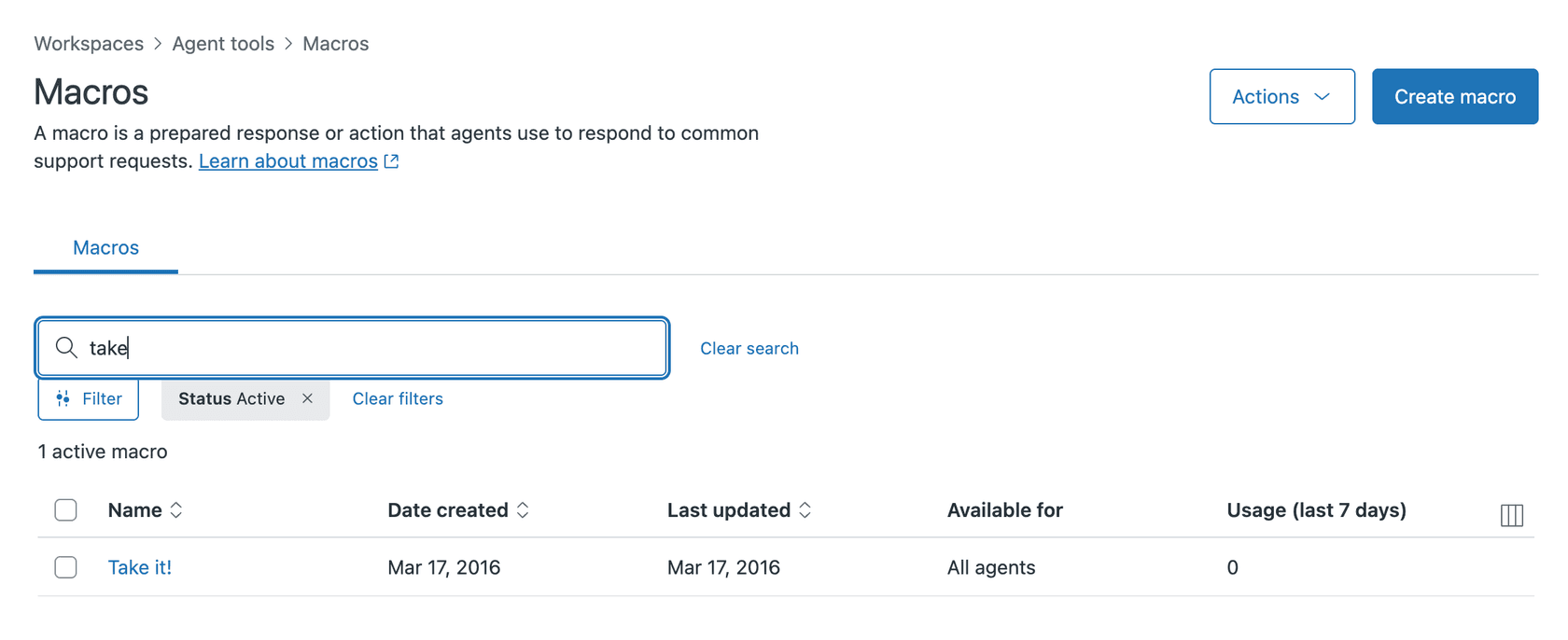
Las macros son conjuntos predefinidos de acciones que los agentes pueden aplicar a los tickets con un solo clic. Para los negocios de dropshipping, las macros ahorran una cantidad significativa de tiempo en consultas repetitivas como "¿Dónde está mi pedido?" y "¿Cuándo se enviará mi pedido?"
Para crear macros, ve a Centro de administración → Espacios de trabajo → Herramientas del agente → Macros. Zendesk admite categorías anidadas usando dos puntos dobles (::) en los títulos de las macros, lo que ayuda a organizar grandes cantidades de macros. Usa una convención de nomenclatura como Pedidos::Seguimiento::Actualización de estado o Pedidos::Devoluciones::Procesar reembolso.
Aquí hay macros esenciales para el soporte de dropshipping:
"¿Dónde está mi pedido?" Esta macro debe incluir una respuesta preescrita con marcadores de posición para el número de seguimiento y el transportista, establecer el estado en Pendiente (esperando la respuesta del cliente) y agregar etiquetas como "seguimiento_de_pedido" y "consulta_de_envío".
"Notificación de retraso en el envío" Usa esto cuando un proveedor informa un retraso. Incluye un mensaje de disculpa con una línea de tiempo actualizada, establece el estado en Pendiente y agrega una etiqueta de "retraso" para los informes.
"Escalamiento de problema del proveedor" Para los tickets que necesitan transferencia interna, esta macro agrega una nota interna con el contexto del proveedor, asigna a tu equipo de relaciones con el proveedor y establece la prioridad en Alta.
"Seguimiento del pedido entregado" Envía automáticamente un mensaje de verificación de satisfacción unos días después de la entrega, establece el estado en Resuelto y agrega una etiqueta de "seguimiento_entregado".
Incluye marcadores de posición de personalización como {{ticket.requester.first_name}} en tus respuestas de macro para que los mensajes automatizados se sientan más humanos. Además, establece etiquetas y estados apropiados dentro de cada macro para que tus informes sigan siendo precisos.
Paso 3: Configurar automatizaciones y activadores
Las automatizaciones y los activadores manejan las tareas rutinarias sin la intervención del agente, liberando a tu equipo para que se concentre en problemas complejos que requieren juicio humano.
Los activadores se activan inmediatamente cuando se cumplen las condiciones del ticket. Para configurar los activadores, ve a Centro de administración → Reglas de negocio → Activadores. Aquí hay activadores clave para dropshipping:
Enrutar automáticamente los tickets de seguimiento de pedidos:
- Condiciones: El asunto contiene "rastrear pedido" O "¿dónde está mi pedido?" O "estado del envío"
- Acciones: Agregar etiqueta "seguimiento_de_pedido", asignar al grupo de Soporte de envío, aplicar la macro "Pedidos::Seguimiento::Reconocimiento automático"
Escalar problemas del proveedor:
- Condiciones: Campo personalizado "Estado del pedido" = Problema
- Acciones: Establecer la prioridad en Alta, notificar al gerente por correo electrónico, agregar la etiqueta "escalamiento_del_proveedor"
Las automatizaciones se ejecutan según un horario y son perfectas para seguimientos basados en el tiempo. Configura una automatización que verifique los tickets con Estado = Pendiente, Horas desde pendiente = 48 y Etiquetas = seguimiento_de_pedido. La acción envía un correo electrónico de seguimiento al solicitante preguntándole si necesita ayuda adicional.
Esto evita que los tickets permanezcan sin resolver y muestra a los clientes que eres proactivo con sus pedidos.
Paso 4: Integrar con tu plataforma de comercio electrónico
Integrar Zendesk con tu plataforma de comercio electrónico les da a los agentes un contexto completo del cliente sin salir de la interfaz de soporte. Para los usuarios de Shopify, la aplicación oficial Shopify para Zendesk es la mejor opción.
Para instalar, ve al Mercado de Zendesk, busca "Shopify para Zendesk" y haz clic en Instalar. Necesitarás permisos de administrador tanto en Shopify como en Zendesk. Ingresa tu dominio de tienda de Shopify (como yourstore.myshopify.com), autoriza la conexión y configura las aplicaciones de la barra lateral para Soporte y Chat.
Una vez conectado, tus agentes verán:
- Historial de pedidos completo en la barra lateral de Zendesk
- Perfiles de clientes con información de envío
- Detalles del producto sin cambiar de pestaña
- La capacidad de procesar reembolsos y cancelaciones directamente desde Zendesk
Esta integración elimina la necesidad de que los agentes cambien entre Shopify y Zendesk, lo que reduce los tiempos de respuesta y mejora la precisión. La aplicación tiene más de 16,500 instalaciones y está construida por Zendesk (no por un tercero), por lo que es confiable y tiene buen soporte.
Para los negocios que usan múltiples plataformas de comercio electrónico, BaseLinker ofrece una alternativa que conecta varias tiendas a Zendesk a través de una sola integración.
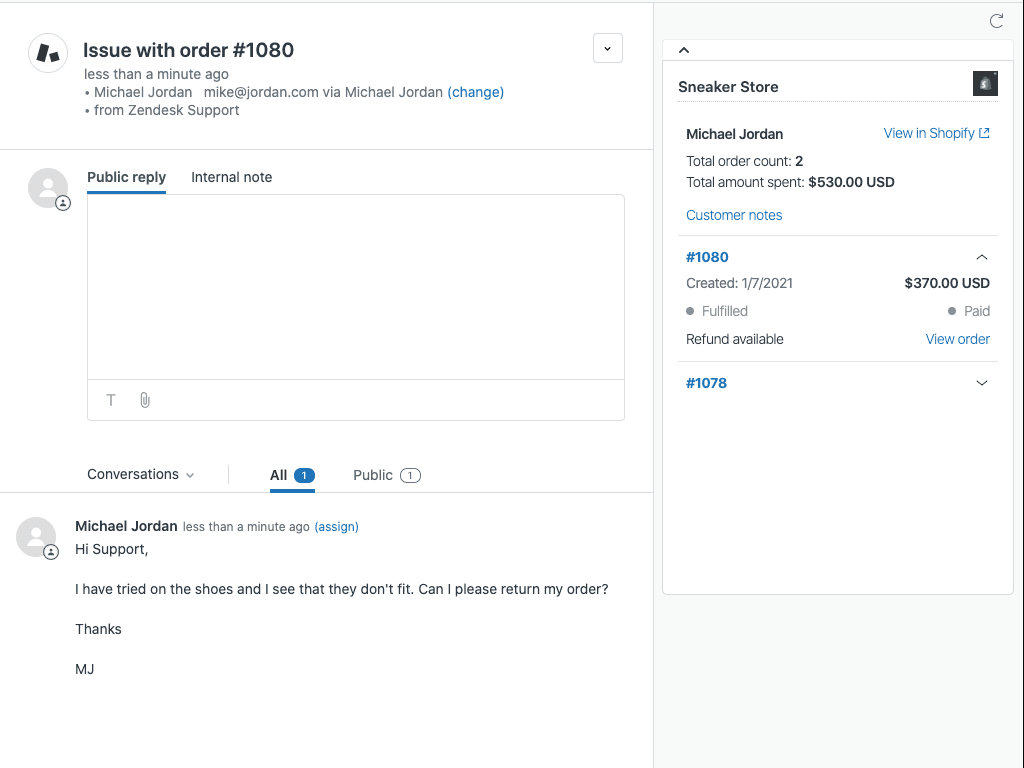
Una vez conectados, tus agentes pueden ver el historial de pedidos completo, procesar reembolsos y acceder a los perfiles de los clientes sin cambiar de pestaña.
Paso 5: Organizar tickets con vistas y etiquetas
Las vistas personalizadas ayudan a los agentes a concentrarse en tipos específicos de tickets, mientras que las etiquetas permiten un filtrado e informes potentes.
Crea estas vistas para los flujos de trabajo de dropshipping:
- Pedidos esperando envío: Estado = Abierto, Etiquetas = esperando_cumplimiento
- Problemas del proveedor: Campo personalizado Estado del pedido = Problema
- Solicitudes de seguimiento: Etiquetas = seguimiento_de_pedido
- Pedidos de alta prioridad: Prioridad = Alta, Campo personalizado Estado del pedido = cualquiera
Usa etiquetas de manera consistente en tus macros y activadores para que los tickets se clasifiquen automáticamente de manera correcta. Por ejemplo, cuando un agente aplica la macro "¿Dónde está mi pedido?", debe agregar la etiqueta "seguimiento_de_pedido". Cuando un activador detecta un retraso en el envío, debe agregar la etiqueta "retraso".
Considera configurar diferentes políticas de SLA para los pedidos de dropshipping en comparación con los artículos en stock. El dropshipping a menudo implica tiempos de envío más largos, por lo que tus objetivos de tiempo de respuesta podrían diferir de los pedidos estándar.
Finalmente, crea un panel en Zendesk Explore para rastrear métricas relacionadas con el pedido, como el tiempo promedio de resolución para las consultas de seguimiento, el porcentaje de tickets por proveedor y las tasas de escalamiento. Estos datos ayudan a identificar mejoras en los procesos y problemas de rendimiento de los proveedores.
Consejos para gestionar el soporte de dropshipping a escala
A medida que tu negocio de dropshipping crezca, también lo hará tu volumen de soporte. Aquí hay estrategias para mantener la calidad sin aumentar proporcionalmente el número de empleados:
Comienza con tus 10 consultas de pedidos más comunes al crear macros. Revisa tu historial de tickets para identificar patrones, luego crea macros que aborden esos escenarios específicos. Es mejor tener 10 macros muy utilizadas que 50 que rara vez se usan.
Revisa y actualiza la información del proveedor mensualmente. Los contactos de los proveedores, los plazos de envío y las políticas cambian. Mantener esta información actualizada en tu documentación interna (y macros) evita que los agentes den respuestas obsoletas.
Usa notas internas para rastrear la comunicación con el proveedor. Cuando un agente se comunica con un proveedor sobre un problema, debe anotar la respuesta del proveedor y cualquier acción prometida. Esto crea responsabilidad y evita la divulgación duplicada.
Configura un formulario de ticket separado específicamente para consultas relacionadas con el pedido. Este formulario debe incluir tus campos de pedido personalizados y enrutar directamente a tu equipo de soporte de envío, evitando las colas de consulta generales.
Considera soluciones impulsadas por IA para manejar preguntas de rutina. Herramientas como eesel AI pueden aprender de tus tickets anteriores y resolver automáticamente consultas comunes como "¿Dónde está mi pedido?" sin la participación del agente.
Optimiza tu soporte de dropshipping con eesel AI
Si descubres que incluso con Zendesk configurado correctamente, tu equipo todavía está dedicando horas a consultas de pedidos repetitivas, podría ser el momento de considerar un compañero de equipo de IA.
eesel AI está diseñado específicamente para equipos de soporte de comercio electrónico que se ocupan de grandes volúmenes de preguntas relacionadas con el pedido. A diferencia de los chatbots básicos que requieren respuestas con guiones, eesel aprende de tus tickets anteriores, artículos del centro de ayuda e historial de pedidos para proporcionar respuestas precisas y contextuales.

Así es como funciona para los negocios de dropshipping:
Conecta eesel a tu cuenta de Zendesk y a la tienda de Shopify. Inmediatamente aprende tu negocio, incluidos tus proveedores, las políticas de envío y los escenarios de pedidos comunes. No se requiere capacitación manual.
Comienza con eesel redactando respuestas para que tus agentes las revisen. Esto te permite verificar la precisión antes de que algo se publique. A medida que eesel demuestra su valía, puedes subirlo de nivel para enviar respuestas directamente para consultas de rutina como el estado del pedido y las actualizaciones de seguimiento.
La IA maneja el trabajo repetitivo mientras escala los problemas complejos (disputas de facturación, defectos del producto, clientes VIP) a tu equipo humano en función de las reglas que definas en lenguaje sencillo. Por ejemplo: "Siempre escalar los pedidos de más de $500 a un agente sénior" o "CC al administrador de la cuenta para los clientes VIP".
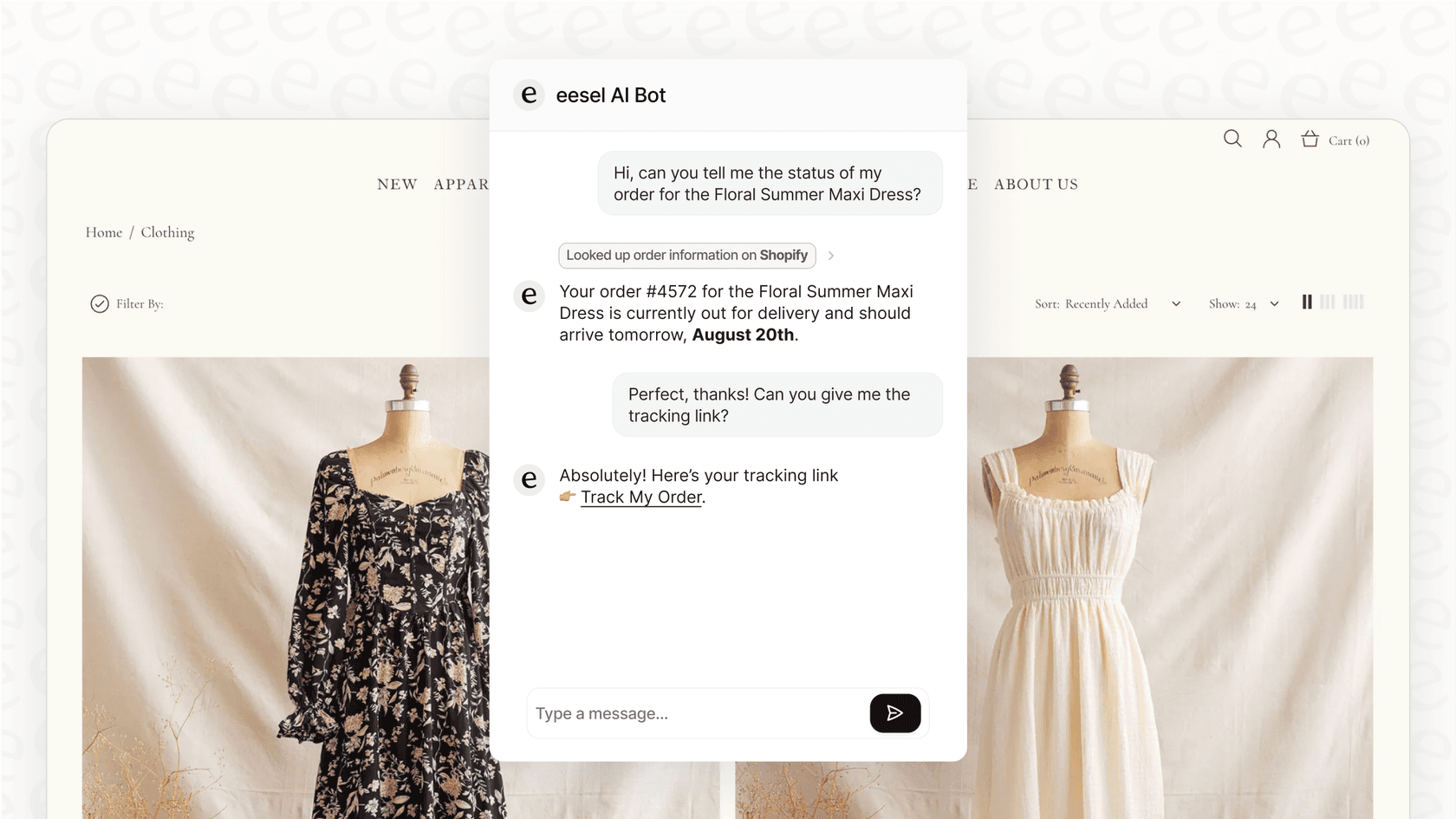
Los equipos que usan eesel para el soporte de dropshipping suelen ver tasas de resolución autónoma de hasta el 81% en implementaciones maduras. Eso significa que tus agentes pueden concentrarse en los problemas que realmente requieren juicio humano mientras la IA maneja las preguntas de "¿Dónde está mi pedido?".
Si estás interesado en explorar cómo la IA podría transformar tu soporte de dropshipping, puedes probar eesel AI gratis o reservar una demostración para verlo en acción en tu caso de uso específico.


Preguntas Frecuentes
Share this article

Article by
Stevia Putri
Stevia Putri is a marketing generalist at eesel AI, where she helps turn powerful AI tools into stories that resonate. She’s driven by curiosity, clarity, and the human side of technology.


