Cómo crear un informe de CSAT de Zendesk por canal

Stevia Putri
Última edición March 2, 2026
Sus clientes se comunican a través de correo electrónico, chat, mensajería y teléfono. Pero, ¿está rastreando la satisfacción de manera diferente para cada canal? La mayoría de los equipos de soporte observan las puntuaciones generales de CSAT sin darse cuenta de que los patrones específicos del canal cuentan una historia completamente diferente.
Las conversaciones de chat a menudo obtienen una puntuación más baja que el correo electrónico porque los clientes esperan respuestas instantáneas. El soporte de voz podría tener una mayor satisfacción, pero un volumen menor. Sin desglosar su informe de CSAT de Zendesk por canal, se está perdiendo información que podría cambiar la forma en que asigna los recursos y capacita a su equipo.
Aquí le mostramos cómo desglosar exactamente cómo construir estos informes en Zendesk Explore.

Lo que necesitará
Antes de sumergirse, asegúrese de tener lo siguiente configurado:
- Plan Zendesk Suite Professional o Enterprise Zendesk Explore requiere estos niveles. El plan Support Team solo incluye paneles básicos preconstruidos.
- Permisos de administrador o de informes Necesitará acceso para crear y modificar informes en Explore.
- Encuestas de CSAT habilitadas y recopilando datos Si aún no ha activado las encuestas de satisfacción, deberá hacerlo primero en su Centro de administración de Zendesk.
- Familiaridad básica con Zendesk Explore Debe saber cómo navegar a los conjuntos de datos y agregar métricas básicas.
Si está en Suite Team o inferior, deberá actualizar para acceder a las funciones de informes personalizados cubiertas en esta guía. Puede consultar los últimos precios y planes de Zendesk para ver qué nivel se adapta a sus necesidades.
Paso 1: Acceda al conjunto de datos de CSAT en Explore
Comience navegando a Informes > Análisis > Explore desde su Centro de administración de Zendesk. Una vez dentro de Explore, deberá seleccionar el conjunto de datos correcto para trabajar.
Elija el conjunto de datos Soporte: Tickets. Este contiene todos los datos de sus tickets, incluidas las calificaciones de satisfacción. No utilice el conjunto de datos "Soporte: Actualizaciones de tickets" para los informes de CSAT (ese rastrea los cambios en los tickets, no las puntuaciones de satisfacción en sí).
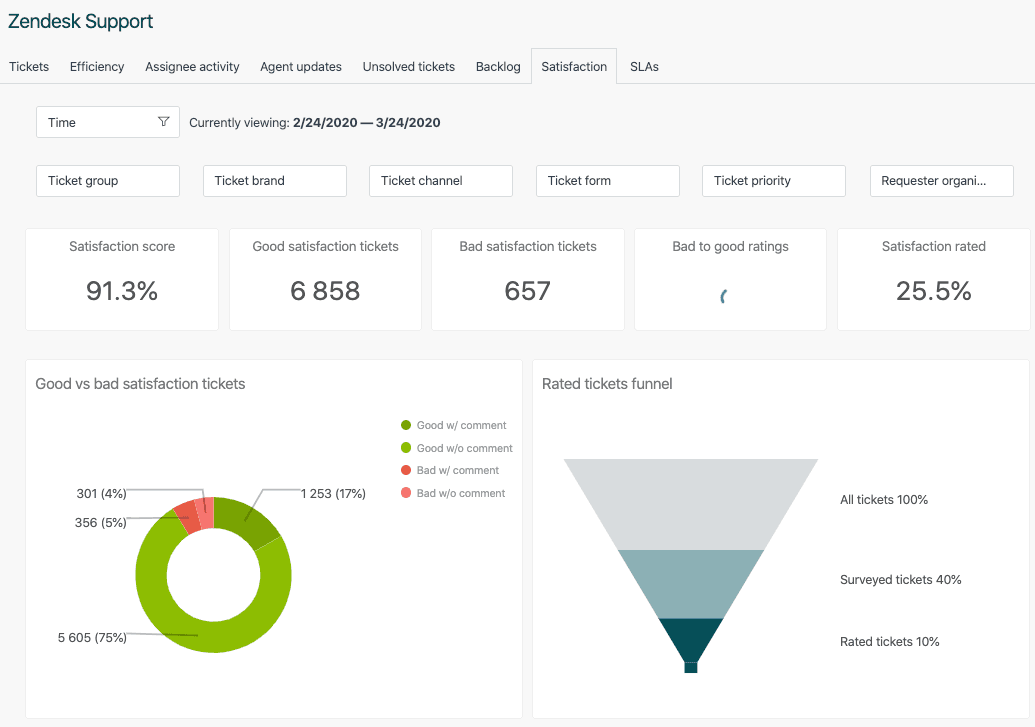
Una vez que esté en el conjunto de datos de Tickets, busque la sección de métricas de Satisfacción en la barra lateral izquierda. Verá varias métricas relacionadas con CSAT:
- Tickets de satisfacción calificados El recuento de tickets que recibieron una calificación
- Puntuación general de CSAT El porcentaje de calificaciones positivas (Bueno / Total calificado)
- Tickets de satisfacción buenos Recuento de tickets calificados como "Buenos"
- Tickets de satisfacción malos Recuento de tickets calificados como "Malos"
Para los informes de canal, utilizará principalmente "Puntuación general de CSAT" como su métrica principal, con "Tickets de satisfacción calificados" para comprender el volumen de respuesta.
Paso 2: Agregue atributos de canal a su informe
Ahora es el momento de dividir sus datos por canal. En la barra lateral izquierda, busque el atributo Canal de ticket en la sección "Ticket". Arrastre esto al área de Columnas o Filas dependiendo de cómo desee visualizar los datos.
Zendesk clasifica los tickets en estos canales:
- Correo electrónico Tickets creados por correo electrónico
- Chat Conversaciones de chat en vivo
- Mensajería Widget web, SDK móvil y mensajería social
- Voz Llamadas telefónicas a través de Zendesk Talk
- Formulario web Tickets enviados a través de su formulario de contacto del centro de ayuda
- API Tickets creados programáticamente
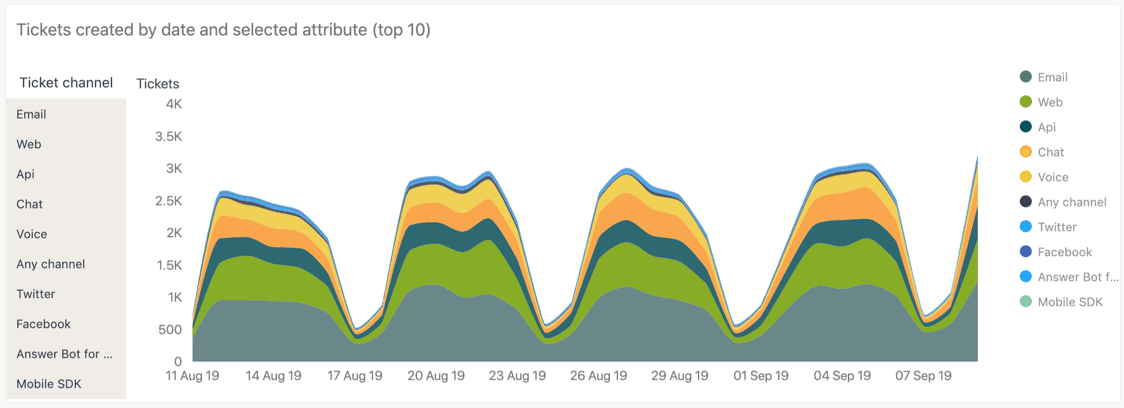
A continuación, agregue el atributo Calificación de satisfacción. Esto divide las respuestas en calificaciones "Buenas" y "Malas". Coloque esto en el eje opuesto de su atributo de canal (si los canales están en filas, coloque la satisfacción en columnas).
Aquí está la versión corta: está construyendo una matriz que muestra las calificaciones Buenas vs Malas para cada canal. Esto le permite detectar rápidamente qué canales están funcionando bien y cuáles necesitan atención.
Paso 3: Configure la visualización de su informe
Con sus métricas y atributos en su lugar, es hora de elegir cómo mostrar los datos. La visualización correcta hace que los patrones sean obvios de un vistazo.
Para la comparación de canales, un gráfico de barras funciona mejor. Le permite comparar las puntuaciones de CSAT entre canales uno al lado del otro. Si desea rastrear las tendencias a lo largo del tiempo, cambie a un gráfico de líneas con los canales como líneas de diferentes colores.
Agregue estos filtros para que su informe sea más útil:
- Rango de fechas Comience con los últimos 30 días, pero hágalo ajustable
- Grupo de tickets Filtre por equipos específicos si tiene varios grupos
- Estado del ticket Por lo general, solo querrá tickets resueltos y cerrados
Configure períodos de comparación para detectar tendencias. En Explore, puede agregar comparaciones basadas en el tiempo, como semana tras semana o mes tras mes. Esto le ayuda a identificar si el CSAT de un canal está mejorando o disminuyendo.
Mejor práctica: Mantenga la visualización simple. No intente mostrar más de 5-6 canales en un gráfico. Si tiene muchos canales, cree informes separados o use filtros para permitir que los usuarios se concentren en canales específicos.
Paso 4: Analice sus datos de CSAT del canal
Una vez que su informe se esté ejecutando, es hora de interpretar lo que está viendo. Esto es lo que debe buscar:
Variaciones en la tasa de respuesta No todos los canales obtienen las mismas tasas de finalización de la encuesta. El correo electrónico generalmente tiene tasas de respuesta más altas (los clientes tienen tiempo para hacer clic), mientras que el chat y la voz a menudo tienen tasas más bajas (la interacción termina rápidamente). Un canal con bajo CSAT pero alta tasa de respuesta necesita atención inmediata. Un canal con bajas tasas de respuesta podría necesitar ajustes en el tiempo de la encuesta.
Patrones comunes que se esperan:
- Correo electrónico Por lo general, un CSAT más alto porque los clientes esperan tiempos de respuesta más largos
- Chat A menudo, un CSAT más bajo debido a las expectativas de velocidad y el manejo concurrente del chat
- Mensajería Similar al chat, pero puede variar según el uso asíncrono frente al sincrónico
- Voz Por lo general, un CSAT más alto cuando se resuelven los problemas, más bajo cuando se transfieren varias veces
Si ve que un canal tiene un rendimiento constantemente inferior, profundice. Observe los tiempos de primera respuesta, los tiempos de resolución y la carga de trabajo del agente para ese canal específico. A veces, el problema no es el canal en sí, sino cómo su equipo está dotado de personal para manejarlo.
Paso 5: Configure informes de canal automatizados
Construir el informe es solo el comienzo. Para usar realmente estos datos, debe ponerlos frente a las personas adecuadas con regularidad.
Cree un panel en Explore que combine su informe de CSAT del canal con métricas relacionadas, como el volumen de tickets por canal y el tiempo de primera respuesta por canal. Esto brinda a las partes interesadas contexto cuando ven una caída de CSAT.
Programe entregas de correo electrónico para mantener a su equipo informado:
- Haga clic en el icono de compartir en su panel
- Seleccione "Programar entrega"
- Establezca la frecuencia (semanal funciona bien para el seguimiento de CSAT)
- Agregue destinatarios (jefes de equipo, gerentes, ejecutivos)
- Incluya una breve descripción de lo que muestra el informe
Configure alertas de datos visuales para las caídas de CSAT. En Zendesk Explore, puede configurar alertas que se activan cuando el CSAT de un canal cae por debajo de un umbral que defina. Esta notificación proactiva significa que puede abordar los problemas antes de que se conviertan en tendencias.
Manejo de recorridos de clientes entre canales
Aquí hay un desafío que Zendesk no resuelve de forma nativa: clientes que cambian de canal a mitad del problema. Un cliente puede enviar un correo electrónico, luego llamar cuando no obtiene una respuesta rápida y luego chatear para un seguimiento. Cada interacción crea un ticket separado con su propia encuesta de CSAT.
Esta fragmentación dificulta obtener una imagen real de la satisfacción del cliente. El cliente puede calificar la interacción por correo electrónico de manera deficiente (respuesta lenta) pero la llamada de manera positiva (resolución rápida). Sus informes muestran señales mixtas.
Soluciones alternativas que ayudan:
- Análisis de ventana de tiempo Observe los tickets del mismo cliente dentro de 24-48 horas. Agrupe estos mentalmente (o mediante etiquetas) como interacciones relacionadas.
- Filtrado basado en el solicitante Cree informes que muestren todos los tickets de los clientes que enviaron varios tickets en un corto período de tiempo.
- Estrategia de etiquetado Use los activadores de Zendesk para etiquetar los tickets como "seguimiento" cuando un cliente tiene un ticket abierto existente. Esto no atrapará todo, pero ayuda a identificar algunos patrones.
En resumen: el seguimiento entre canales es una limitación conocida. Documente esta brecha al presentar los datos de CSAT a las partes interesadas para que comprendan el contexto completo.
Mejora de la información del canal con IA
Los informes nativos de CSAT de Zendesk le dicen lo que sucedió. Pero no le dice por qué, y no le ayuda a prevenir problemas antes de que comiencen.
Aquí es donde el análisis impulsado por IA se vuelve valioso. Si bien sus encuestas de CSAT capturan comentarios después de la interacción, la IA puede analizar las conversaciones en tiempo real para identificar cambios en el sentimiento, respuestas confusas o riesgos de escalamiento mientras el ticket aún está abierto.
En eesel AI, hemos visto equipos usar la IA para complementar sus informes de canal de varias maneras:
- Seguimiento del sentimiento en tiempo real Identifique las conversaciones que se desvían antes de que resulten en un mal CSAT
- Reconocimiento de patrones Detecte qué tipos de problemas en qué canales conducen constantemente a malas calificaciones
- Intervención proactiva Dirija las conversaciones en riesgo a agentes senior antes de que se envíe la encuesta
A diferencia del CSAT nativo, que es reactivo (se entera después de que el cliente ya está insatisfecho), el análisis de IA le permite intervenir mientras aún puede cambiar la interacción.

Si ya está utilizando Zendesk Explore para los informes de CSAT, agregar una capa de IA para el análisis de sentimiento en tiempo real le brinda tanto la vista histórica como la capacidad proactiva. Los dos enfoques se complementan entre sí.
eesel AI funciona junto con Zendesk para proporcionar análisis de sentimiento en tiempo real, clasificación automatizada de tickets y redacción de respuestas impulsada por IA. Aprende de sus tickets anteriores y del contenido del centro de ayuda para comprender el contexto de su negocio.
Consejos de optimización específicos del canal
Una vez que tenga sus informes en ejecución, aquí le mostramos cómo mejorar el CSAT en cada canal:
Correo electrónico:
- Concéntrese en el tiempo de primera respuesta. Los clientes que esperan días para una respuesta inicial rara vez dan buenas calificaciones.
- Revise la efectividad de la plantilla. Si está utilizando macros, rastree cuáles se correlacionan con calificaciones buenas frente a malas.
- Establezca expectativas claras. Si la resolución lleva tiempo, comuníquelo por adelantado.
Chat:
- Supervise los límites de chat concurrentes. Los agentes que manejan demasiados chats simultáneamente brindan peores experiencias.
- Rastree la velocidad de respuesta dentro de las conversaciones. Las largas pausas a mitad del chat frustran a los clientes.
- Use indicadores de escritura y actualizaciones de estado para que los clientes sepan que los agentes todavía están allí.
Mensajería:
- Optimice para el flujo asíncrono. A diferencia del chat, los clientes no esperan respuestas instantáneas en la mensajería.
- Aproveche los medios enriquecidos. La mensajería admite imágenes, carruseles y respuestas rápidas que pueden mejorar la claridad.
- Considere la continuidad de la conversación. Los clientes pueden retomar las conversaciones horas después.
Voz:
- Rastree los tiempos de espera y las transferencias. Estos son los mayores impulsores de un CSAT telefónico deficiente.
- Supervise la eficiencia de la resolución. La resolución en la primera llamada se correlaciona fuertemente con la satisfacción.
- Use el tiempo de finalización de la llamada de manera efectiva. Los agentes necesitan tiempo para documentar, pero las largas demoras frustran a los clientes que esperan en la cola.
Solución de problemas comunes
Incluso con la configuración correcta, se encontrará con problemas. Aquí le mostramos cómo manejar los más comunes:
Faltan datos del canal Si los tickets se muestran como canal "Desconocido", verifique cómo se están creando esos tickets. Los tickets creados por API o los tickets de ciertas integraciones a veces no heredan correctamente los metadatos del canal. Es posible que deba usar etiquetas o campos personalizados como solución alternativa.
Discrepancias entre el CSAT del canal y las puntuaciones generales Esto generalmente se debe a diferencias de volumen. Si el correo electrónico representa el 80% de sus tickets pero tiene un 90% de CSAT, y el chat es el 20% de los tickets con un 70% de CSAT, su CSAT general será de alrededor del 86%. El promedio ponderado importa más que los promedios simples.
Retrasos en la actualización de los datos Recuerde que las tasas de actualización de Zendesk Explore varían según el plan. Suite Professional se actualiza cada hora; Suite Enterprise ofrece tiempo real para paneles en vivo. Si necesita datos actualizados al minuto para un problema crítico, es posible que deba actualizar o usar un enfoque de informes diferente. Consulte la página de precios de Zendesk para obtener detalles sobre las tasas de actualización actuales.
Bajas tasas de respuesta en ciertos canales Esto es común para el chat y la voz. Considere ajustar cuándo se envían las encuestas o agregar encuestas de seguimiento para estos canales específicamente.
Comience a mejorar su CSAT del canal hoy mismo
Ahora tiene un proceso completo para crear informes de CSAT específicos del canal en Zendesk Explore. Los pasos clave son:
- Acceda al conjunto de datos Soporte: Tickets en Explore
- Agregue los atributos Canal de ticket y Calificación de satisfacción
- Configure visualizaciones que hagan que los patrones sean obvios
- Analice los datos para identificar los canales de bajo rendimiento
- Configure informes automatizados para mantener informadas a las partes interesadas
El análisis basado en canales revela información que el CSAT agregado oculta. El correo electrónico podría estar funcionando muy bien mientras que el chat tiene dificultades. La voz podría tener una alta satisfacción pero un bajo volumen que vale la pena expandir. Estos patrones guían dónde invierte en capacitación, personal y mejoras de procesos.
Si desea ir más allá de los informes reactivos y comenzar a prevenir el mal CSAT antes de que suceda, considere cómo la IA puede complementar su configuración de Zendesk. El análisis de sentimiento en tiempo real y la escalada proactiva pueden detectar conversaciones en riesgo mientras aún puede guardarlas.
¿Listo para explorar información de soporte impulsada por IA? Vea cómo eesel AI funciona con Zendesk para mejorar sus capacidades de satisfacción del cliente. También puede probar eesel AI gratis y ver cómo aprende de sus tickets existentes y del contenido del centro de ayuda.


Preguntas frecuentes
Share this article

Article by
Stevia Putri
Stevia Putri is a marketing generalist at eesel AI, where she helps turn powerful AI tools into stories that resonate. She’s driven by curiosity, clarity, and the human side of technology.
