Cómo configurar y optimizar las encuestas CSAT de Zendesk: Una guía completa

Stevia Putri
Última edición March 3, 2026
La satisfacción del cliente es el latido del corazón de cualquier operación de soporte. Sin una forma clara de medirla, estás esencialmente volando a ciegas. Ahí es donde entran las encuestas CSAT (Customer Satisfaction, Satisfacción del Cliente). Te brindan retroalimentación directa de los clientes sobre su experiencia de soporte.
Zendesk incluye una función CSAT nativa que te permite recopilar esta retroalimentación automáticamente después de que se resuelven los tickets. Es fácil de configurar, personalizable para tu marca y se integra directamente con tus flujos de trabajo existentes.
En esta guía, te guiaré a través de todo lo que necesitas saber sobre Zendesk CSAT. Desde la configuración inicial hasta la personalización avanzada, los informes y las estrategias de mejora. También te mostraré cómo las herramientas de IA pueden complementar tus datos CSAT para brindarte información aún más profunda sobre el sentimiento del cliente.
Lo que necesitarás
Antes de sumergirte, asegúrate de tener lo siguiente:
- Plan Zendesk Suite: Las encuestas CSAT requieren planes Growth, Professional, Enterprise o Enterprise Plus
- Zendesk Support: Nivel Professional o Enterprise (CSAT no está disponible en Essential o Team)
- Acceso de administrador: Necesitarás permisos de administrador para configurar los ajustes de CSAT
- Acceso a Explore (opcional): Para informes avanzados y paneles personalizados (disponible en Professional+)
Si no estás seguro de qué plan tienes, verifica la configuración de tu suscripción en el Centro de administración.
Paso 1: Habilita la encuesta CSAT nativa de Zendesk
Comenzar con Zendesk CSAT es sencillo. Aquí te mostramos cómo activarlo:
-
Navega al Centro de administración: Haz clic en el icono de engranaje en la barra lateral izquierda, luego ve a Objetos y reglas > Reglas de negocio > Satisfacción del cliente
-
Comienza la configuración: Haz clic en Comenzar si es la primera vez que habilitas CSAT. Si ves un banner sobre CSAT heredado activo, primero deberás desactivarlo.
-
Activa los canales: Una vez en la sección Satisfacción del cliente, verás los canales disponibles (Correo electrónico y Mensajería). Haz clic en el icono de acciones junto a cada canal que desees activar y selecciona Activar.
-
Confirma la activación: Haz clic en Activar regla para activar la entrega automatizada de la encuesta.
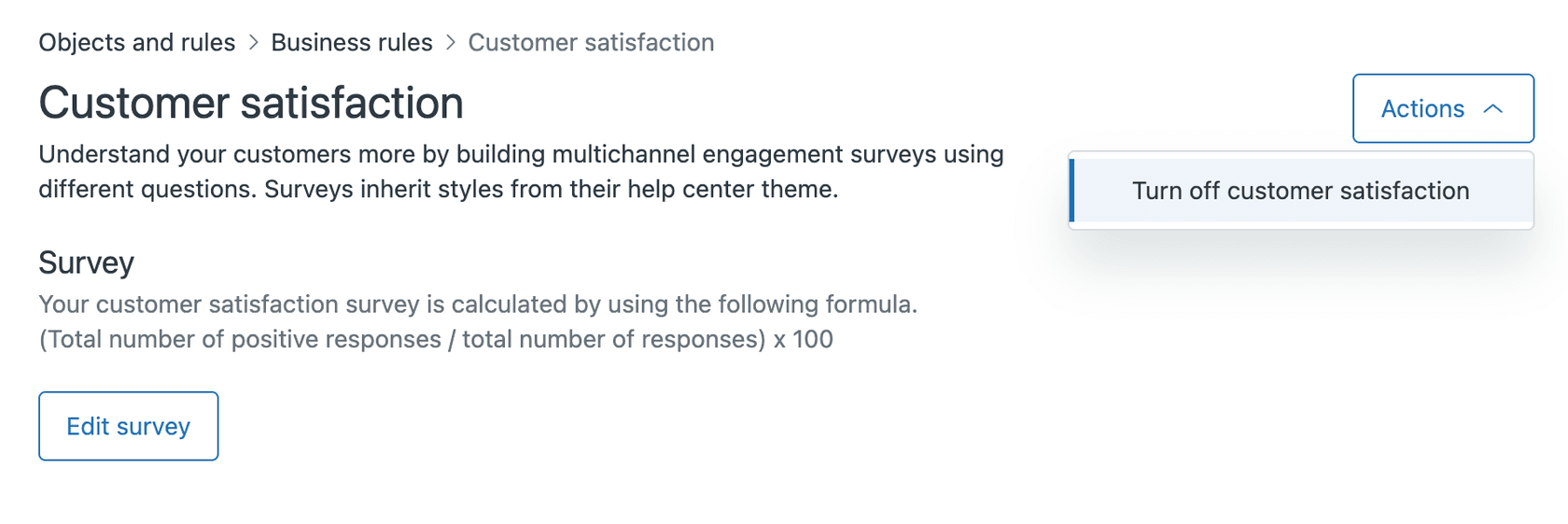
Una vez activado, Zendesk crea automáticamente las reglas de negocio necesarias. Para el correo electrónico, esto significa una automatización que envía la encuesta CSAT 24 horas después de que un ticket se marca como resuelto. Para la mensajería, un disparador presenta la encuesta inmediatamente cuando el estado del ticket cambia a resuelto.
Los clientes tienen 28 días para responder a la encuesta, lo que les da mucho tiempo incluso si están ausentes o ocupados.
Paso 2: Personaliza tu encuesta CSAT de Zendesk
La encuesta predeterminada funciona bien, pero la personalización hace que se sienta como parte de tu marca. Esto es lo que puedes ajustar:
Opciones de escala de calificación
Zendesk ahora ofrece escalas de calificación flexibles:
- Escala 1-2: Simple bueno/malo (1 = malo, 2 = bueno)
- Escala 1-3: 1-2 = malo, 3 = bueno
- Escala 1-5: 1-3 = malo, 4-5 = bueno
También puedes elegir cómo se muestran las calificaciones:
- Numérico: Muestra números (1, 2, 3, etc.)
- Emoji: Utiliza caras sonrientes u otros emoji
- Texto personalizado: Escribe tus propias etiquetas
Preguntas de la encuesta
Puedes personalizar:
- La pregunta principal de CSAT (predeterminada: "¿Cómo calificarías el soporte que recibiste?")
- Preguntas de seguimiento abiertas para calificaciones negativas
- Preguntas desplegables que preguntan por la razón detrás de las calificaciones negativas
Para personalizar:
- En la sección Satisfacción del cliente, haz clic en Editar encuesta
- Modifica el texto del Encabezado para tu pregunta principal
- Elige tu Rango de escala y Tipo de escala
- Agrega preguntas de seguimiento opcionales en las secciones Pregunta abierta y Pregunta desplegable
- Haz clic en Guardar
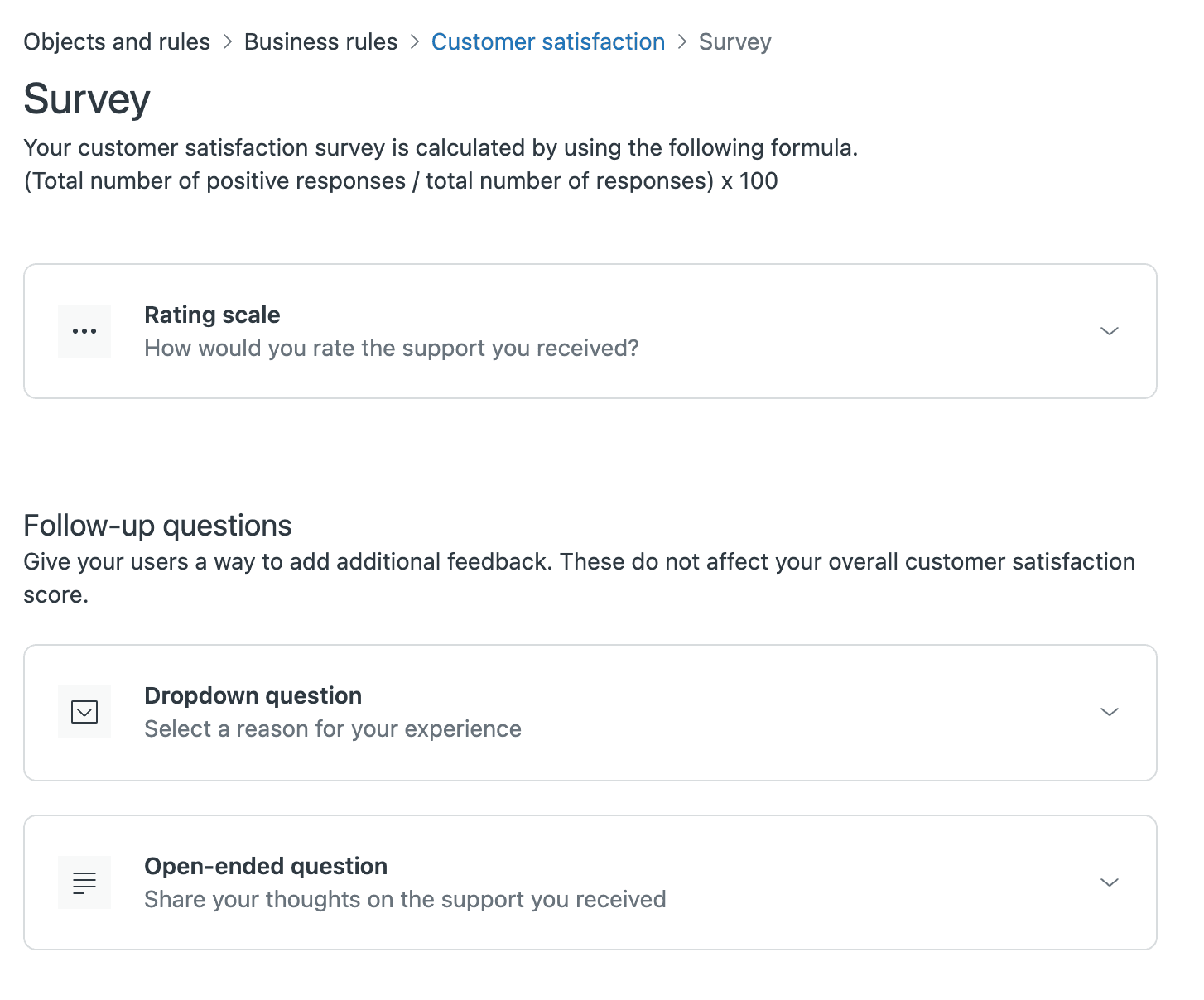
Las opciones desplegables son particularmente útiles. Puedes pedir a los clientes que seleccionen entre razones como "El problema tardó demasiado en resolverse" o "El agente no tenía conocimientos" para obtener retroalimentación procesable.
Paso 3: Ajusta el tiempo y la entrega de la encuesta
El tiempo importa cuando se trata de encuestas CSAT. Envíalas demasiado pronto y los clientes no han tenido tiempo de procesar la interacción. Demasiado tarde y han olvidado los detalles.
Tiempo predeterminado
Los valores predeterminados de Zendesk están diseñados para maximizar las tasas de respuesta:
- Correo electrónico: Encuesta enviada 24 horas después de que el ticket se marca como resuelto
- Mensajería: Encuesta presentada inmediatamente cuando se resuelve el ticket
- Ventana de respuesta: 28 días para que los clientes respondan
Personalización del tiempo de correo electrónico
Para ajustar cuándo se envían las encuestas por correo electrónico:
- Ve a Centro de administración > Objetos y reglas > Reglas de negocio > Automatizaciones
- Encuentra la automatización llamada "Solicitar calificación de satisfacción del cliente"
- Edita las condiciones para cambiar el tiempo (por ejemplo, 48 horas en lugar de 24)
También puedes agregar condiciones para excluir ciertos tipos de tickets o grupos de recibir encuestas.
Ajustes específicos del canal
El correo electrónico y la mensajería se comportan de manera diferente:
- Las encuestas por correo electrónico son obligatorias una vez habilitadas (los clientes no pueden optar por no recibirlas)
- Las encuestas de mensajería son opcionales para que los clientes las completen
- El Portal del cliente permite a los usuarios enviar comentarios directamente en su página de solicitud
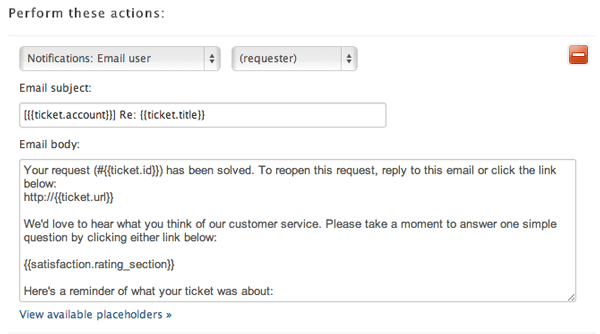
Una nota importante: una vez que se cierra un ticket (no solo se resuelve), el enlace CSAT permanece activo durante 28 días desde que se envió la encuesta. Esto asegura que los clientes aún puedan proporcionar retroalimentación incluso si tu equipo cierra los tickets rápidamente.
Paso 4: Configura los informes y análisis CSAT de Zendesk
Recopilar retroalimentación es solo la mitad de la batalla. Necesitas analizarla para detectar tendencias e identificar áreas de mejora.
Vista del panel del agente
Los agentes individuales pueden ver sus datos CSAT directamente en Zendesk Support:
- Número de calificaciones buenas y malas para la semana pasada
- Puntaje CSAT general para los últimos 60 días
- Tendencias de calificación recientes
Esto brinda a los agentes visibilidad inmediata de su rendimiento sin necesidad de herramientas adicionales.
Paneles de Zendesk Explore
Para un análisis más profundo, utiliza Zendesk Explore:
- Abre Explore desde la bandeja de productos
- Selecciona el panel Zendesk Support
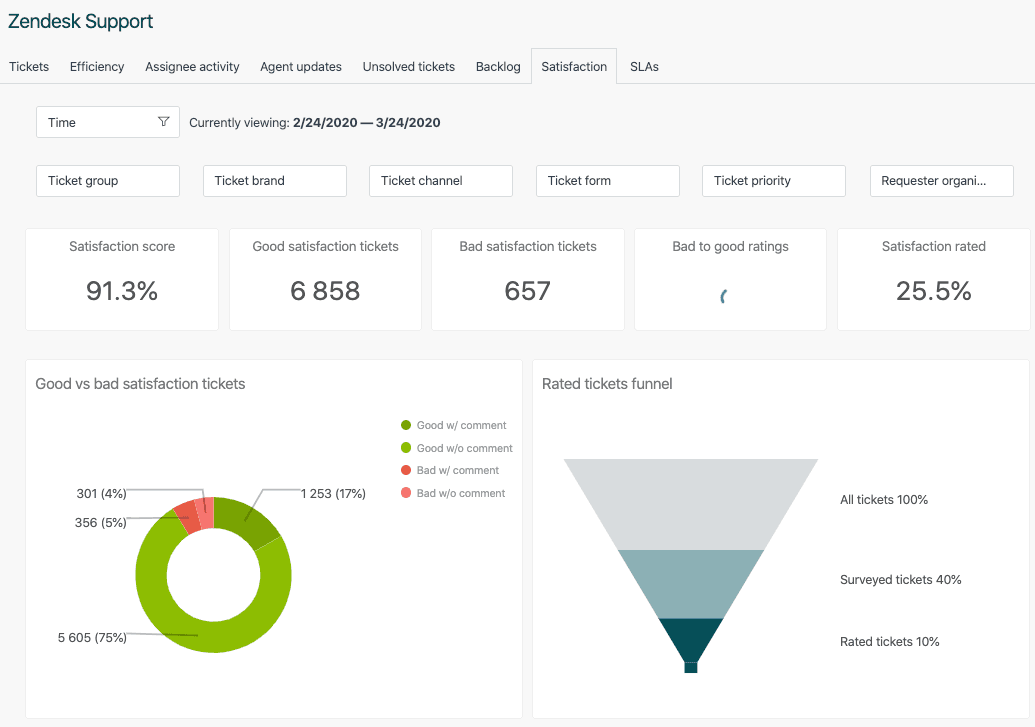
- Haz clic en la pestaña Satisfacción
La pestaña Satisfacción muestra:
- Puntaje CSAT general para tu cuenta
- Número de tickets buenos vs. malos
- Tasa de respuesta (cuántos clientes realmente responden)
- Proporción de malo a bueno
- Tendencias CSAT a lo largo del tiempo
- Desglose por canal, idioma y otros atributos
Creación de informes personalizados
Si estás en Suite Professional o superior, puedes crear informes personalizados:
- CSAT por agente: Identifica a los de mejor desempeño y las oportunidades de entrenamiento
- CSAT por tipo de ticket: Ve qué categorías de problemas obtienen puntajes más bajos
- Tickets de un solo toque vs. multi-toque: Comprende cómo la velocidad de resolución impacta la satisfacción
- Calificaciones con comentarios: Concéntrate en la retroalimentación cualitativa
Los informes personalizados te ayudan a profundizar en el "por qué" detrás de tus puntajes, no solo en el "qué".
Paso 5: Actúa sobre tus datos CSAT de Zendesk
Los datos sin acción son solo números. Aquí te mostramos cómo convertir la retroalimentación CSAT en mejoras:
Configura disparadores automatizados
Crea disparadores para responder automáticamente a las calificaciones:
- Buenas calificaciones: Envía un mensaje de agradecimiento o solicita una reseña
- Malas calificaciones: Notifica a un gerente o escala a un agente senior
- Calificaciones con comentarios: Crea una tarea de seguimiento
Para configurar esto, ve a Centro de administración > Objetos y reglas > Reglas de negocio > Disparadores y crea condiciones basadas en los valores "Ticket > Satisfacción".
Crea vistas dedicadas
Crea vistas en Zendesk Support para monitorear la retroalimentación:
- Tickets con malas calificaciones de las últimas 24 horas
- Tickets con calificaciones pero sin comentarios (para seguimiento)
- Tickets de alta prioridad con cualquier calificación
Cierra el círculo
Cuando los clientes dan retroalimentación negativa, haz un seguimiento rápido:
- Reconoce su insatisfacción
- Explica qué salió mal (si se sabe)
- Comparte lo que estás haciendo para evitar que vuelva a suceder
- Ofrece una compensación si es apropiado
Esto convierte una experiencia negativa en una oportunidad para reconstruir la confianza.
Identifica las brechas de conocimiento
Utiliza los comentarios de retroalimentación negativa para detectar patrones:
- ¿Están los clientes confundidos acerca de una característica en particular?
- ¿Ciertos problemas siguen surgiendo?
- ¿Hay malentendidos comunes sobre tu producto?
Estos conocimientos deben impulsar las actualizaciones de tus artículos del centro de ayuda y los materiales de capacitación de los agentes.
Consejos para mejorar tus puntajes CSAT de Zendesk
Ahora que tu sistema CSAT está funcionando, aquí hay estrategias para impulsar esos puntajes más alto:
Mantén las encuestas cortas. Cuanto más simple sea la encuesta, más respuestas obtendrás. La escala binaria bueno/malo de Zendesk a menudo supera a las encuestas más largas.
Responde rápido a la retroalimentación negativa. La velocidad importa. Una respuesta rápida a una mala calificación puede convertir a un detractor en un promotor.
Capacita a los agentes en habilidades blandas. El conocimiento técnico resuelve los tickets. La empatía y la comunicación obtienen buenas calificaciones.
Monitorea las tasas de respuesta. Las bajas tasas de respuesta significan que tus datos podrían no representar a tu base de clientes. Si solo responden tus clientes más felices, estás obteniendo una imagen sesgada.
Cierra los tickets por completo. Asegúrate de que los problemas estén realmente resueltos antes de marcarlos como resueltos. Nada daña tanto a CSAT como tener que reabrir un ticket.
Establece expectativas realistas. Sé claro sobre los plazos y los próximos pasos. Los clientes que saben qué esperar están más satisfechos.
Mejorando Zendesk CSAT con eesel AI
Las encuestas CSAT te dicen lo que sucedió después del hecho. Pero, ¿qué pasaría si pudieras detectar problemas antes de que se conviertan en malas calificaciones?
Ahí es donde entra la IA. eesel AI funciona junto con Zendesk para brindarte información en tiempo real:

Análisis de sentimiento en tiempo real
En lugar de esperar la encuesta, la IA puede analizar las conversaciones a medida que suceden. Detecta sentimientos negativos, frustración o confusión y alerta a los agentes o gerentes de inmediato. Esto te da la oportunidad de salvar la interacción antes de que termine mal.
Escalamiento proactivo
La IA puede identificar tickets en riesgo basándose en:
- Lenguaje y tono del cliente
- Complejidad del problema
- Historial de interacciones anterior
- Tiempo de espera
Estos tickets se marcan para manejo prioritario o supervisión del gerente.
Detección de brechas de conocimiento
Al analizar los tickets que resultan en bajos puntajes CSAT, la IA puede identificar patrones en lo que los clientes están teniendo dificultades. Esto te ayuda a:
- Actualizar los artículos del centro de ayuda
- Crear nuevos materiales de capacitación
- Solucionar problemas del producto
Información predictiva
La IA puede analizar tus datos históricos de tickets para predecir qué tipos de problemas o clientes tienen más probabilidades de dar bajas calificaciones. Esto te permite intervenir de manera proactiva en lugar de reactiva.
eesel AI ofrece un modo de simulación que analiza tus tickets pasados de Zendesk para mostrar cómo la IA podría haber ayudado. Es una forma libre de riesgo de ver el impacto potencial antes de realizar cualquier cambio.
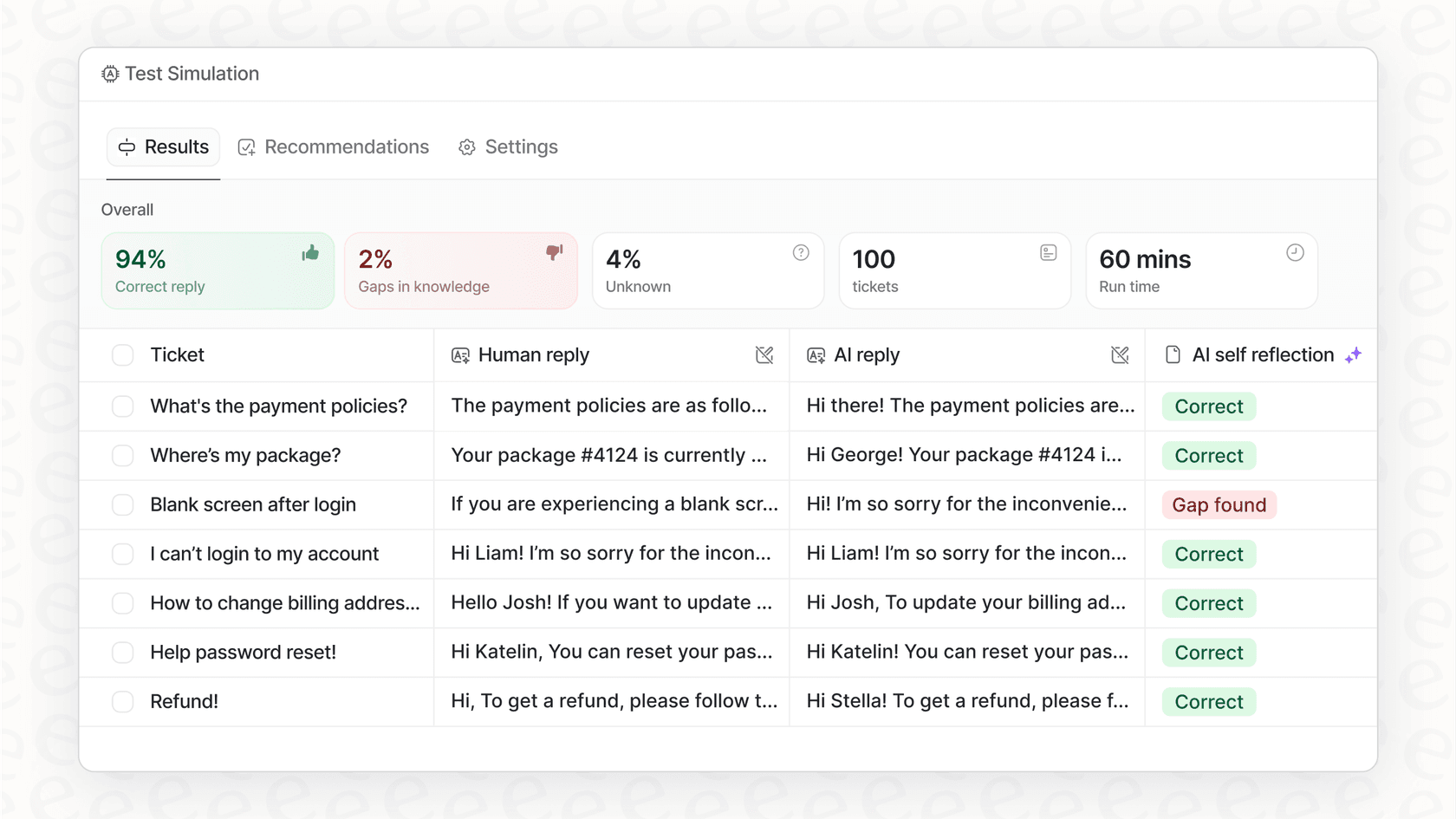
Comienza a mejorar la satisfacción de tus clientes hoy mismo
Ahora tienes una hoja de ruta completa para configurar, personalizar y optimizar las encuestas CSAT de Zendesk. Desde habilitar la función hasta analizar los resultados y tomar medidas sobre la retroalimentación, estás equipado para convertir las opiniones de los clientes en mejoras concretas.
La clave es la consistencia. CSAT no es una métrica de "configurar y olvidar". Revisa tus puntajes regularmente, profundiza en los comentarios y utiliza lo que aprendas para capacitar a tu equipo y mejorar tus procesos.
Recuerda: las encuestas CSAT te dicen lo que los clientes pensaron de su experiencia. Pero combinar esa retroalimentación con información de IA en tiempo real te da la imagen completa. Puedes detectar problemas a medida que se desarrollan, no solo después de que terminan.
Si estás buscando llevar tu estrategia de satisfacción del cliente más allá, considera cómo la IA puede complementar tu configuración de Zendesk. eesel AI ayuda a los equipos de soporte a analizar conversaciones, identificar tickets en riesgo y cerrar brechas de conocimiento. Todo mientras trabaja sin problemas con la plataforma Zendesk que ya utilizas.
¿Quieres ver cómo podría funcionar para tu equipo? Prueba nuestro modo de simulación en tus tickets históricos y descubre nuevas formas de mantener contentos a tus clientes.


Preguntas Frecuentes
Share this article

Article by
Stevia Putri
Stevia Putri is a marketing generalist at eesel AI, where she helps turn powerful AI tools into stories that resonate. She’s driven by curiosity, clarity, and the human side of technology.


