Cómo acceder y exportar el historial de conversaciones de Zendesk: Una guía completa

Stevia Putri
Última edición March 5, 2026
En algún momento, la mayoría de los equipos de soporte necesitan extraer su historial de conversaciones de Zendesk. Tal vez te enfrentes a una auditoría de cumplimiento y necesites registros. Quizás estés migrando a una nueva plataforma. O puede que quieras analizar los patrones de conversación para mejorar la calidad de tu soporte.
Aquí está el desafío: Zendesk tiene dos plataformas de conversación diferentes (Chat y Messaging), y manejan el historial de manera muy diferente. Además, hay algunas limitaciones importantes que querrás conocer antes de empezar.
Esta guía te explica cómo acceder y exportar el historial de conversaciones de ambas plataformas, con soluciones para las limitaciones que es probable que encuentres.
Lo que necesitarás
Antes de empezar, asegúrate de tener:
- Acceso de administrador o agente a tu cuenta de Zendesk. Los permisos exactos dependen de tu plan y rol.
- Comprensión de tu tipo de plan. Los planes Lite sólo conservan 30 días de historial. Otros planes almacenan los chats indefinidamente hasta que los eliminas.
- Direcciones de correo electrónico coincidentes para las exportaciones. El correo electrónico que utilices debe coincidir exactamente con el que figura en el perfil de Chat del agente. Distingue entre mayúsculas y minúsculas.
- Capacidad de respuesta rápida. Los enlaces de descarga en los correos electrónicos de exportación caducan después de 24 horas.
Si estás utilizando el Espacio de Trabajo de Agente de Zendesk (Zendesk Agent Workspace) en lugar del panel de control de Chat estándar, el proceso difiere ligeramente. Cubriremos ambos enfoques.
Entendiendo el historial de Zendesk Chat vs. Messaging
Zendesk tiene dos plataformas separadas para las conversaciones con los clientes, y saber cuál estás utilizando determina dónde reside tu historial.
Zendesk Chat (Classic) es la plataforma de chat en vivo heredada que Zendesk adquirió de Zopim en 2014. Tiene un panel de control separado con una página de Historial dedicada donde se almacenan todas tus conversaciones.
Zendesk Messaging es la plataforma moderna lanzada en 2021. En lugar de un panel de control separado, las conversaciones aparecen directamente como tickets en tu Espacio de Trabajo de Agente (Agent Workspace).
Cómo saber qué plataforma estás utilizando:
- Si inicias sesión en un panel de control de Chat separado para ver las conversaciones, estás en Chat
- Si las conversaciones aparecen como tickets en tu interfaz principal de Zendesk, estás en Messaging
- Si tu widget web muestra la marca "Chat", es probable que estés en Chat
- Si ves "Messaging" en la configuración del canal de tu Centro de Administración, estás en Messaging
La diferencia clave para el acceso al historial: Chat tiene una página de Historial centralizada que puedes explorar y buscar. Messaging dispersa el historial de conversaciones a través de tickets individuales.
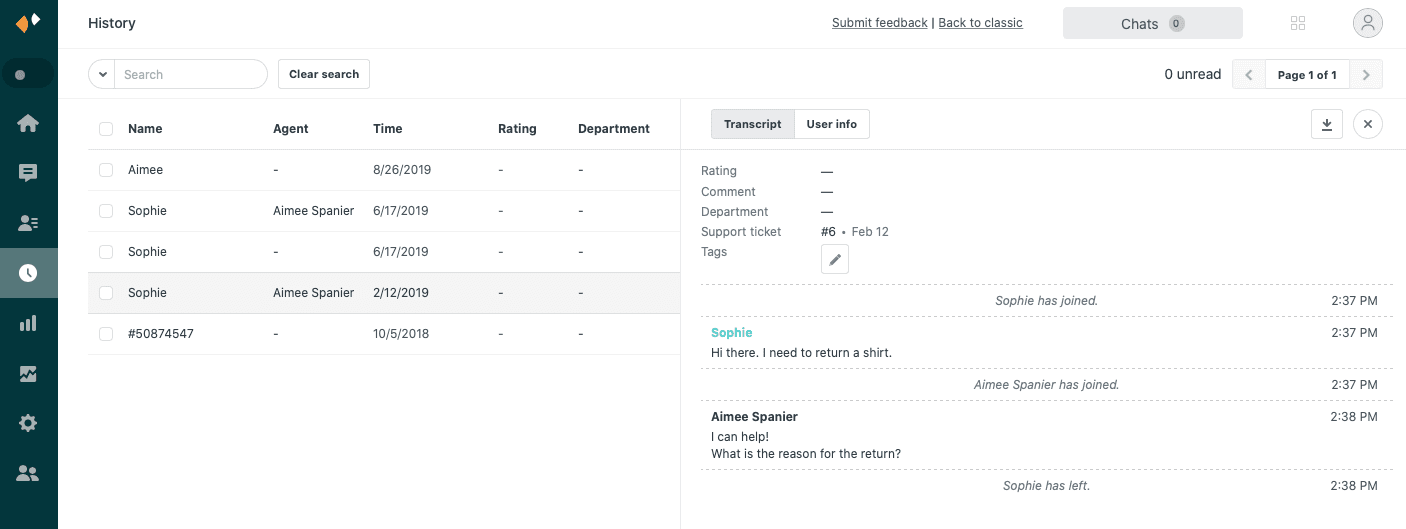
Método 1: Acceder al historial de conversaciones en Zendesk Chat
Si estás utilizando Zendesk Chat, sigue estos pasos para acceder a tu historial de conversaciones.
Paso 1: Navega a la página de Historial
Inicia sesión en tu panel de control de Zendesk Chat. En la navegación principal, selecciona Historial. Verás una lista de todos los chats pasados, con los más recientes en la parte superior.
Paso 2: Busca y filtra tus chats
Utiliza el campo de búsqueda para encontrar conversaciones específicas. Puedes filtrar por:
- Rango de fechas
- Palabras clave en la conversación
- Etiquetas aplicadas al chat
- Nombre del agente
- Departamento
- Información del visitante (nombre, correo electrónico)
Haz clic en la flecha junto al campo de búsqueda para acceder a los criterios de búsqueda avanzada.
Paso 3: Ver los detalles del chat
Haz clic en cualquier chat de la lista para abrir el panel de detalles en el lado derecho. Verás dos pestañas:
- Transcripción: Muestra el texto completo de la conversación, las marcas de tiempo, la calificación del chat y la asociación del ticket
- Información del usuario: Muestra los detalles del visitante, incluyendo el nombre, el correo electrónico, el teléfono, las visitas anteriores, la información del navegador y la dirección IP
Acceso móvil
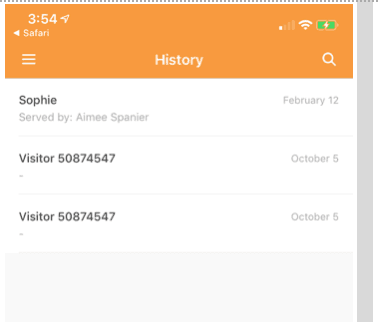
También puedes acceder al historial de chat a través de la aplicación móvil de Zendesk Chat (disponible para iOS y Android). La aplicación te permite ver el historial, buscar conversaciones, compartir transcripciones por correo electrónico y marcar los chats como no leídos.
Requisitos:
- iOS: Versión 1.3.1 o posterior, iOS 11 o posterior
- Android: Versión 1.4.0 o posterior, Jellybean (4.1-4.3) o superior
Método 2: Acceder al historial de conversaciones en Zendesk Messaging
Para los equipos que utilizan Zendesk Messaging, el proceso es diferente porque no hay una página de Historial separada.
Paso 1: Abre el Espacio de Trabajo de Agente (Agent Workspace)
Inicia sesión en tu cuenta de Zendesk y navega al Espacio de Trabajo de Agente. Esta es la interfaz principal donde gestionas los tickets.
Paso 2: Encuentra el ticket asociado
Cada conversación de mensajería crea o se adjunta a un ticket. Utiliza la barra de búsqueda para encontrar tickets por:
- Nombre o correo electrónico del solicitante
- Asunto del ticket
- Rango de fechas
- Etiquetas
Paso 3: Ver el hilo de la conversación
Abre el ticket y desplázate por el hilo de la conversación. El historial completo de mensajería aparece en línea con otros eventos del ticket.
Para visitantes autenticados
Si tus visitantes se autentican (inician sesión), pueden ver su propio historial de conversaciones en el widget de mensajería. El widget carga 20 eventos a la vez, y los visitantes pueden desplazarse hacia arriba para ver las sesiones pasadas separadas por divisores de fecha.
Método 3: Exportar detalles y transcripciones del chat
Cuando necesitas extraer datos de conversación de Zendesk, tienes dos opciones de exportación. Ambas están disponibles desde la página de Historial de Chat (para los usuarios de Chat) o a través de las exportaciones de tickets (para Messaging).
Exportar detalles del chat (CSV)
Esta opción te da metadatos sobre las conversaciones, pero no el texto real de la conversación. El CSV incluye:
- Información del visitante (nombre, correo electrónico, teléfono)
- Metadatos del chat (marca de tiempo, duración, calificación)
- Asignación de departamento y agente
- Etiquetas y números de ticket asociados
Lo que falta: El texto real de la conversación.
Exportar transcripciones del chat (TXT)
Esta opción proporciona el contenido completo de la conversación. Cada transcripción es un archivo .TXT separado que contiene:
- Texto completo del mensaje tanto del visitante como del agente
- Marcas de tiempo para cada mensaje
- Identificadores de los participantes
Cómo exportar:
-
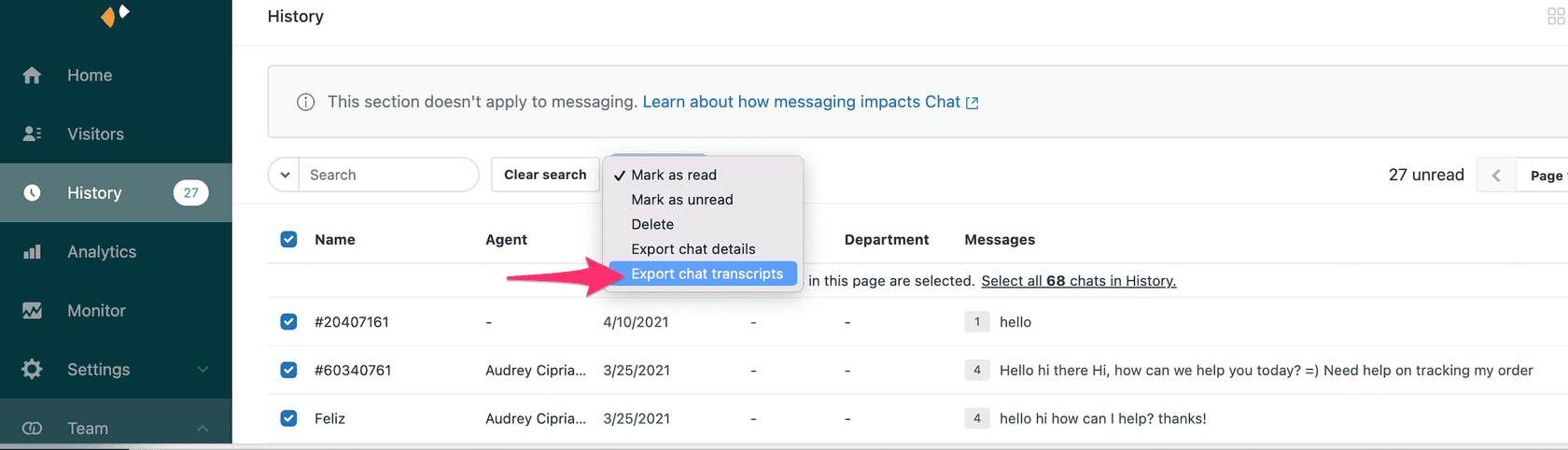
En la página de Historial, selecciona los chats que quieras:
- Haz clic en la casilla de verificación en la parte superior para seleccionar todos los de la página actual
- Haz clic en "Seleccionar todos los chats en el Historial" para seleccionar los últimos 90 días
- Haz clic en las casillas de verificación individuales para chats específicos
-
Haz clic en el menú desplegable Acciones
-
Selecciona Exportar detalles del chat o Exportar transcripciones del chat
-
Introduce las direcciones de correo electrónico de los agentes que deben recibir la exportación (deben estar en la misma cuenta)
-
Haz clic en Enviar
Los destinatarios reciben un correo electrónico de noreply@zopim.com con enlaces de descarga. Importante: Estos enlaces caducan después de 24 horas, así que descarga rápidamente.
Entendiendo las limitaciones de la exportación y las soluciones
Aquí es donde las cosas se ponen frustrantes. Zendesk tiene una limitación importante que afecta a muchos equipos.
La principal limitación: No hay exportación de una sola conversación
Zendesk no admite de forma nativa la exportación directa de una sola conversación de mensajería. La comunidad ha estado solicitando esta función desde al menos 2023, pero todavía no está disponible.
Como señaló un usuario en la Comunidad de Zendesk: "Exportar una sola conversación de mensajería no es posible en Zendesk. La opción de imprimir y guardar como PDF no incluye la conversación real."
Esto crea problemas reales para las solicitudes de acceso de los interesados del RGPD. Otro miembro de la comunidad explicó: "Como empresa, estamos obligados a responder a las solicitudes de acceso de los interesados de los clientes y a proporcionarles todas las conversaciones que hemos tenido con ellos. Imagínate si un cliente ha tenido 20 tickets, exportar 20 archivos JSON con datos de todos los tickets recibidos en 20 días diferentes claramente no es una opción."
Opciones de solución:
Opción A: Añadir la transcripción al ticket de Soporte
Si tienes una cuenta integrada de Chat + Soporte, puedes adjuntar la transcripción al ticket de Soporte asociado:
- Abre la conversación en el Historial
- Haz clic en la pestaña Transcripción
- Haz clic en el icono Exportar transcripción
- Haz clic en Añadir transcripción al ticket
Esto adjunta la transcripción al ticket de Soporte, donde se hace accesible a través de la interfaz estándar del ticket.
Opción B: Utilizar la búsqueda avanzada
Filtra tu Historial para aislar la conversación específica que necesitas:
- Busca por correo electrónico del visitante, fecha o número de ticket
- Selecciona sólo esa conversación
- Exporta sus detalles y transcripción
Este es el enfoque más práctico para las necesidades a pequeña escala.
Opción C: Copia manual
Para situaciones puntuales en las que sólo necesitas un registro:
- Abre la conversación en la vista de transcripción
- Selecciona y copia el texto de la conversación
- Pega en un documento para tus registros
Esto es tedioso, pero funciona cuando sólo necesitas una sola conversación para una disputa o solicitud de cumplimiento.
Opción D: Extracción de la API
Para los equipos con recursos técnicos, la API de Zendesk Chat ofrece más flexibilidad. Cubriremos esto en la siguiente sección.
Diferencias de plan y retención de datos
Tu plan de Zendesk determina cuánto tiempo se conserva el historial de conversaciones.
| Plan | Retención del historial |
|---|---|
| Lite | Sólo 30 días |
| Team | Indefinido (hasta que se elimine manualmente) |
| Growth | Indefinido (hasta que se elimine manualmente) |
| Professional | Indefinido (hasta que se elimine manualmente) |
| Enterprise | Indefinido (hasta que se elimine manualmente) |
Cómo comprobar tu plan:
- Ve al Centro de Administración
- Haz clic en Cuenta en la barra lateral
- Selecciona Facturación > Suscripción
Implicaciones para el cumplimiento
Si estás sujeto al RGPD, la CCPA u otras regulaciones de retención de datos, el límite de 30 días del plan Lite podría funcionar a tu favor para la minimización de datos. Sin embargo, crea desafíos para las pistas de auditoría y los programas de garantía de calidad que necesitan datos históricos más largos.
Para los equipos en planes Lite que necesitan una retención más larga, tienes dos opciones: actualizar tu plan de Zendesk o implementar un proceso de exportación regular para archivar los datos de conversación externamente.
Utilizando la API para exportaciones avanzadas
Para los equipos con recursos técnicos, la API de Zendesk Chat proporciona más control sobre la extracción de datos de conversación.
Cuándo considerar el enfoque de la API:
- Necesitas exportaciones automatizadas en un horario
- Tienes necesidades de extracción de datos a gran escala (miles de conversaciones)
- Quieres integrar los datos de conversación con sistemas externos
- Necesitas un filtrado personalizado que la página de Historial no proporciona
Flujo de trabajo básico de la API:
-
Activar el acceso a la API: Ponte en contacto con el soporte de Zendesk para activar el acceso a la API de exportación de datos en tu cuenta. Necesitarás privilegios de administrador para solicitar esto.
-
Autenticar: Utiliza tus credenciales de la API de Zendesk para autenticar las solicitudes.
-
Recuperar datos del chat: La API de Chat proporciona puntos finales como
/api/v2/chatspara recuperar datos de conversación en formato JSON. Puedes filtrar por:- Rango de fechas
- Agente
- Departamento
- Otros metadatos
-
Manejar la paginación: La API devuelve resultados paginados. Tendrás que implementar el manejo de la paginación en tu código para recuperar todas las conversaciones coincidentes.
-
Respetar los límites de velocidad: Los límites de velocidad suelen permitir alrededor de 200 solicitudes por minuto. Planifica en consecuencia para las exportaciones grandes.
API vs. exportaciones manuales:
| Factor | Exportación manual | Exportación de la API |
|---|---|---|
| Formato | CSV o TXT | JSON |
| Automatización | Sólo manual | Se puede programar |
| Volumen | Limitado por la interfaz de usuario | Extracción masiva |
| Habilidad técnica | No se requiere ninguna | Se necesita un desarrollador |
| Filtrado personalizado | Básico | Avanzado |
Gestionando los datos de conversación de forma más eficaz
Una vez que has exportado tus datos de conversación, ¿qué haces con ellos? Aquí tienes algunas prácticas recomendadas.
Organizando los datos exportados
Crea una convención de nomenclatura consistente para tus exportaciones. Incluye el rango de fechas y el tipo de exportación en el nombre del archivo. Por ejemplo: zendesk-chats-2026-01-to-2026-02-transcripts.zip
Almacena las exportaciones en una ubicación segura con controles de acceso apropiados, especialmente si contienen datos personales de clientes.
Utilizando las exportaciones para la formación y el control de calidad
Las exportaciones de conversaciones son valiosas para:
- Formar a los nuevos agentes de soporte en interacciones reales con los clientes
- Identificar problemas comunes y lagunas de conocimiento
- Medir el rendimiento y la consistencia de los agentes
- Construir conjuntos de datos de entrenamiento para herramientas de IA
Consideraciones sobre el RGPD y el cumplimiento
Cuando manejes exportaciones de conversaciones que contengan datos personales:
- Limita el acceso sólo al personal autorizado
- Cifra los archivos en reposo y en tránsito
- Elimina las exportaciones cuando ya no sean necesarias
- Documenta tus políticas de retención y eliminación de datos
Cuando las exportaciones se convierten en una carga
Si tu equipo está dedicando mucho tiempo a exportar y analizar manualmente los datos de las conversaciones, puede que haya un enfoque mejor. Las limitaciones de la funcionalidad de exportación de Zendesk crean una fricción real para los equipos que necesitan analizar las conversaciones o cumplir con las solicitudes de cumplimiento con regularidad.
En eesel AI, trabajamos con equipos que han ido más allá de las exportaciones manuales. En lugar de extraer los datos antes de analizarlos, nuestra IA se conecta directamente a tu help desk y aprende de tus conversaciones existentes. Esto significa que obtienes información sin la molestia de la exportación. Si tu equipo está considerando alejarse de Zendesk debido a estas limitaciones de datos, nuestra solución de agente de IA se encarga del soporte de primera línea al tiempo que te da una visibilidad completa de los análisis de conversación.

Problemas comunes y resolución de problemas
Aquí tienes soluciones a los problemas que los usuarios encuentran con frecuencia cuando trabajan con el historial de conversaciones de Zendesk.
"Los destinatarios deben ser agentes de la misma cuenta"
Este error aparece cuando intentas enviar exportaciones a direcciones de correo electrónico externas. La solución: sólo introduce las direcciones de correo electrónico que pertenecen a los agentes de tu cuenta de Zendesk. También comprueba que el correo electrónico coincide exactamente, incluyendo las mayúsculas y minúsculas.
"Enlace de descarga caducado"
Los enlaces de exportación sólo están activos durante 24 horas. Si te pierdes la ventana, tendrás que volver a exportar los datos. Establece un recordatorio para descargar las exportaciones inmediatamente cuando recibas el correo electrónico.
"La conversación no aparece en el Historial"
Los chats sólo aparecen en el Historial después de que terminan o se agotan. No aparecerán mientras estén activos. También comprueba tu plan: los planes Lite sólo muestran 30 días de historial. Si estás utilizando el Espacio de Trabajo de Agente con Messaging, busca en el ticket asociado en su lugar.
Problemas de correo electrónico que distinguen entre mayúsculas y minúsculas
El campo Destinatarios distingue entre mayúsculas y minúsculas. El correo electrónico introducido debe coincidir exactamente con el que aparece en el perfil de Chat del agente. Si el perfil de un agente muestra "John.Smith@company.com" pero introduces "john.smith@company.com", la exportación fallará.
Persistencia de la sesión del visitante autenticado
Cuando utilices visitantes autenticados con el Widget de Mensajería de Zendesk, asegúrate de finalizar correctamente la sesión de mensajería cuando un usuario cierre la sesión o cambie de cuenta. Esto evita que los datos de la sesión persistan entre diferentes usuarios en dispositivos compartidos. Consulta la documentación de Zendesk sobre cómo finalizar las sesiones de mensajería para obtener una guía detallada.
Empieza a gestionar tu historial de conversaciones de Zendesk de forma eficaz
Acceder y exportar el historial de conversaciones en Zendesk requiere entender qué plataforma estás utilizando (Chat o Messaging) y trabajar dentro de las limitaciones de cada una. Para los usuarios de Chat, la página de Historial proporciona acceso centralizado con opciones de exportación CSV y TXT. Para los usuarios de Messaging, las conversaciones viven en tickets dentro del Espacio de Trabajo de Agente.
Las limitaciones clave que debes recordar: los planes Lite sólo conservan 30 días de historial, y no puedes exportar una sola conversación de mensajería directamente. Las soluciones incluyen añadir transcripciones a los tickets de Soporte, utilizar la búsqueda avanzada para aislar las conversaciones o aprovechar la API para la extracción automatizada.
Para los equipos que se encuentran constantemente exportando datos para el análisis o el cumplimiento, considera si tu enfoque actual es sostenible. Si estás dedicando más tiempo a gestionar las exportaciones que a aprender de tus conversaciones, puede que sea el momento de explorar alternativas.
En eesel AI, ayudamos a los equipos a ir más allá de las exportaciones manuales de datos. Nuestros agentes de IA se conectan directamente a tu help desk, aprenden de tu historial de conversaciones automáticamente y proporcionan información sin necesidad de archivos CSV y enlaces de descarga. Invita a eesel AI a tu equipo y comprueba cuánto tiempo puedes ahorrar cuando el análisis de la conversación se realiza automáticamente.


Preguntas Frecuentes
Share this article

Article by
Stevia Putri
Stevia Putri is a marketing generalist at eesel AI, where she helps turn powerful AI tools into stories that resonate. She’s driven by curiosity, clarity, and the human side of technology.

