Cuando los clientes visitan tu sitio web y ven ese widget de chat en la esquina, están emitiendo un juicio en una fracción de segundo. ¿Hay alguien realmente ahí para ayudar? ¿O están a punto de perder el tiempo escribiendo en el vacío?
Acertar con la disponibilidad del chat importa más de lo que la mayoría de los equipos se dan cuenta. Es la diferencia entre visitantes frustrados y clientes satisfechos, entre oportunidades perdidas y acuerdos cerrados.
Esta guía te explica paso a paso cómo configurar los ajustes de disponibilidad del chat de Zendesk. Aprenderás a gestionar el estado del agente, a configurar el horario de atención y a optimizar tu experiencia de chat. También veremos cómo las alternativas modernas de IA como eesel AI gestionan la disponibilidad de forma diferente.

Lo que necesitarás
Antes de sumergirte en la configuración, asegúrate de tener:
- Una cuenta de Zendesk con Chat o Mensajería habilitados (disponible en los planes Suite Team y superiores)
- Acceso de administrador para configurar los ajustes en el Centro de administración
- Una comprensión clara del horario de atención y las necesidades de cobertura de tu equipo
- Opcional: Agent Workspace habilitado para funciones avanzadas de disponibilidad
Paso 1: Comprender las opciones de estado de disponibilidad del chat de Zendesk
Zendesk ofrece a los agentes tres estados de disponibilidad distintos. Cada uno afecta al comportamiento del widget de chat y a la forma en que se enrutan las conversaciones.
En línea significa que estás disponible para responder a los chats. Cuando al menos un agente está en línea, el widget de chat aparece activo para los visitantes. Este es el estado que indica "estamos aquí para ayudar".
Ausente indica internamente a otros agentes que estás lejos de tu ordenador. Aquí está el detalle clave: todavía puedes atender solicitudes de chat cuando tu estado es Ausente. Este estado se refiere más a la visibilidad del equipo que a la disponibilidad de cara al cliente.
Invisible te permite iniciar sesión en el panel de control de Chat sin aparecer en línea para los visitantes. Si tu organización utiliza el enrutamiento de difusión (donde todos los agentes ven los chats entrantes), los agentes invisibles aún pueden ver y aceptar solicitudes. Sin embargo, con el enrutamiento asignado, los agentes invisibles no pueden recibir chats. Si todos los agentes son invisibles, el widget aparece fuera de línea y los activadores de chat no se activarán.

El estado que elijas impacta directamente en si los clientes ven un widget de chat disponible. También afecta a las reglas de enrutamiento y al comportamiento de los activadores.
Paso 2: Establecer tu estado de disponibilidad del agente
Cambiar tu estado en Zendesk Chat es sencillo una vez que sabes dónde buscar.
Para cambiar manualmente tu estado, haz clic en el menú desplegable en la esquina superior izquierda del panel de control de Chat. Verás tu estado actual y podrás cambiar entre En línea, Ausente e Invisible.
Cambios de estado automáticos
No tienes que gestionar el estado manualmente todo el día. Zendesk incluye una función de tiempo de espera por inactividad que cambia automáticamente tu estado después de un período de inactividad.
Para configurar el tiempo de espera por inactividad:
- En el panel de control, selecciona Ajustes > Personal
- Selecciona la pestaña Tiempo de espera por inactividad
- Activa el tiempo de espera por inactividad Activado
- Elige si quieres Ignorar si está chateando (recomendado si no quieres cambios de estado a mitad de la conversación)
- Selecciona tu Estado de inactividad preferido (Ausente o Invisible)
- Establece tu Período de inactividad (el valor predeterminado es de 15 minutos)
- Haz clic en Guardar cambios
Nota importante: La función de tiempo de espera por inactividad solo está disponible en el Chat clásico. Si estás utilizando el Zendesk Agent Workspace, la gestión del estado funciona de forma diferente a través de la función de estado unificado del agente.
Mejores prácticas para la gestión del estado
- Establece tiempos de espera por inactividad realistas basados en tu flujo de trabajo. Demasiado corto y cambiarás constantemente de estado. Demasiado largo y los clientes podrían esperar a agentes que se han ausentado.
- Utiliza "Ignorar si está chateando" para evitar cambios de estado incómodos durante las conversaciones activas.
- Forma a tu equipo sobre lo que significa cada estado. Muchos agentes asumen que "Ausente" les impide recibir chats, lo cual no es cierto.
Paso 3: Configurar el horario de atención para la disponibilidad del chat de Zendesk
El horario de atención te permite automatizar cuándo el chat está disponible para los clientes. En lugar de depender de que los agentes inicien y cierren sesión manualmente, puedes establecer horarios que controlen la visibilidad del widget automáticamente.
Crear tu horario
Para configurar el horario de atención:
- Ve a Centro de administración > Canales > Chat > Horario de atención
- Haz clic en Añadir horario
- Nombra tu horario (por ejemplo, "Horario de atención estándar")
- Establece tu zona horaria
- Define las horas para cada día de la semana
- Guarda tu horario

Horario comercial de soporte vs. Horario de atención del chat
Aquí es donde se vuelve confuso. Zendesk tiene dos sistemas de programación separados:
El horario comercial de soporte controla los SLA de los tickets y las respuestas automatizadas. Se configuran en Centro de administración > Reglas de negocio > Horario comercial.
El horario de atención del chat controla cuándo aparece el widget de chat en línea. Estos se configuran por separado en los ajustes de Chat.
Estos sistemas no se sincronizan automáticamente. Si estableces el horario comercial en Soporte, tu widget de chat no seguirá automáticamente ese horario. Necesitas configurar ambos por separado.
Configurar días festivos y excepciones
Puedes añadir días festivos y excepciones a tu horario de atención. Esto es útil para:
- Días festivos de la empresa cuando el soporte está cerrado
- Eventos especiales con horario ampliado
- Días de cierre anticipado
Para añadir excepciones, edita tu horario y añade fechas específicas con horas modificadas o márcalas como cerradas.
Paso 4: Configurar el enrutamiento del chat
El enrutamiento determina cómo se asignan los chats entrantes a los agentes. Tu método de enrutamiento interactúa con la disponibilidad del agente de diferentes maneras.
Enrutamiento de difusión vs. asignado
El enrutamiento de difusión envía los chats entrantes a todos los agentes disponibles simultáneamente. El primer agente en aceptar recibe la conversación. Con el enrutamiento de difusión:
- Cualquier agente con estado En línea o Ausente puede ver y aceptar chats
- Los agentes invisibles aún pueden ver los chats de difusión (pero los clientes no los ven como disponibles)
- Si todos los agentes son invisibles, el widget aparece fuera de línea
El enrutamiento asignado asigna automáticamente los chats a agentes específicos basándose en reglas. Con el enrutamiento asignado:
- Solo los agentes En línea reciben chats asignados
- Los agentes Ausente e Invisible no reciben asignaciones
- Puedes configurar el enrutamiento basado en departamentos para equipos especializados

Enrutamiento basado en departamentos
Si tienes equipos especializados (ventas, soporte técnico, facturación), los departamentos ayudan a enrutar los chats a las personas adecuadas.
Para configurar el enrutamiento por departamentos:
- Crea departamentos en los ajustes de Chat
- Asigna agentes a los departamentos
- Configura reglas de enrutamiento para dirigir los chats basándose en el comportamiento del visitante o las selecciones del formulario previo al chat
- Establece el horario de atención específico del departamento si es necesario
Reglas de capacidad y límites de chat simultáneos
Las reglas de capacidad evitan que los agentes se sientan abrumados. Puedes establecer:
- Número máximo de chats simultáneos por agente
- Límites de cola para cada departamento
- Reglas de desbordamiento cuando se alcanza la capacidad
Estos límites funcionan junto con el estado de disponibilidad. Un agente que está En línea pero ha alcanzado su límite de chat no recibirá nuevas asignaciones hasta que su carga disminuya.
Paso 5: Gestionar la disponibilidad de la mensajería (avanzado)
Zendesk Messaging funciona de forma diferente al Chat clásico en lo que respecta a la disponibilidad. Comprender estas diferencias te ayuda a establecer las expectativas correctas.
Disponibilidad del chat vs. la mensajería
El Chat clásico se basa en sesiones y es en tiempo real. El widget está en línea (agentes disponibles) o fuera de línea (ningún agente disponible). Es sencillo pero rígido.
La Mensajería es asíncrona y persistente. El widget siempre está disponible, pero puedes comunicar la disponibilidad del agente a través de:
- Condiciones del horario comercial en los flujos de bots
- Estimaciones del tiempo de espera
- Visualizaciones de la posición en la cola
- Mensajes de ausencia

Uso de la API de disponibilidad del agente
Para casos de uso avanzados, Zendesk proporciona una API de disponibilidad del agente que te permite verificar el estado del agente mediante programación. Esto es útil para:
- Flujos de bots personalizados que verifican si los agentes están en línea antes de ofrecer la escalada
- Paneles externos que muestran la disponibilidad actual
- Flujos de trabajo automatizados basados en la presencia del agente
El punto final de la API devuelve los estados del agente en todos los canales. Puedes filtrar por canal (mensajería, chat, voz) y estado (en línea, ausente, fuera de línea).
Nota: El acceso a la API requiere la autenticación adecuada y permisos de administrador. Los problemas comunes incluyen errores 401 cuando los permisos no están configurados correctamente.
Flujos de bots para verificar la disponibilidad del agente
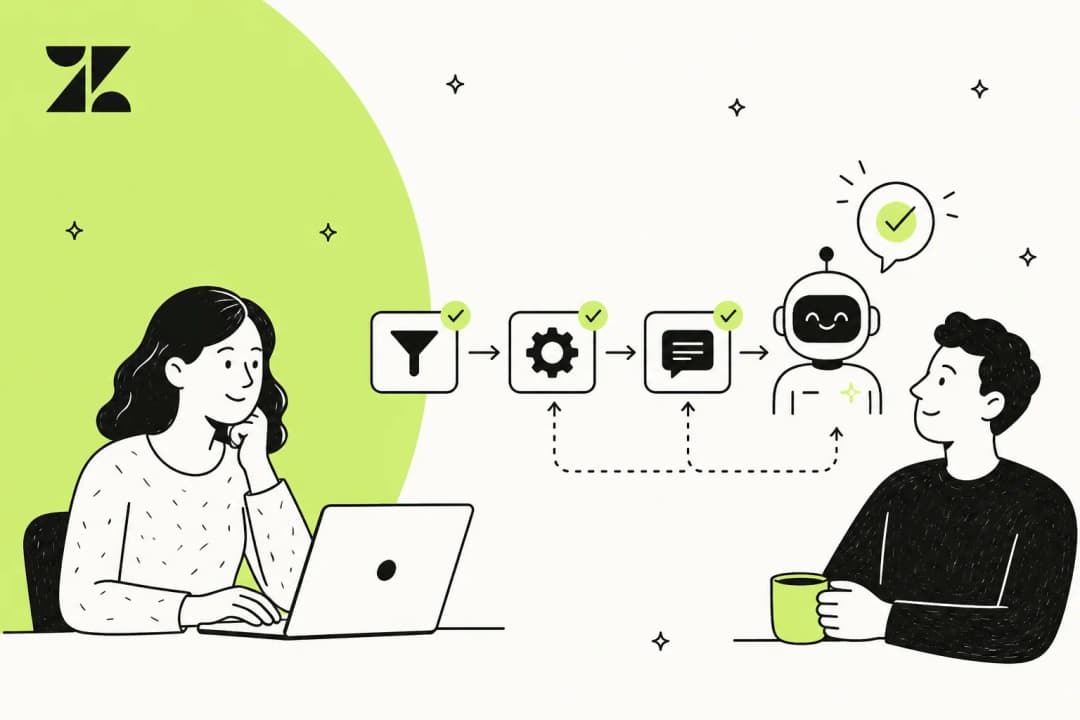
En Zendesk Messaging, puedes crear flujos de bots que verifiquen la disponibilidad del agente antes de ofrecer la transferencia a un humano. Esto evita la frustrante experiencia de solicitar un agente solo para descubrir que no hay nadie disponible.
Un flujo típico incluye:
- Verificar el horario comercial (¿estamos dentro del horario de atención?)
- Si es así, verificar la disponibilidad del agente a través de la API
- Si los agentes están disponibles, ofrecer la transferencia
- Si no hay agentes disponibles, establecer expectativas sobre el tiempo de respuesta
Problemas comunes y resolución de problemas
Incluso con la configuración adecuada, surgen problemas. Aquí tienes soluciones a los problemas más comunes.
Widget que no se muestra como en línea
Si tu widget de chat aparece fuera de línea cuando los agentes han iniciado sesión:
- Verifica que al menos un agente tenga el estado En línea (no solo Ausente o Invisible)
- Comprueba que el horario de atención no haya expirado
- Confirma que el código del widget está correctamente instalado en tu sitio web
- Revisa los activadores de chat que podrían estar ocultando el widget
Agentes que no reciben solicitudes de chat
Si los agentes En línea no reciben chats:
- Comprueba los ajustes de enrutamiento (difusión vs. asignado)
- Verifica que los agentes estén asignados a los departamentos correctos
- Revisa las reglas de capacidad que podrían estar bloqueando las asignaciones
- Asegúrate de que los agentes no hayan excedido los límites de chat simultáneos
Estado que no se actualiza automáticamente
Si el tiempo de espera por inactividad no funciona:
- Confirma que estás utilizando el Chat clásico (no Agent Workspace)
- Comprueba que el tiempo de espera por inactividad está habilitado en los ajustes personales
- Verifica que el período de inactividad no esté establecido demasiado largo
- Ten en cuenta que algunas extensiones del navegador pueden interferir con la detección de actividad
Errores de autenticación de la API
Cuando se trabaja con la API de disponibilidad del agente, los errores 401 suelen significar:
- El token de la API no tiene permisos suficientes
- La cuenta que realiza la llamada necesita el permiso "Gestionar canales"
- Las funciones Agent Workspace y Agent Availability no están habilitadas
- El método de autenticación es incorrecto (debe utilizar el formato correo electrónico/token)
Consejos para optimizar la disponibilidad del chat
Acertar con la configuración es solo el principio. Aquí tienes formas prácticas de mejorar tu estrategia de disponibilidad del chat.
Alinea los horarios de los agentes con las horas de mayor tráfico. Consulta tus informes de volumen de chat y contrata personal en consecuencia. Tener agentes en línea durante las horas de poco tráfico desperdicia recursos. Tener poco personal durante las horas punta frustra a los clientes.
Utiliza activadores proactivos durante el horario comercial. Cuando los agentes estén disponibles, atrae a los visitantes de forma proactiva con mensajes dirigidos. Esto aumenta el volumen de chat cuando tienes cobertura.
Establece expectativas claras con las visualizaciones del tiempo de espera. Si estás utilizando la Mensajería, habilita los banners de tiempo de espera para que los clientes sepan qué esperar. La incertidumbre impulsa el abandono más que los tiempos de espera reales.
Supervisa la carga de trabajo de los agentes y ajusta las reglas de capacidad. Si los agentes alcanzan constantemente sus límites de chat, auméntalos o añade más personal. Si están constantemente infrautilizados, es posible que tengas demasiado personal.
Gestionar la disponibilidad del chat con eesel AI
Esta es la realidad con la disponibilidad del chat tradicional: siempre estás jugando a la defensiva. Los agentes van a comer. Las llamadas se alargan. La gente se pone enferma. Y cada vez que hay lagunas de cobertura, tus clientes lo sienten.
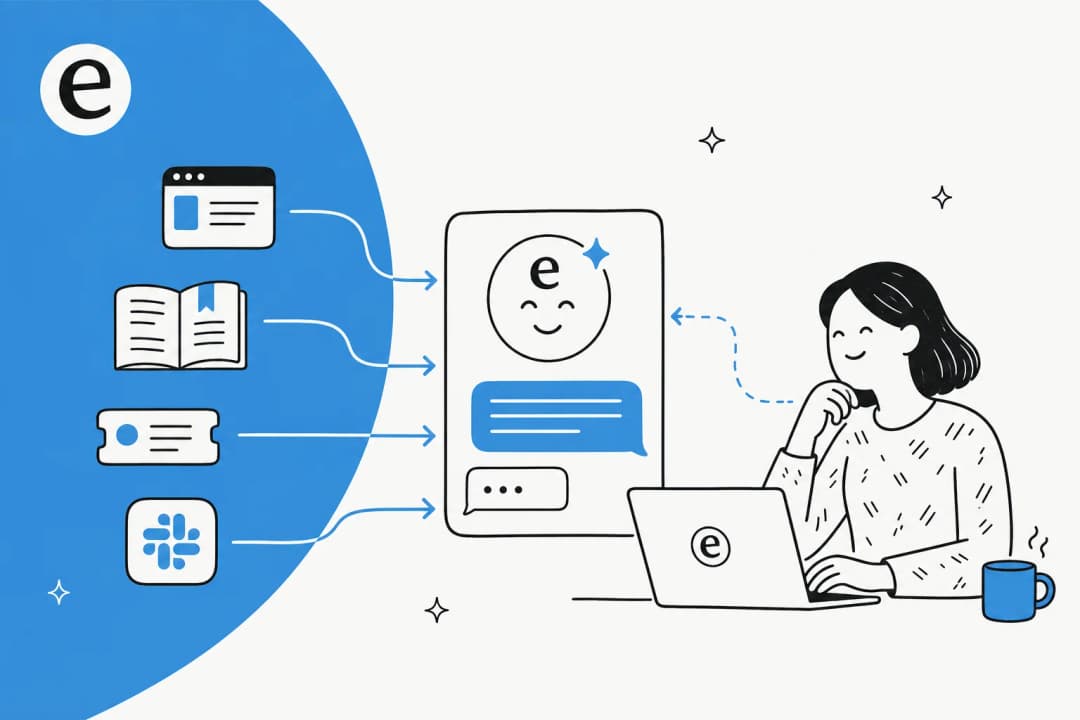
eesel AI gestiona la disponibilidad de forma diferente. En lugar de gestionar cuándo los humanos están en línea, contratas a un compañero de equipo de IA que trabaja junto a tu equipo.

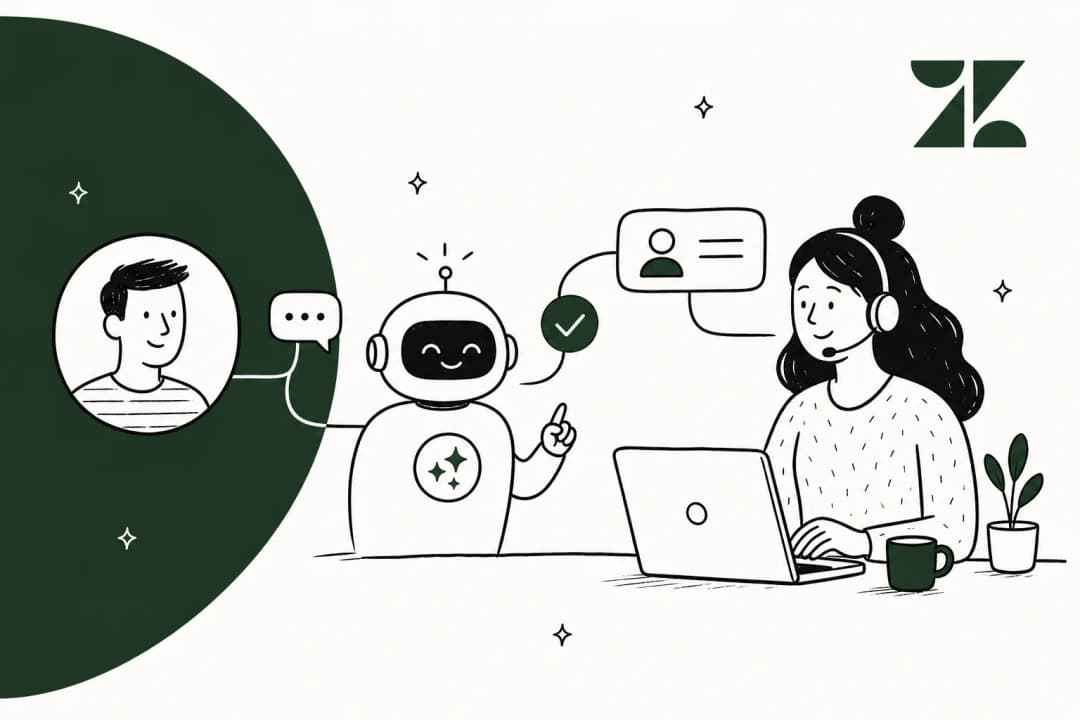
Con nuestro Agente de IA, la disponibilidad no es binaria (en línea/fuera de línea). La IA gestiona el soporte de primera línea 24/7, escalando solo lo que tú defines. Empiezas con la IA redactando respuestas para su revisión, luego subes de nivel a la autonomía total a medida que se demuestra.
La diferencia clave: las herramientas de chat tradicionales preguntan "¿Hay un agente disponible?" Nosotros preguntamos "¿Se puede resolver esto sin un humano?" Nuestros clientes ven tasas de resolución autónoma de hasta el 81%. El 19% restante se escala con todo el contexto a tu equipo.
Tú defines las reglas de escalada en un lenguaje sencillo: "Siempre escalar las disputas de facturación a un humano" o "Para los clientes VIP, poner en copia al gestor de cuentas". Sin flujos de trabajo complejos. Sin codificación.
Si estás cansado de que la gestión de la disponibilidad consuma tus operaciones de soporte, prueba eesel AI y comprueba cómo el soporte autónomo cambia la ecuación.
Preguntas frecuentes
Compartir esta entrada

Article by
Stevia Putri
Stevia Putri is a marketing generalist at eesel AI, where she helps turn powerful AI tools into stories that resonate. She’s driven by curiosity, clarity, and the human side of technology.