Zendesk CC vs seguidor: ¿Cuál es la diferencia y cuándo usar cada uno?

Stevia Putri
Última edición March 2, 2026
Gestionar quién recibe notificaciones sobre las actualizaciones de los tickets es uno de esos pequeños detalles que pueden hacer o deshacer su flujo de trabajo de soporte. En Zendesk, tiene dos herramientas principales para mantener a la gente al tanto: los CCs y los seguidores. Suenan similares, pero funcionan de forma muy diferente, y elegir el equivocado puede exponer información sensible o dejar fuera de la conversación a las personas adecuadas.
Si alguna vez se ha preguntado si debe poner en CC a un colega o añadirlo como seguidor, no está solo. Vamos a desglosar exactamente lo que hace cada función, cuándo utilizarlas y cómo configurarlas correctamente.
¿Qué son los CCs en Zendesk?
Los CCs (copias al carbón) en Zendesk funcionan de forma muy parecida a como lo hacen en el correo electrónico. Cuando añade a alguien como CC en un ticket, se hace visible para todos los que participan en la conversación.
Esto es lo que necesita saber sobre los CCs:
- Quién puede ser CC'd: Tanto los usuarios finales (sus clientes) como los agentes pueden ser añadidos como CCs. Esto hace que los CCs sean flexibles para involucrar a las partes interesadas externas.
- Visibilidad: Los usuarios en CC aparecen en el encabezado del ticket, y sus direcciones de correo electrónico son visibles para todos los participantes. Esto incluye al cliente. Si pone en CC a un agente, su dirección de correo electrónico queda expuesta al usuario final.
- Capacidades de respuesta: Los CCs pueden responder a las notificaciones de los tickets, y sus respuestas se convierten en comentarios públicos en el ticket. También pueden añadir otros usuarios externos a través de la línea de CC.
- Límite de participantes: Puede tener hasta 48 CCs de correo electrónico en un solo ticket.
Los CCs son ideales cuando la transparencia es importante y quiere que todo el mundo vea quién está involucrado en la resolución de un problema. Los casos de uso comunes incluyen la participación de clientes que necesitan actualizaciones, la inclusión de partes interesadas externas como proveedores o socios, o la inclusión de varias personas de la organización del cliente en una discusión de soporte.
¿Qué son los seguidores en Zendesk?
Los seguidores son una función solo interna diseñada para la coordinación del equipo sin exponer sus procesos internos a los clientes.
Así es como difieren los seguidores:
- Quiénes pueden ser seguidores: Solo los agentes y los administradores pueden ser seguidores. Los usuarios finales no pueden ser añadidos como seguidores.
- Visibilidad: Los seguidores reciben todas las actualizaciones del ticket, pero permanecen invisibles para los usuarios finales y otros CCs. Sus nombres y direcciones de correo electrónico no aparecen en las notificaciones por correo electrónico enviadas a otros usuarios.
- Número ilimitado: No hay límite en el número de seguidores que puede tener un ticket.
- Visibilidad total: Los seguidores ven tanto los comentarios públicos como las notas internas, lo que los hace perfectos para la coordinación interna.
Los seguidores son perfectos cuando necesita coordinación interna sin sobrecargar el hilo de conversación con el cliente. Utilícelos para la supervisión del gerente en los tickets sensibles, la colaboración interdepartamental con los equipos de ingeniería o de producto, o para mantener informados a los especialistas sin exponer las discusiones internas.
Diferencias clave entre los CCs y los seguidores de Zendesk
La elección entre CCs y seguidores se reduce a una pregunta: ¿quién necesita ver esto?
Aquí tiene una comparación lado a lado para ayudarle a decidir:
| Característica | CCs | Seguidores |
|---|---|---|
| Visibilidad | Visible para todos los participantes | Oculto a los clientes |
| Quién puede ser añadido | Usuarios finales y agentes | Agentes y administradores solamente |
| Capacidad de respuesta | Puede responder públicamente | Puede responder públicamente o en privado |
| Límite | 48 por ticket | Ilimitado |
| Disparador de notificación | Solo comentarios públicos | Todos los comentarios (públicos e internos) |
| Mejor para | Coordinación externa | Actualizaciones internas del equipo |
¿En resumen? Utilice los CCs cuando quiera que alguien forme parte de la conversación visible, y utilice los seguidores cuando necesite mantener a alguien informado de forma privada. Para la coordinación interna (como incluir a un gerente o especialista), los seguidores suelen ser la mejor opción porque mantienen limpio el hilo de conversación con el cliente.
Cómo añadir CCs a un ticket
Añadir CCs es sencillo una vez que sabe dónde buscar.
Paso 1: Abra el ticket e inicie una respuesta pública
Vaya al ticket en Zendesk y haga clic en "Respuesta pública" en el flujo de comentarios. No puede añadir CCs cuando responde con una nota interna.
Paso 2: Haga clic en el botón CC y añada usuarios
Haga clic en CC en el lado derecho del encabezado del comentario. Empiece a introducir el nombre o la dirección de correo electrónico del usuario que desea copiar. Los nombres de los usuarios registrados aparecerán como sugerencias. Si ve el usuario que desea, haga clic en su nombre. De lo contrario, haga clic en "Añadir usuario" e introduzca su dirección de correo electrónico.
Paso 3: Envíe el comentario
Introduzca su comentario público y envíelo. Los usuarios copiados reciben una notificación y se incluyen en las respuestas posteriores hasta que se eliminan de la línea de CC.
Cómo añadir seguidores a un ticket
Añadir seguidores funciona de forma diferente a los CCs. En lugar de estar en el área de comentarios, los seguidores se gestionan desde las propiedades del ticket.
Paso 1: Localice el campo Seguidores
Abra el ticket en Zendesk y busque el campo Seguidores en el panel de propiedades en el lado izquierdo, debajo del campo Asignado.
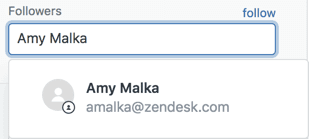
Paso 2: Añadir seguidores
En el campo Seguidores, introduzca el nombre de un usuario, el dominio de correo electrónico o el nombre de la organización y aparecerán los resultados relevantes. Los usuarios internos como los agentes, los agentes light y los administradores pueden ser seguidores. Para añadirse rápidamente como seguidor, haga clic en "seguir".
Paso 3: Eliminar seguidores cuando sea necesario
Para eliminar un seguidor, haga clic en el botón de eliminar (X) en el cuadro del nombre de la persona en la lista de Seguidores. Para eliminarse rápidamente, haga clic en "dejar de seguir".
Automatización de la gestión de CCs y seguidores
Añadir manualmente CCs y seguidores a cada ticket se hace viejo rápidamente. Afortunadamente, Zendesk ofrece varias formas de automatizar este proceso.
Uso de disparadores (triggers) para la adición automática: Los disparadores le permiten añadir seguidores o CCs automáticamente en función de las condiciones del ticket. Esto funciona bien para escenarios predecibles en los que siempre se desea el mismo resultado. Por ejemplo, puede añadir un gestor de cuentas como seguidor para todos los tickets de una organización específica, o poner en CC a un equipo técnico cuando los tickets estén etiquetados con "error".
Uso de macros para la adición iniciada por el agente: Las macros son atajos de un solo clic que los agentes aplican cuando determinan que se necesita un seguidor. A diferencia de los disparadores, las macros requieren el juicio humano. Por ejemplo, un agente podría aplicar una macro de "Escalar al nivel 2" después de determinar que un ticket es demasiado complejo para el soporte de primera línea.
Entonces, ¿cuál debe utilizar? Si un agente necesita evaluar primero el ticket, utilice una macro. Si la condición es siempre la misma (como "todos los tickets de Acme Corp"), utilice un disparador.
Hay una limitación importante que debe conocer: la acción "Añadir seguidor" de Zendesk solo acepta selecciones de usuario estáticas. No puede utilizar marcadores de posición o valores de campos personalizados para seleccionar dinámicamente quién se añade. Esto se convierte en un problema cuando se quiere una macro que añada "quienquiera que sea el gestor de cuentas de esta organización".
En eesel AI, hemos construido un compañero de equipo de IA que se integra directamente con Zendesk para manejar la automatización de seguidores que va más allá de las acciones de macro estáticas. Puede definir reglas en inglés sencillo, como "añadir el gestor de cuentas empresariales para los tickets de organizaciones con más de 500 empleados". Si encuentra que la automatización nativa de Zendesk es limitante a medida que escala, podemos ayudarle.

Errores comunes y mejores prácticas
Incluso con la configuración correcta, las cosas pueden salir mal. Estos son los errores más comunes que cometen los equipos con los CCs y los seguidores, y cómo evitarlos.
Error 1: Usar CCs para la coordinación interna
Cuando pone en CC a un agente en un ticket, su dirección de correo electrónico se hace visible para el usuario final. Esto expone la estructura interna de correo electrónico de su equipo y puede llevar a que los clientes se pongan en contacto directamente con los agentes fuera de Zendesk. Para la coordinación interna, utilice siempre seguidores.
Error 2: Añadir demasiados seguidores
Los seguidores reciben notificaciones por cada comentario en un ticket, incluyendo las notas internas. Si añade diez seguidores a un ticket de gran volumen, crea fatiga de notificaciones. Revise el número de seguidores regularmente y elimine a las personas que ya no necesiten actualizaciones.
Error 3: Esperar que los CCs vean las notas internas
Los CCs solo reciben notificaciones de los comentarios públicos. Si su equipo añade notas internas a un ticket, los CCs no serán notificados. Si necesita que alguien vea las actualizaciones internas, tiene que ser un seguidor, no un CC.
Mejores prácticas a seguir:
- Forme a los agentes sobre la distinción entre CC y seguidor. Asegúrese de que su equipo entiende cuándo usar cada uno.
- Documente su flujo de trabajo. Cree una referencia sencilla que explique cuándo utilizar los CCs frente a los seguidores y cómo funciona su automatización.
- Pruebe primero en el sandbox. Verifique siempre las nuevas configuraciones de notificación en su sandbox de Zendesk antes de desplegarlas en producción.
Sacar el máximo partido a la colaboración en tickets de Zendesk
Gestionar quién recibe notificaciones sobre las actualizaciones de los tickets no se trata solo de mantener a la gente informada. Se trata de crear la visibilidad adecuada para las personas adecuadas en el momento adecuado. Cuando está bien configurada, su configuración de notificaciones ayuda a los equipos a coordinarse sin abrumar a nadie con actualizaciones irrelevantes.
Aquí está el marco de decisión rápido: ¿Necesita que alguien participe en la conversación con el cliente? Utilice los CCs. ¿Necesita mantener informados a los miembros internos del equipo de forma privada? Utilice los seguidores.
Si se encuentra creando docenas de macros para manejar diferentes escenarios, o si necesita una asignación dinámica de seguidores que Zendesk no puede proporcionar de forma nativa, pruebe eesel AI. Nosotros nos encargaremos de la complejidad del enrutamiento inteligente de seguidores para que usted pueda centrarse en ofrecer mejores experiencias a los clientes.


Preguntas Frecuentes
Share this article

Article by
Stevia Putri
Stevia Putri is a marketing generalist at eesel AI, where she helps turn powerful AI tools into stories that resonate. She’s driven by curiosity, clarity, and the human side of technology.


