Los clientes esperan ayuda cuando la necesitan, no solo cuando su equipo está en sus escritorios. Para las empresas que utilizan Zendesk, eso significa configurar flujos de trabajo de soporte fuera del horario de atención que mantengan a los clientes informados y los tickets en movimiento, incluso cuando sus agentes están desconectados.
Esta guía le explica cómo configurar el soporte fuera del horario de atención de Zendesk utilizando funciones nativas como el horario de atención, el enrutamiento de desbordamiento y las automatizaciones basadas en el tiempo. También aprenderá cómo la IA puede llenar los vacíos para una verdadera cobertura 24/7.
Zendesk es una plataforma de servicio al cliente utilizada por más de 100.000 empresas en todo el mundo. Sus funciones fuera del horario de atención ayudan a los equipos a mantener los niveles de servicio incluso cuando los agentes están desconectados.
Lo que necesitará
Antes de empezar, asegúrese de tener:
- Un plan de Zendesk Suite (mínimo Team, Professional o superior para el horario de atención y el enrutamiento de desbordamiento)
- Acceso de administrador a su Centro de administración de Zendesk
- El horario y los requisitos de cobertura de su equipo de soporte mapeados
- Opcional: Una cuenta de eesel AI si desea añadir gestión fuera del horario de atención impulsada por IA
Aquí está la versión corta: el horario de atención y el enrutamiento de desbordamiento requieren al menos Suite Professional (115 $/agente/mes anual). Si está en Suite Team, tendrá que actualizar o depender de automatizaciones básicas. La página de precios de Zendesk tiene el desglose completo.
Paso 1: Configure el horario de atención en Zendesk
El horario de atención es la base del soporte fuera del horario de atención. Le dice a Zendesk cuándo está disponible su equipo para que pueda enrutar los tickets y calcular los SLA (Service Level Agreements - Acuerdos de Nivel de Servicio) en consecuencia.
Para configurarlos:
- Vaya a Centro de administración > Objetos y reglas > Reglas de negocio > Horarios
- Haga clic en Añadir horario
- Establezca su zona horaria (esto afecta a todos los cálculos basados en el tiempo)
- Defina el horario de atención para cada día de la semana
- Añada días festivos y excepciones según sea necesario
Importante: El horario de atención solo está disponible en los planes Suite Professional y Enterprise. Suite Team no incluye capacidades de horario de atención.
Si tiene Enterprise, puede crear múltiples horarios para diferentes equipos o regiones. Esto es útil si tiene soporte follow-the-sun (seguir el sol) con equipos en diferentes zonas horarias.
Lo clave para recordar: una vez que se establece el horario de atención, impulsa todo lo demás, los disparadores, las automatizaciones, los SLA y las decisiones de enrutamiento.
Paso 2: Configure el enrutamiento de llamadas de desbordamiento para fuera del horario de atención
El enrutamiento de desbordamiento asegura que las llamadas no desaparezcan simplemente cuando su equipo no está disponible. Puede enrutarlas a un número externo, al correo de voz o a un mensaje.
Para configurar el desbordamiento:
- Vaya a Centro de administración > Canales > Talk y correo electrónico > Talk
- Seleccione la línea telefónica que desea configurar
- Haga clic en la pestaña Desbordamiento
- Active el desbordamiento e introduzca su número externo
- Establezca diferentes números de desbordamiento para "Dentro del horario" y "Fuera del horario" si es necesario

Detalle crítico: El desbordamiento solo funciona cuando el correo de voz está DESACTIVADO. Si el correo de voz está activado, las llamadas van al correo de voz en lugar de desbordarse.
Para fuera del horario de atención específicamente, podría enrutar las llamadas a:
- El número de móvil de un agente de guardia
- Un servicio de contestador externo
- Una línea de emergencia dedicada
Pruebe su enrutamiento antes de ponerlo en marcha. Llame a su línea fuera del horario de atención y verifique que llega al destino correcto.
Paso 3: Cree mensajes de fuera de la oficina
Cuando los clientes se ponen en contacto a través del chat o la mensajería fuera del horario de atención, deben saber inmediatamente que recibirán una respuesta más tarde. Los disparadores de fuera de la oficina gestionan esto automáticamente. La mensajería de Zendesk funciona a través de la web, el móvil y los canales sociales.
Para crear uno:
- Vaya a Centro de administración > Objetos y reglas > Reglas de negocio > Disparadores de mensajería
- Haga clic en Crear disparador
- Establezca la condición: Estado de la cuenta > es igual a > Fuera de línea
- Añada la acción: Enviar mensaje al cliente con su texto de fuera de la oficina
Nota: Necesita al menos dos agentes habilitados en su cuenta para crear mensajes de fuera de la oficina.
Un buen mensaje de fuera de la oficina incluye:
- Reconocimiento de que el cliente se ha puesto en contacto
- Su horario de atención
- Cuándo pueden esperar una respuesta
- Enlaces a recursos de autoayuda si están disponibles
Ejemplo: "Gracias por ponerse en contacto. Nuestro equipo está actualmente fuera de línea. Respondemos a todos los mensajes durante el horario de atención (9 AM - 6 PM EST). Para asuntos urgentes, consulte nuestro centro de ayuda para obtener opciones de autoayuda."
Paso 4: Construya automatizaciones basadas en el tiempo
Las automatizaciones son el motor de flujo de trabajo basado en el tiempo de Zendesk. A diferencia de los disparadores (que se activan instantáneamente en los eventos), las automatizaciones se ejecutan cada hora y comprueban si se cumplen las condiciones basadas en el tiempo.
Aquí es donde entran en juego las condiciones de "horas desde". Las condiciones disponibles incluyen:
- Horas desde la creación
- Horas desde la apertura
- Horas desde pendiente
- Horas desde resuelto
- Horas desde asignado
- Horas desde la actualización
Caso de uso común: Resolver automáticamente los tickets que han estado pendientes durante 48 horas sin respuesta del cliente.
Para construir esto:
- Vaya a Centro de administración > Objetos y reglas > Reglas de negocio > Automatizaciones
- Haga clic en Añadir automatización
- Establezca las condiciones:
- Ticket: Categoría de estado > Es > Pendiente
- Ticket: Horas desde que la categoría de estado está pendiente > Mayor que > 48
- Ticket: Etiquetas > No contiene ninguna de las siguientes > auto_solved
- Establezca las acciones:
- Ticket: Estado > Resuelto
- Ticket: Añadir etiquetas > auto_solved
Mejores prácticas para las automatizaciones:
- Utilice "Mayor que" no "Es" para las condiciones de tiempo. Las automatizaciones se ejecutan cada hora, por lo que "Es 24" solo coincide durante una breve ventana
- Incluya siempre condiciones de anulación (como la etiqueta auto_solved) para evitar que las automatizaciones se ejecuten repetidamente en el mismo ticket
- Recuerde el límite de 1.000 tickets: cada automatización solo puede actuar sobre 1.000 tickets por hora. Las operaciones grandes pueden necesitar múltiples automatizaciones similares
No hay ninguna condición de "horas desde el cierre" porque los tickets cerrados están bloqueados y no se pueden modificar.
Paso 5: Enrute los tickets en función del horario de atención
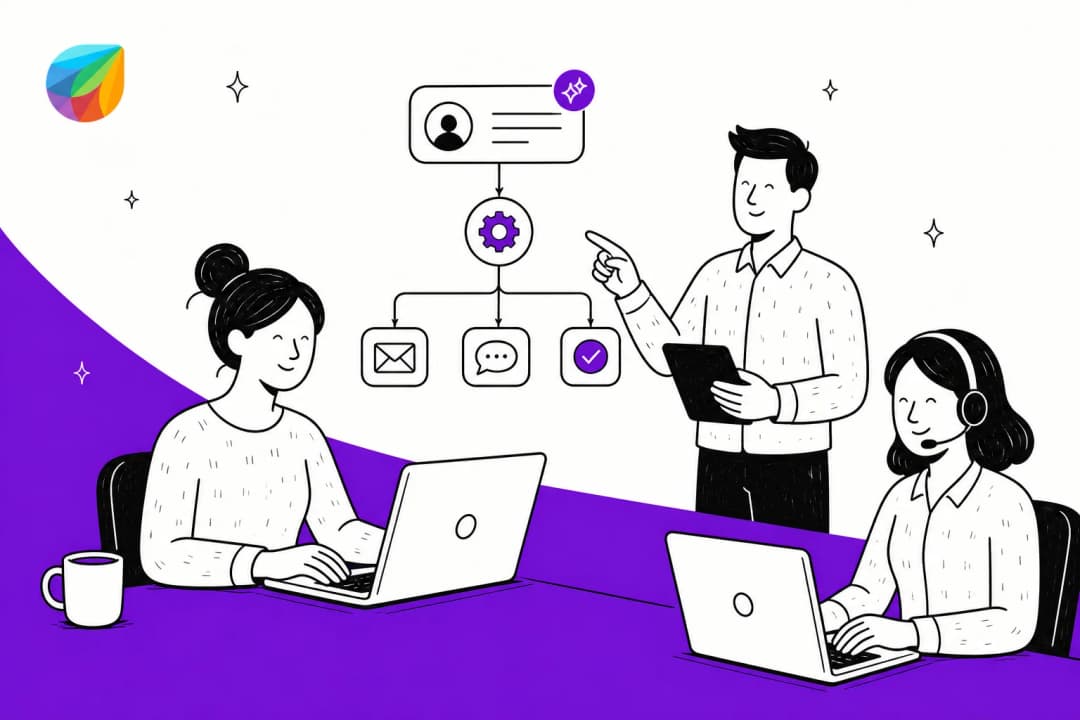
Los disparadores pueden comprobar si un ticket se recibió durante el horario de atención y enrutarlo en consecuencia. Esto es útil para la escalada fuera del horario de atención.
Para configurar el enrutamiento basado en el horario de atención:
- Vaya a Centro de administración > Objetos y reglas > Reglas de negocio > Disparadores
- Cree un nuevo disparador
- Añada la condición: Ticket > ¿Dentro del horario de atención? > No
- Añada acciones como:
- Asignar a un grupo específico (por ejemplo, "Cola fuera del horario de atención")
- Añadir una etiqueta para la elaboración de informes
- Enviar una notificación por correo electrónico al personal de guardia

Puede combinar esto con otras condiciones para un enrutamiento más sofisticado:
- Los clientes VIP son asignados a agentes senior
- Los tickets de alta prioridad activan alertas SMS
- Los problemas específicos del producto se enrutan a equipos especializados
Para los planes Enterprise, también puede utilizar el enrutamiento basado en habilidades para hacer coincidir los tickets fuera del horario de atención con los agentes que tienen la experiencia adecuada.
Errores comunes que debe evitar
Incluso los administradores experimentados de Zendesk caen en estas trampas. Esto es lo que debe tener en cuenta:
Olvidar las condiciones de anulación. Sin una etiqueta o un cambio de estado para marcar que una automatización se ejecutó, seguirá activándose en el mismo ticket cada hora.
Usar "Es" en lugar de "Mayor que". Si establece "Horas desde pendiente > Es > 24", la automatización solo detecta los tickets exactamente en la hora 24. Utilice "Mayor que" para detectar todo lo que supere el umbral.
No probar el enrutamiento de desbordamiento. Llame a su línea fuera del horario de atención antes de anunciar el número. Verifique que el número de desbordamiento funciona y crea los tickets correctamente.
Confundir el horario de atención con las horas del calendario. En las automatizaciones, puede elegir entre "horas" (tiempo de calendario, 24/7) y "horario de atención" (solo contando su horario definido). Elija en función de sus promesas de SLA.
Pasar por alto el límite de 1.000 tickets. Si tiene miles de tickets que cumplen las condiciones de automatización, solo se procesan 1.000 por hora. El resto espera al siguiente ciclo.
Mejorar el horario de atención de Zendesk con IA
Las funciones nativas de Zendesk gestionan bien el enrutamiento y la mensajería, pero en realidad no resuelven los tickets fuera del horario de atención. Para eso, necesitará IA.

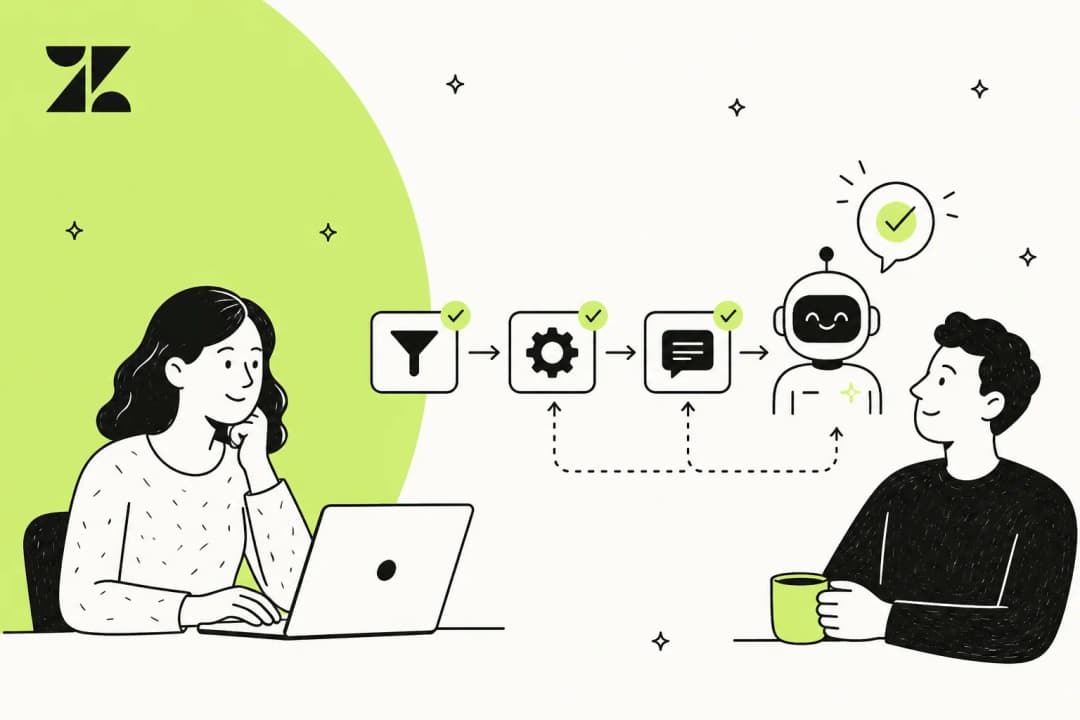
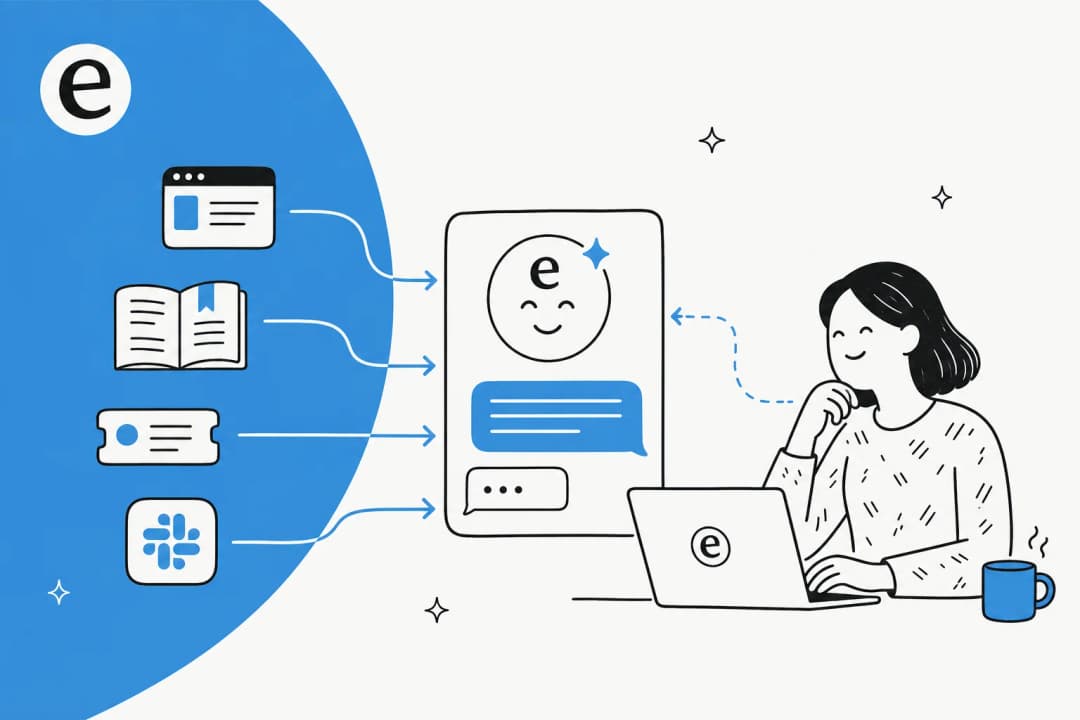
eesel AI se integra con Zendesk para proporcionar una resolución autónoma de tickets cuando su equipo está fuera de línea. Así es como funciona:
- Conecte eesel AI a su Zendesk: aprende de sus tickets pasados, el centro de ayuda y las macros
- Empiece con la orientación: haga que eesel redacte respuestas para la revisión del agente durante el horario de atención
- Suba de nivel a autónomo: una vez que eesel demuestre su valía, deje que responda directamente a los problemas comunes fuera del horario de atención
- Escale de forma inteligente: defina en lenguaje sencillo cuándo debe eesel transferir a los humanos
¿La diferencia? Las automatizaciones de Zendesk mueven los tickets. eesel AI realmente los responde.
Por ejemplo, eesel puede:
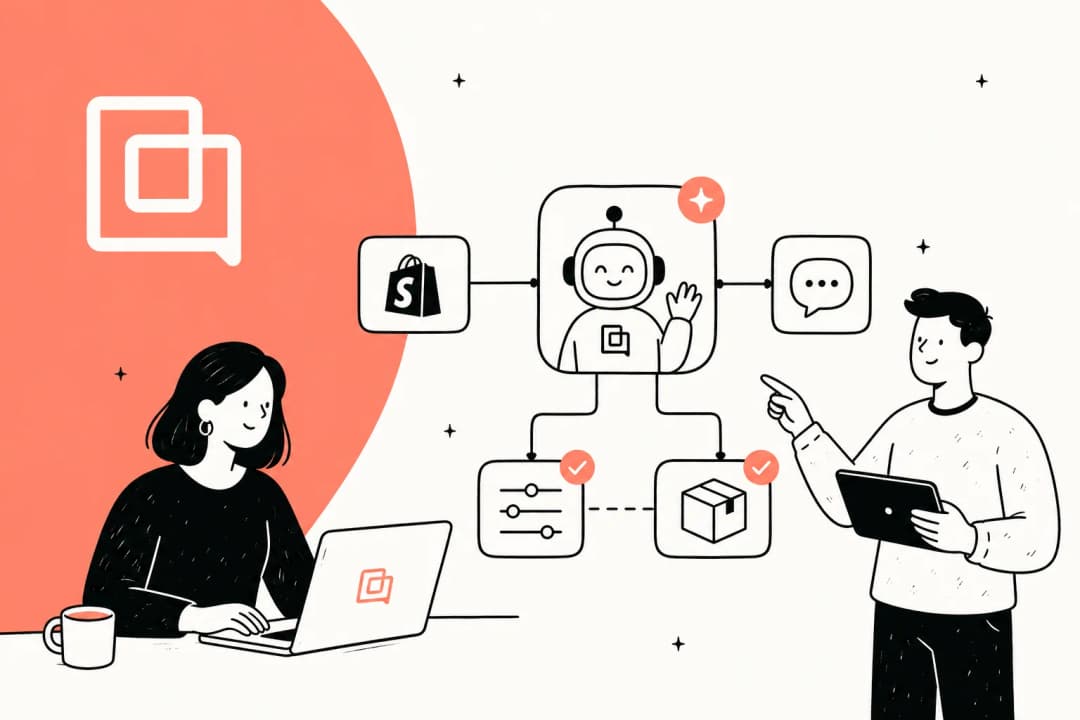
- Responder a preguntas sobre el estado de los pedidos buscando datos de Shopify
- Procesar reembolsos y devoluciones directamente en Zendesk
- Gestionar restablecimientos de contraseñas y problemas de cuentas
- Enrutar solo los problemas complejos o sensibles a su equipo de guardia
Ofrecemos una integración de Zendesk que se conecta en minutos. Puede ejecutar simulaciones en tickets pasados para ver cómo se desempeñaría eesel antes de ponerlo en marcha.
En resumen: Zendesk gestiona el flujo de trabajo, la IA gestiona la resolución. Juntos, le brindan un verdadero soporte 24/7 sin personal 24/7.
Cómo empezar con el soporte de Zendesk 24/7
Configurar el soporte fuera del horario de atención de Zendesk es un proceso de varios pasos, pero no tiene que hacerlo todo a la vez. Comience con la configuración del horario de atención, añada el enrutamiento de desbordamiento y, a continuación, incorpore automatizaciones a medida que se sienta cómodo.
Si está en Suite Team y necesita funciones de horario de atención, considere la posibilidad de actualizar a Professional. El salto de 55 a 115 dólares por agente al año desbloquea las capacidades básicas fuera del horario de atención (horario de atención, enrutamiento de desbordamiento, IVR). Consulte la comparación de planes de Zendesk para obtener más detalles.
Para los equipos listos para ir más allá del enrutamiento y realmente resolver los tickets fuera del horario de atención, explore nuestro agente de IA. Funciona junto con Zendesk para gestionar la primera línea mientras su equipo duerme.
Preguntas frecuentes
Compartir esta entrada

Article by
Stevia Putri
Stevia Putri is a marketing generalist at eesel AI, where she helps turn powerful AI tools into stories that resonate. She’s driven by curiosity, clarity, and the human side of technology.