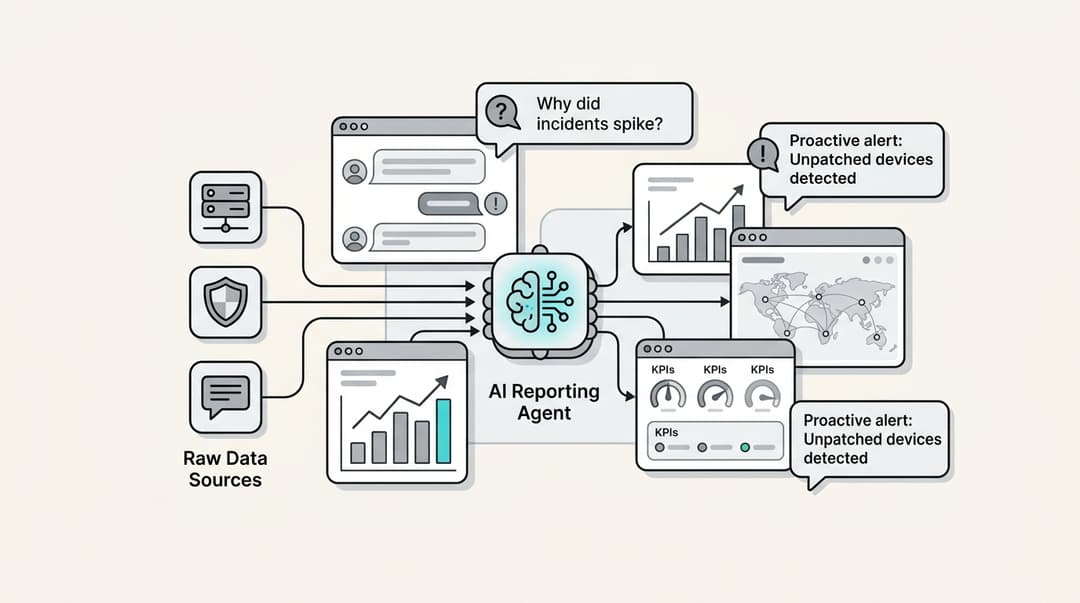
Conectar su plataforma de servicio al cliente con su CRM crea una vista unificada de las interacciones con los clientes. La integración de Kustomer Salesforce permite a los equipos de soporte ver los datos de Salesforce directamente en Kustomer y crear casos en Salesforce a partir de las conversaciones de soporte.
Esta guía le guiará a través del proceso de configuración completo, desde la configuración inicial hasta las funciones avanzadas, como la creación automática de casos. Tanto si es administrador de Salesforce como jefe de equipo de soporte, encontrará pasos prácticos para que la integración funcione sin problemas.
Si está evaluando opciones, también podría considerar si un enfoque nativo de la IA podría simplificar por completo su pila de soporte. Más sobre esto más adelante.
Lo que necesitará
Antes de empezar, asegúrese de tener lo siguiente:
- Cuenta de administrador de Salesforce con acceso a la API. La integración requiere permisos de administrador para configurar aplicaciones conectadas y ajustes de OAuth.
- Edición de Salesforce compatible. Las ediciones Enterprise, Unlimited o Performance funcionan completamente. La edición Professional puede funcionar con acceso a la API, pero no puede instalar el paquete gestionado para la creación de casos.
- Acceso de administrador a Kustomer. Necesitará permisos para instalar aplicaciones desde el App Directory.
- Su subdominio de Salesforce. Esta es la primera parte de su URL de Salesforce (por ejemplo, "suempresa" en suempresa.salesforce.com).
Esto es lo que significa. La integración nativa es gratuita con su suscripción a Kustomer, pero el paquete gestionado opcional para la creación de casos requiere ediciones específicas de Salesforce.
Paso 1: Instale la aplicación Salesforce en Kustomer
Empiece por instalar la aplicación Salesforce desde el App Directory de Kustomer.
Vaya a Apps > App Directory en su espacio de trabajo de Kustomer. Busque "Salesforce" y haga clic en Instalar. Se le pedirá que introduzca su subdominio de Salesforce (la parte anterior a .salesforce.com).
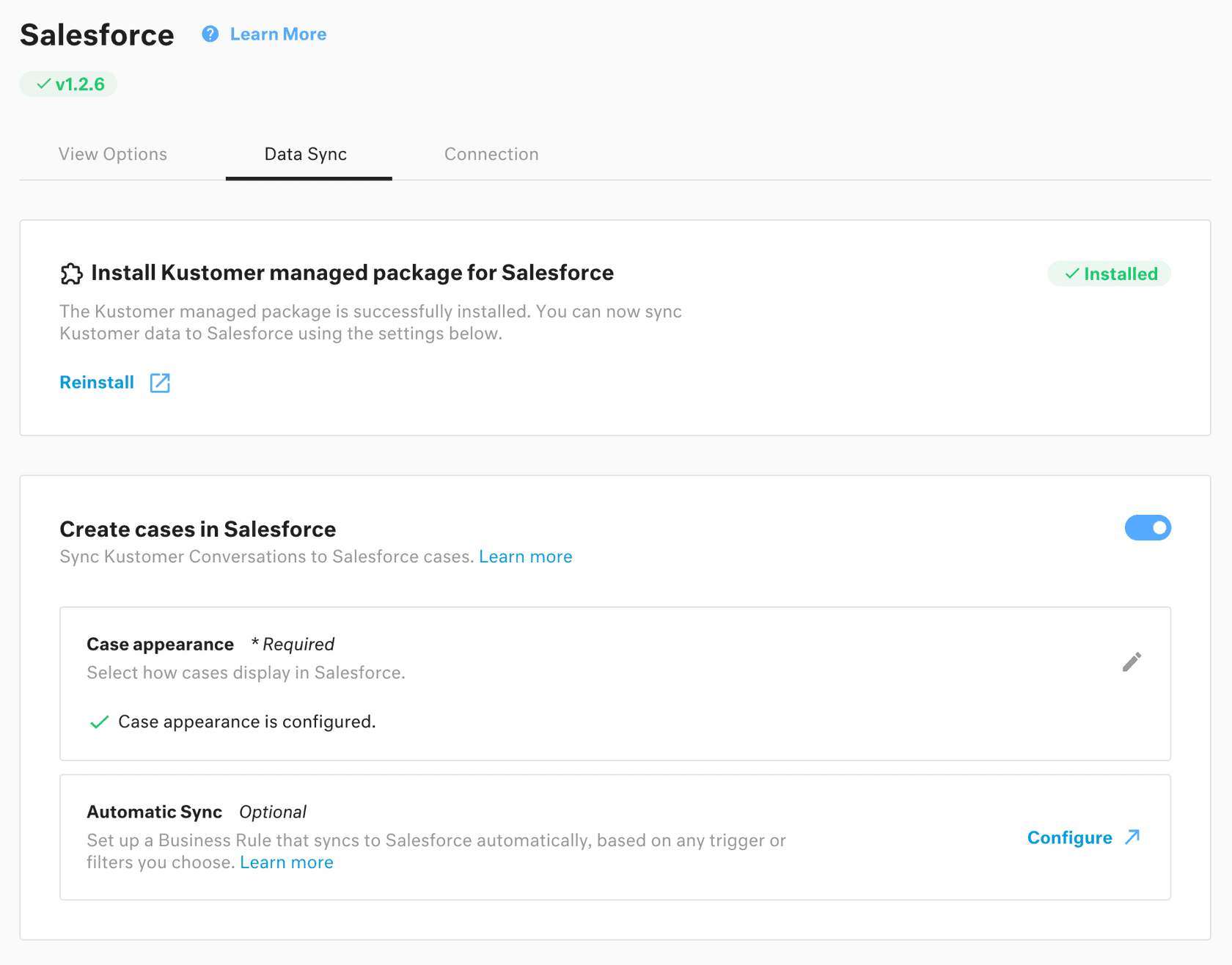
A continuación, se autenticará a través de OAuth 2.0. Haga clic en Conectar e inicie sesión con sus credenciales de administrador de Salesforce. Conceda los permisos solicitados para permitir que Kustomer lea los datos de Salesforce y cree casos.
La conexión establece un enlace seguro entre las dos plataformas. Una vez conectado, Kustomer puede extraer datos de Cuenta, Contacto, Oportunidad y Cliente Potencial en su línea de tiempo de cliente.
Paso 2: Configure la aplicación conectada en Salesforce
Después de conectarse desde Kustomer, debe configurar los ajustes de la aplicación conectada en Salesforce.
Vaya a Configuración > Aplicaciones > Aplicaciones conectadas > Uso de OAuth de aplicaciones conectadas en Salesforce. Busque "Kustomer" en la lista y haga clic en Instalar. Esto autoriza la conexión OAuth. Para obtener instrucciones detalladas sobre la configuración de OAuth, consulte la documentación de ayuda de Kustomer.
A continuación, establezca las políticas de OAuth. Edite la aplicación conectada y configure:
- Relajación de IP: Establezca "Relajar las restricciones de IP" si su equipo accede a Kustomer desde varias ubicaciones
- Política de token de actualización: Establezca "El token de actualización es válido hasta que se revoque" para una sincronización ininterrumpida
Estos ajustes garantizan que la conexión permanezca estable y que su equipo pueda acceder a los datos de Salesforce sin necesidad de volver a autenticarse con frecuencia.
Paso 3: Configure la visibilidad de los datos y las opciones de sincronización
Ahora configure qué objetos de Salesforce aparecen en Kustomer y cómo se muestran.
En Kustomer, vaya a Apps > Salesforce > Settings. Aquí seleccionará qué objetos sincronizar:
- Cuentas - Información de la empresa
- Contactos - Registros de clientes individuales
- Oportunidades - Datos del pipeline de ventas
- Clientes Potenciales - Clientes potenciales
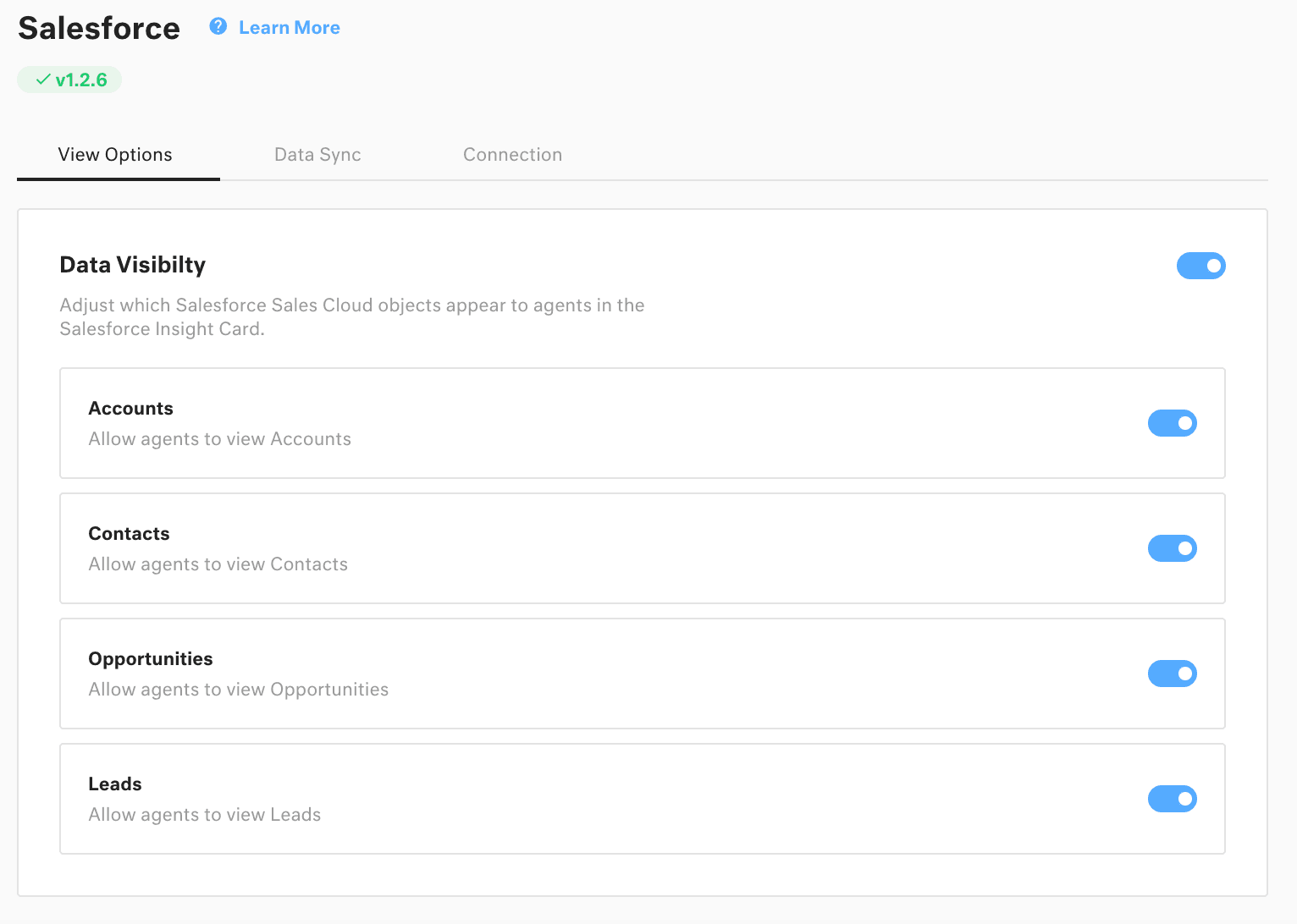
La tarjeta Salesforce Insight aparece en la línea de tiempo del cliente al ver una conversación. Muestra los registros de Salesforce coincidentes basados en la coincidencia de la dirección de correo electrónico. Si el correo electrónico de un cliente en Kustomer coincide con el correo electrónico de un Contacto o Cliente Potencial en Salesforce, sus datos aparecen automáticamente.
Limitación importante a entender: se trata principalmente de una sincronización unidireccional para la visibilidad de los datos. Kustomer lee los datos de Salesforce, pero no escribe de nuevo en los registros de Salesforce (excepto al crear casos, que cubriremos a continuación).
Paso 4: Habilite la creación de casos en Salesforce (opcional)
Para los equipos que desean crear casos de Salesforce a partir de conversaciones de Kustomer, deberá instalar el paquete gestionado.
En primer lugar, instale el paquete gestionado de Kustomer en Salesforce. Póngase en contacto con el soporte de Kustomer para obtener el enlace de instalación del paquete. Este paso requiere las ediciones Enterprise, Unlimited o Performance. Los usuarios de la edición Professional no pueden instalar paquetes gestionados.
A continuación, configure los tipos de registro. En Salesforce, vaya a Configuración > Administrador de objetos > Caso > Diseños de página y añada los campos de Kustomer a sus diseños de caso. Esto determina qué información aparece en los casos creados desde Kustomer.
A continuación, configure la sincronización automática a través de Reglas de negocio. En Kustomer, cree una Regla de negocio que active la creación de casos:
- Vaya a Configuración > Reglas de negocio
- Cree una regla con condiciones (por ejemplo, "Cuando la conversación se cierra")
- Añada la acción "Crear caso de Salesforce"
- Asigne los campos según sea necesario
También puede crear casos manualmente. En cualquier conversación, haga clic en el icono de Salesforce y seleccione "Crear caso" para generar un caso de Salesforce al instante.
Limitaciones y consideraciones
Antes de implementar esto en su equipo, comprenda estas limitaciones:
Límites de velocidad de la API. Salesforce aplica límites de llamadas a la API en función de su edición y número de usuarios. Si alcanza los límites, Kustomer almacena los datos en caché y vuelve a intentarlo. La caché incluye los objetos de Cliente y Conversación vistos en las últimas 24 horas.
Restricciones de la edición Professional. Salesforce Professional Edition con acceso a la API puede utilizar la integración básica, pero no puede instalar el paquete gestionado necesario para la creación de casos. Esto le limita a los datos de Salesforce de sólo lectura en Kustomer.
Sincronización unidireccional para casos. Cuando crea un caso en Salesforce desde Kustomer, la sincronización es unidireccional. Las actualizaciones del caso en Salesforce no se reflejan automáticamente en los datos de la conversación de Kustomer.
Privacidad de los datos. La integración utiliza las direcciones de correo electrónico como identificadores únicos. Asegúrese de que su higiene de datos es sólida, los contactos duplicados pueden causar problemas de coincidencia.
Enfoques de integración alternativos
La integración nativa no es su única opción. Dependiendo de sus necesidades, estas alternativas podrían funcionar mejor:
Zapier para la automatización sin código. Si necesita flujos de datos sencillos sin la complejidad de los paquetes gestionados, Zapier conecta Kustomer y Salesforce con activadores como "Conversación creada" y acciones como "Crear caso". Los precios de Zapier empiezan en 19,99 $/mes para los planes Professional con Zaps de varios pasos.
Alumio para integraciones empresariales. Para paisajes de integración complejos, Alumio ofrece una solución iPaaS con constructores de flujo de trabajo visuales y transformación de datos. Esto se adapta a las organizaciones más grandes con múltiples sistemas para conectar.
Así es como se comparan los enfoques:
| Enfoque | Ideal para | Complejidad de la configuración | Limitación clave |
|---|---|---|---|
| Integración nativa | Equipos que desean datos de Salesforce en la interfaz de usuario de Kustomer | Media | Requiere paquete gestionado para la creación de casos |
| Zapier | Automatizaciones sencillas, equipos más pequeños | Baja | Limitado al conjunto de activadores/acciones de Zapier |
| Alumio | Integraciones empresariales complejas | Alta | Precios empresariales |
Elija en función de sus recursos técnicos y la complejidad de la integración. La opción nativa funciona bien para la mayoría de los equipos de soporte. Zapier se adapta a casos de uso más sencillos. Alumio se adapta a entornos empresariales con equipos de integración dedicados.
Cuándo considerar una alternativa nativa de la IA
Aquí está la cuestión de las integraciones tradicionales: sincronizan los datos, pero no resuelven el desafío subyacente. Todavía está administrando dos plataformas, manteniendo las conexiones y capacitando a los equipos en múltiples sistemas.
Un enfoque nativo de la IA cambia la ecuación. En lugar de sincronizar los tickets de soporte con Salesforce, ¿qué pasaría si su agente de IA manejara el soporte de primera línea de forma autónoma, escalando solo los problemas complejos que realmente necesitan atención humana?
Creamos eesel AI para que funcione como un compañero de equipo de IA que aprende su negocio a partir de los datos existentes (centros de ayuda, tickets anteriores, documentación) y gestiona el soporte directamente. Se integra con Salesforce, Zendesk, Freshdesk y más de 100 herramientas, pero la diferencia es que realmente resuelve los tickets de principio a fin en lugar de simplemente mover datos entre sistemas.

¿El resultado? Hasta un 81% de resolución autónoma para implementaciones maduras, con un período de recuperación típico de menos de 2 meses. Puede empezar con la IA redactando respuestas para su revisión y, a continuación, subir al nivel de autonomía total a medida que se demuestre.
Si está evaluando la integración de Kustomer Salesforce porque desea una mejor visibilidad de los datos de los clientes, considere si los agentes de IA podrían eliminar la necesidad de sincronizaciones complejas por completo. Consulte nuestra integración de Salesforce Service Cloud AI para ver cómo funciona esto.
Empiece a optimizar los datos de sus clientes hoy mismo
La integración de Kustomer Salesforce le da a su equipo de soporte visibilidad de los datos de los clientes sin cambiar de plataforma. Siga los pasos anteriores para conectar los sistemas, configurar la visibilidad de los datos y, opcionalmente, habilitar la creación de casos.
Conclusiones clave:
- Se requieren las ediciones Enterprise, Unlimited o Performance de Salesforce para una funcionalidad completa
- El paquete gestionado permite la creación de casos, pero tiene restricciones de edición
- Considere sus límites de API y la higiene de la coincidencia de datos
- Enfoques alternativos como Zapier funcionan para casos de uso más simples
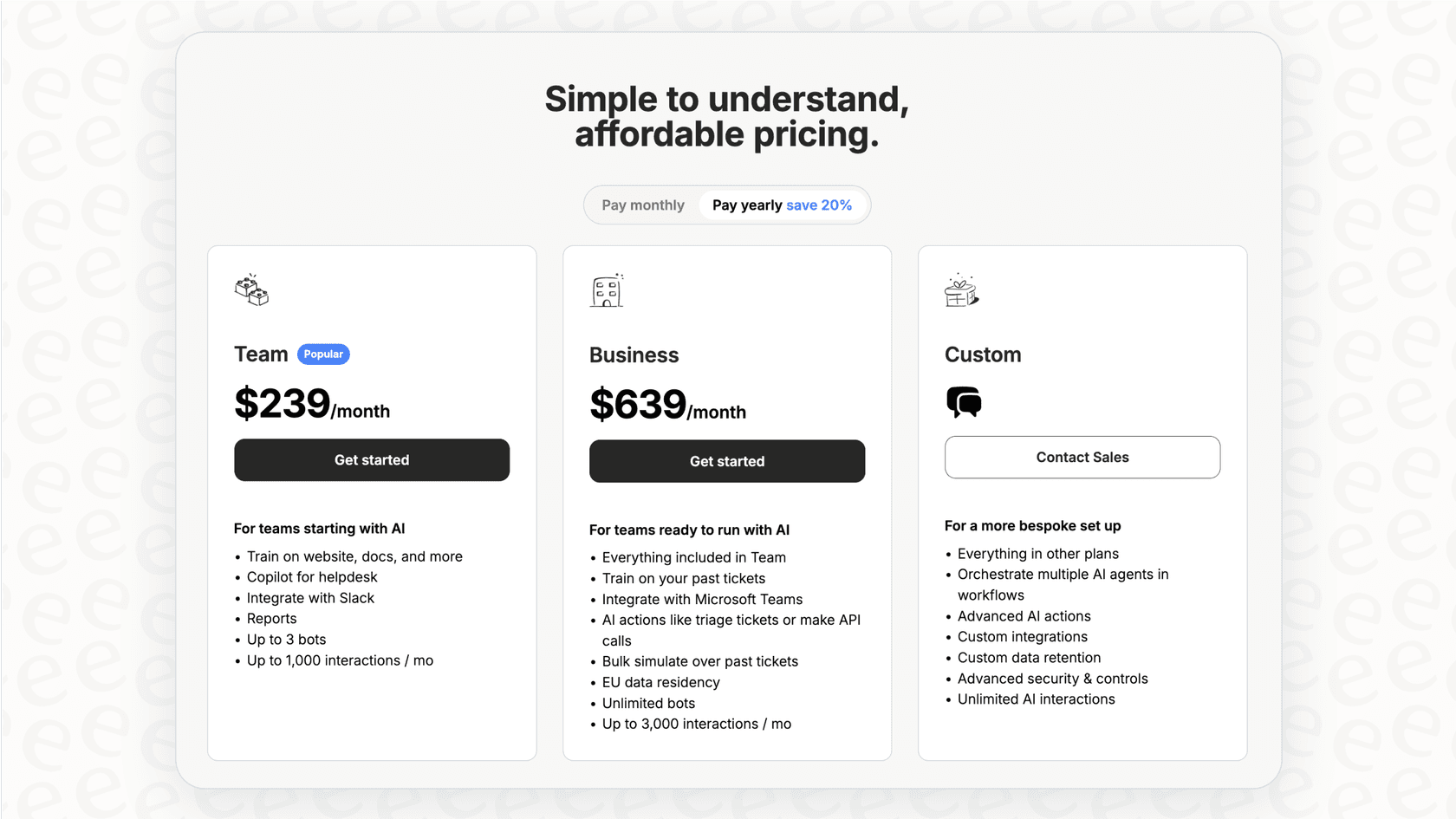
Si está buscando un enfoque más moderno para el soporte al cliente, explore los precios de eesel AI y vea cómo los agentes de IA pueden reducir la complejidad de su integración al tiempo que mejoran las tasas de resolución. Nuestras integraciones funcionan con las herramientas que ya utiliza, pero con el beneficio añadido de la resolución autónoma.

Preguntas Frecuentes
Share this article

Article by
Stevia Putri
Stevia Putri is a marketing generalist at eesel AI, where she helps turn powerful AI tools into stories that resonate. She’s driven by curiosity, clarity, and the human side of technology.