

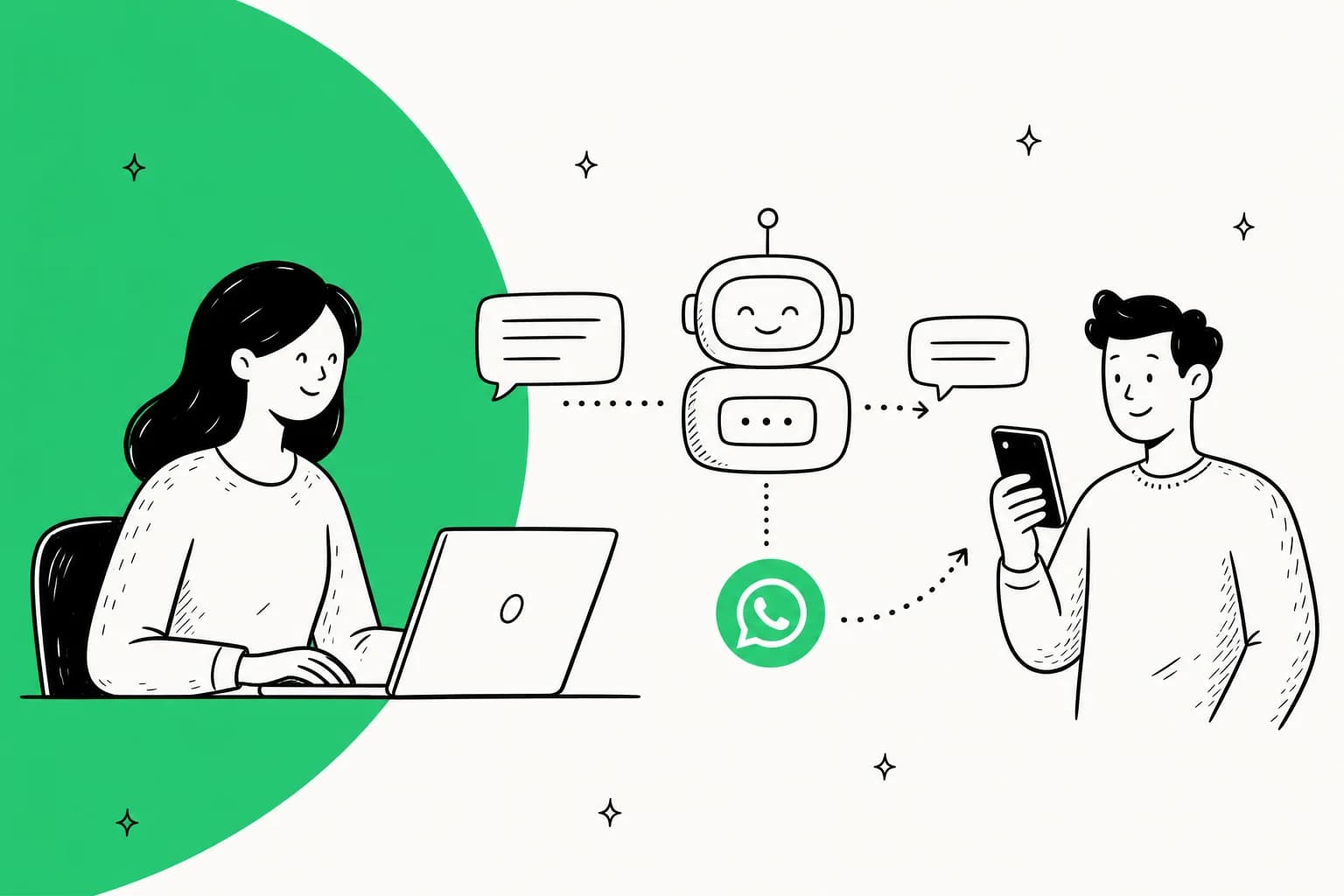
Por qué vale la pena automatizar WhatsApp (y por qué es difícil)
WhatsApp es donde ya vive gran parte de tus clientes, sobre todo fuera de Estados Unidos. Pero castiga a las configuraciones ingenuas. Los mensajes llegan a cualquier hora, son cortos e impacientes, y buena parte de ellos son las mismas preguntas de siempre: dónde está mi pedido, cómo pido un reembolso, cómo cambio mi suscripción.
Esa parte repetitiva es toda la oportunidad. Un responsable de operaciones con el que trabajé, al frente de una marca de suplementos que vende directo al consumidor y hace unos 7.000 tickets al mes, llegó buscando un copiloto y se fue dándose cuenta de que necesitaba algo que pudiera autorresolver al menos la mitad de su volumen, la mayoría preguntas de estado de pedido y de suscripción. Esa es la forma de casi todas las colas de WhatsApp que veo.
Pero aquí está la tensión honesta: WhatsApp es también el canal donde una respuesta equivocada duele más, porque se siente como un mensaje de texto personal, no como un ticket de soporte. Así que el objetivo nunca es "dejar que el bot responda todo". Es automatizar de forma segura la mitad aburrida y de alto volumen, y derivar el resto a una persona. Mantén ese marco en mente y el resto de la guía cobra sentido.
"The AI will never be able to answer 100% of the questions. I need an AI who is only handling the tickets that it's confident to handle, and all the other ones, leave them alone."
Una responsable de CX en una marca DTC de suplementos (entrevista a cliente de eesel)
Las dos formas de automatizar el soporte de WhatsApp
Antes de cualquier configuración, tienes que elegir un carril, porque son dos productos distintos.
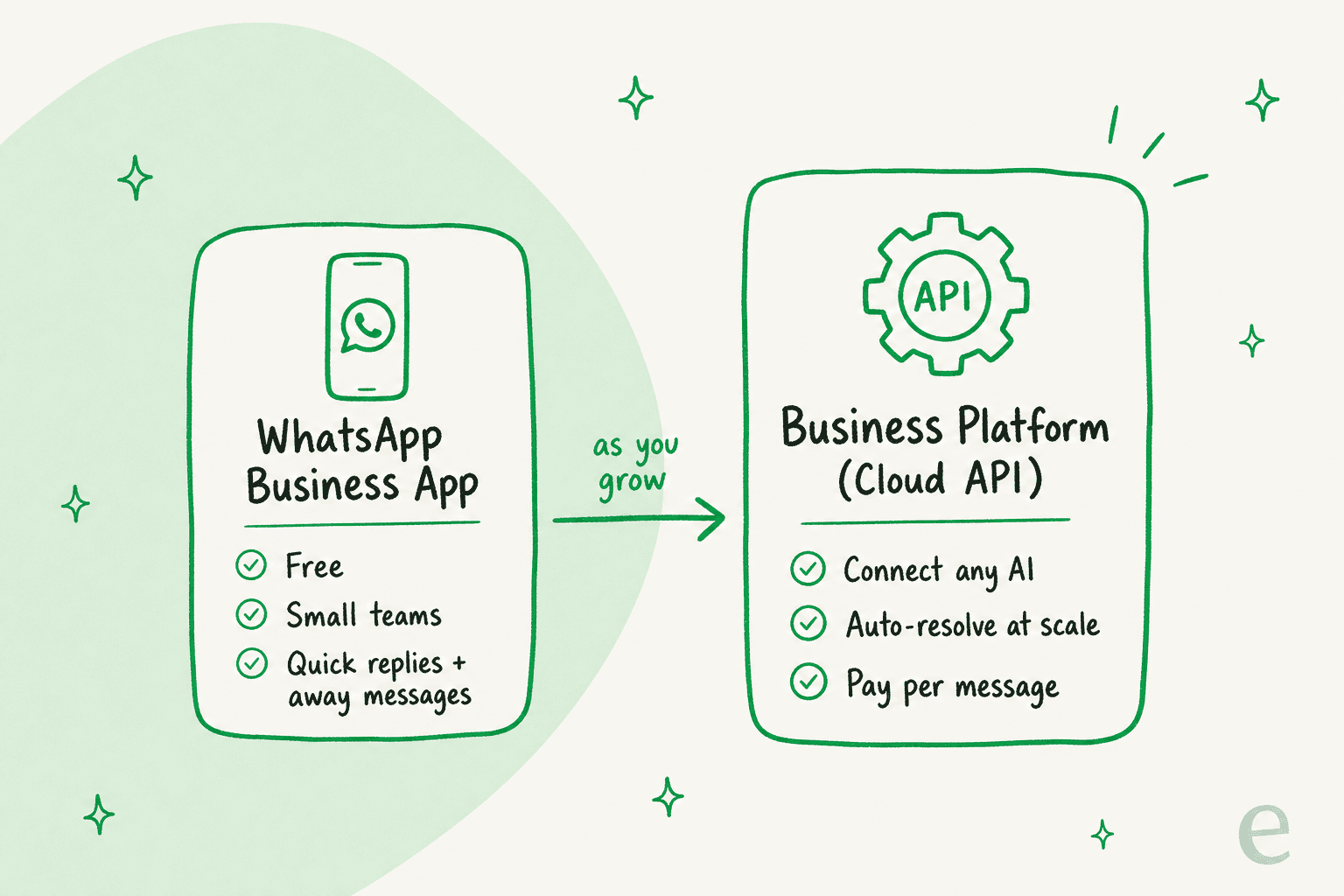
Ruta 1: la app gratuita de WhatsApp Business. Esta es la app de teléfono que instala un equipo pequeño. Te da lo básico: un perfil de negocio, etiquetas para organizar chats, respuestas rápidas y mensajes automáticos de ausencia o bienvenida. Es genial para un fundador que responde los mensajes él mismo. Lo que no es, es programable, así que no puedes conectarle IA real, y los mensajes de ausencia son texto enlatado, no respuestas.
Ruta 2: la WhatsApp Business Platform (Cloud API). Este es el camino que Meta construyó para la automatización a gran escala. En palabras de Meta, la plataforma "permite a las empresas comunicarse con los clientes a gran escala", y la Cloud API te permite "enviar mensajes de forma programática" en WhatsApp. Funciona con webhooks, así que cada mensaje entrante y cada actualización de entrega llegan como un payload JSON sobre el que tus sistemas (o tu IA) pueden actuar. Esta es la única ruta que soporta una automatización de soporte real.
Algo que confunde a la gente: la antigua API On-Premises autoalojada ya no existe. Meta la dio de baja y el cliente final "expiró el 23 de octubre de 2025", así que la Cloud API (alojada por Meta) es ahora el único camino soportado. Si un proveedor todavía te está ofreciendo una configuración de WhatsApp on-prem, esa es una señal de alerta.
¿No estás seguro de en qué carril estás? Este selector rápido de decisión lo resuelve.
¿Qué configuración de WhatsApp encaja contigo?
Elige la línea que más se parezca a tu situación hoy.
Lo que necesitas antes de empezar
Si vas por la ruta de la Cloud API (Ruta 2), Meta necesita que tengas algunas cosas listas. Ninguna es difícil, pero saltarte una detiene toda la configuración:
- Un portafolio de negocio de Meta (Business Manager). Meta lo dice sin rodeos: "Debes tener un portafolio de negocio para usar la plataforma". Es el contenedor que aloja todo lo demás.
- Una cuenta de WhatsApp Business (WABA). Esta "representa tu negocio y contiene números de teléfono, nombres de usuario y analíticas".
- Un número de teléfono de negocio para enviar y recibir. Puede ser un número real o virtual, y no puede estar ya vinculado a una cuenta personal de WhatsApp.
- Verificación de negocio. Opcional para empezar, pero verificar tu portafolio desbloquea mayor rendimiento y el estado de Cuenta de Negocio Oficial (la marca verde).
Un buen detalle para las pruebas: Meta crea automáticamente una cuenta de WhatsApp Business de prueba y un número de prueba con límites relajados que "no requieren un método de pago registrado", así que puedes enviar mensajes de plantilla y configurar webhooks antes de comprometer un solo centavo.
Cómo automatizar el soporte de WhatsApp, paso a paso
Paso 1: Lleva tu número a la Cloud API
Regístrate como desarrollador, crea una app de Meta, conecta (o crea) tu WABA y añade tu número de teléfono. El propio flujo de primeros pasos de Meta es: crear la app, conectar la WABA, añadir el número, enviar un primer mensaje de prueba y configurar un webhook. Si ya eres un negocio pequeño en la app gratuita de WhatsApp Business, no tienes que empezar de cero: Embedded Signup te permite conectar tu cuenta y número existentes a la API y dar el salto.
Paso 2: Aprende la ventana de 24 horas (esta regla lo determina todo)
Este es el único concepto que decide cómo se comporta tu automatización, así que vale la pena entenderlo bien.
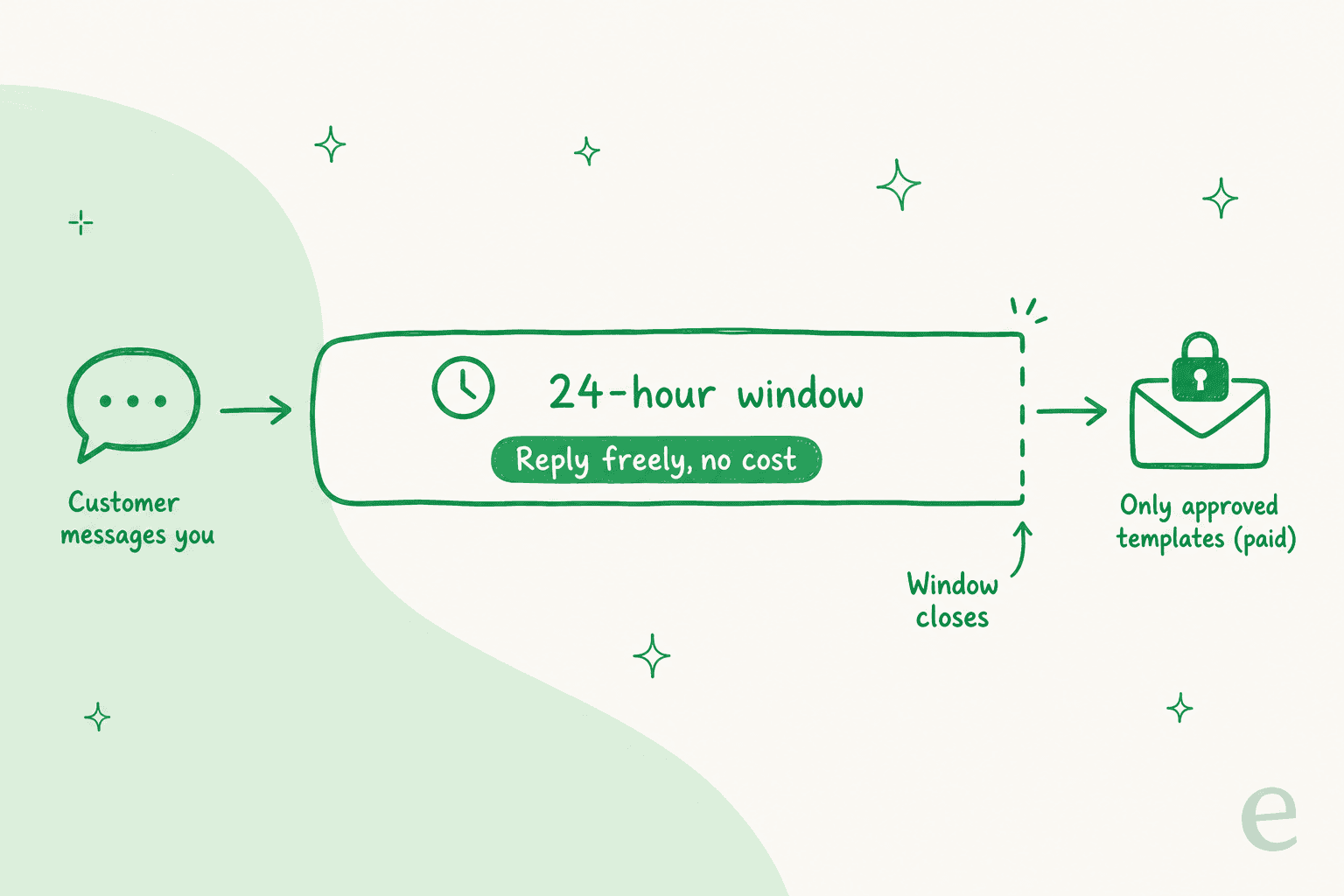
Cuando un cliente te escribe, se abre una ventana de servicio al cliente de 24 horas. Dentro de esa ventana, tu negocio (o tu IA) puede enviar respuestas de formato libre, y desde noviembre de 2024 esos mensajes sin plantilla son gratuitos. Una vez que pasan 24 horas desde el último mensaje del cliente, la ventana se cierra y, en palabras de Meta, "ya no puedes enviar mensajes sin plantilla". Después de eso, lo único que puedes enviar es una plantilla de mensaje preaprobada.
Para la automatización de soporte esto es en general una buena noticia: un cliente que te contacta pidiendo ayuda, por definición, acaba de abrir una ventana, así que tu IA puede responder libremente y gratis. Las plantillas solo entran en juego cuando tú quieres iniciar una conversación (una actualización de pedido, un seguimiento proactivo) después de que la ventana se haya cerrado.
Paso 3: Entiende las plantillas de mensajes y los precios
Las plantillas son los mensajes preaprobados que envías fuera de la ventana. Cada plantilla se categoriza como marketing, utilidad o autenticación, y, como dice Meta, "las categorías de plantillas también influyen en el precio". Las plantillas "generalmente requieren aprobación antes de que puedas enviarlas", y puedes crear hasta 100 por cuenta cada hora.
En cuanto al costo, el gran dato de 2026: Meta pasó a un precio por mensaje. La página de precios lo dice directamente: "A partir del 1 de julio de 2025, Meta cobra por mensaje", reemplazando el antiguo modelo por conversación. Esto es lo que realmente pagas:
| Tipo de mensaje | Cuándo se envía | ¿Se cobra? |
|---|---|---|
| Mensaje entrante del cliente | En cualquier momento | Nunca se cobra |
| Respuesta de formato libre (texto, imagen) | Dentro de la ventana abierta de 24 horas | Gratis |
| Plantilla de utilidad en respuesta a un usuario | Dentro de la ventana abierta | Gratis (desde jul. 2025) |
| Plantilla de marketing | En cualquier momento | Se cobra |
| Plantilla de utilidad / autenticación | Después de que se cierra la ventana | Se cobra |
El propio ejemplo práctico de Meta lo deja claro: un negocio envía cuatro mensajes pero solo se le cobran dos, porque las respuestas dentro de la ventana abierta son gratis y solo se facturan las plantillas que caen fuera de ella. La conclusión práctica: la automatización de soporte reactivo es barata, el alcance proactivo es donde corre el medidor.
Paso 4: Conecta un agente de IA y entrénalo con tu conocimiento
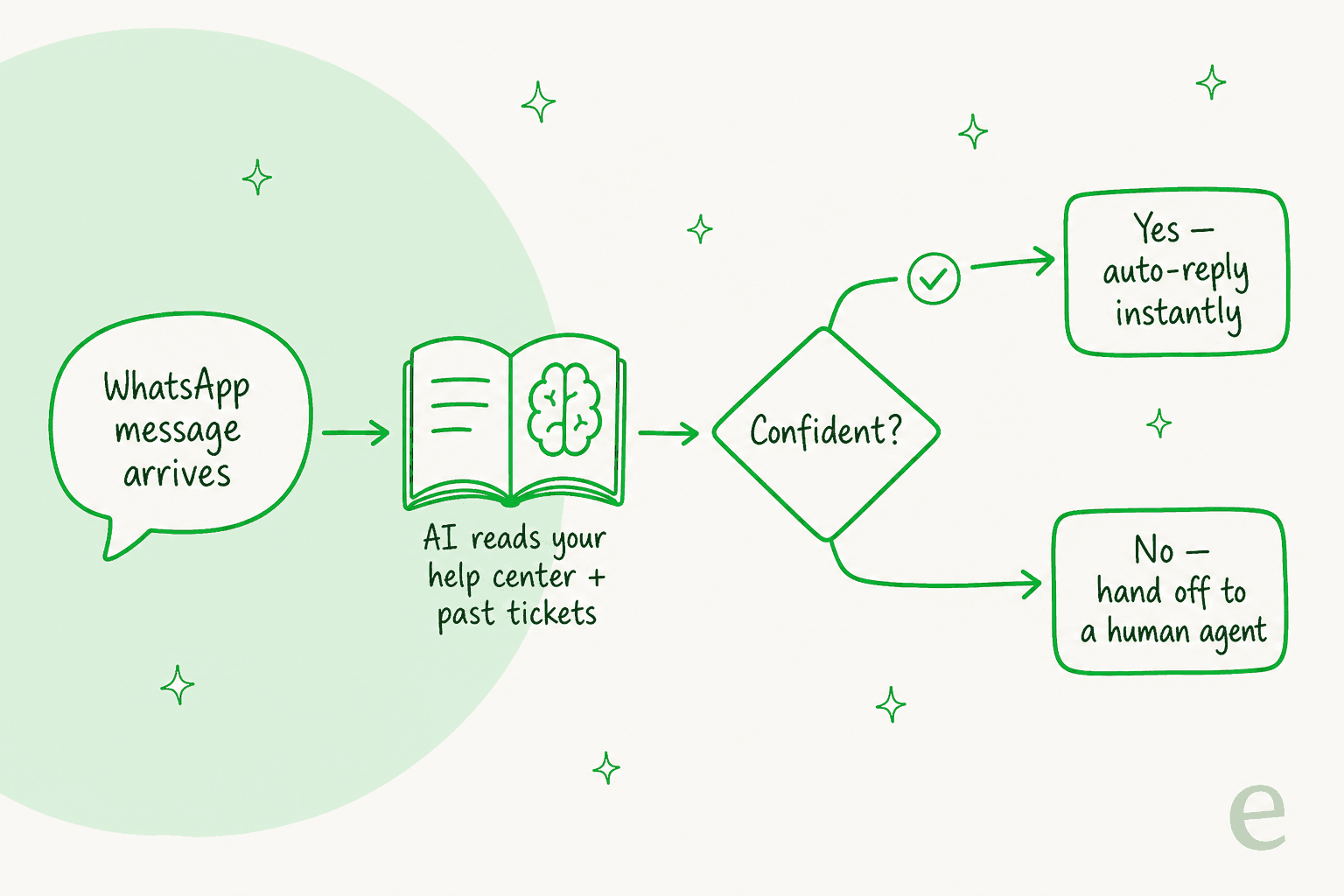
La API transporta los mensajes; no los responde. Para eso necesitas una capa de IA, y ahí es donde vive la automatización real. Un buen agente de soporte con IA lee tu centro de ayuda, tus tickets anteriores y tu documentación interna, y luego redacta o envía respuestas en WhatsApp usando ese conocimiento.
Con eesel, lo conectas a WhatsApp (directamente, o a través del canal de tu helpdesk que ya recibe tus mensajes de WhatsApp) y lo apuntas a tu conocimiento. La capacidad más solicitada que vemos, por un margen amplio, es entrenar con tus propios tickets históricos, porque eso es lo que le enseña a la IA tu tono real y tus casos particulares, no una voz genérica de preguntas frecuentes.
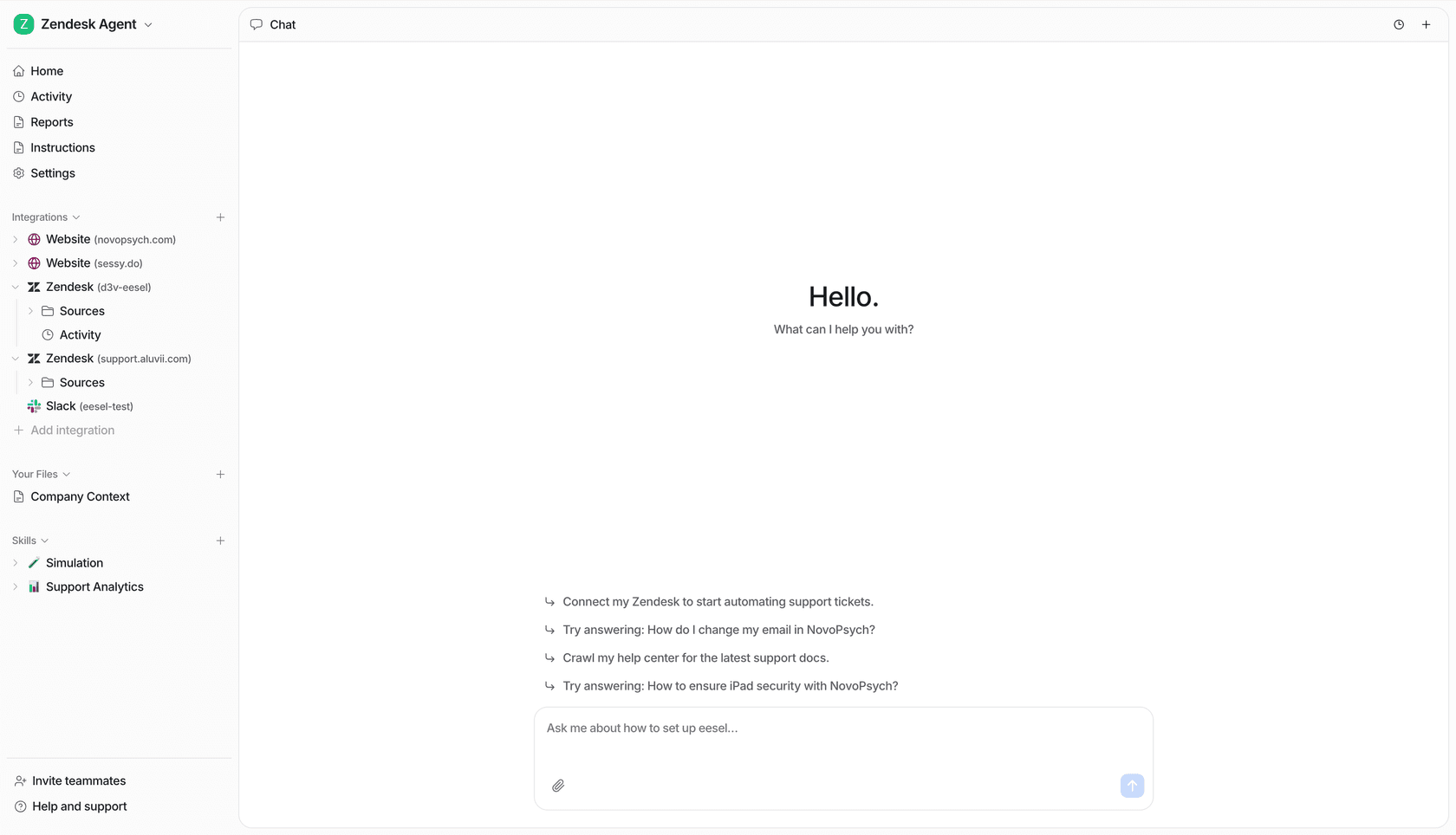
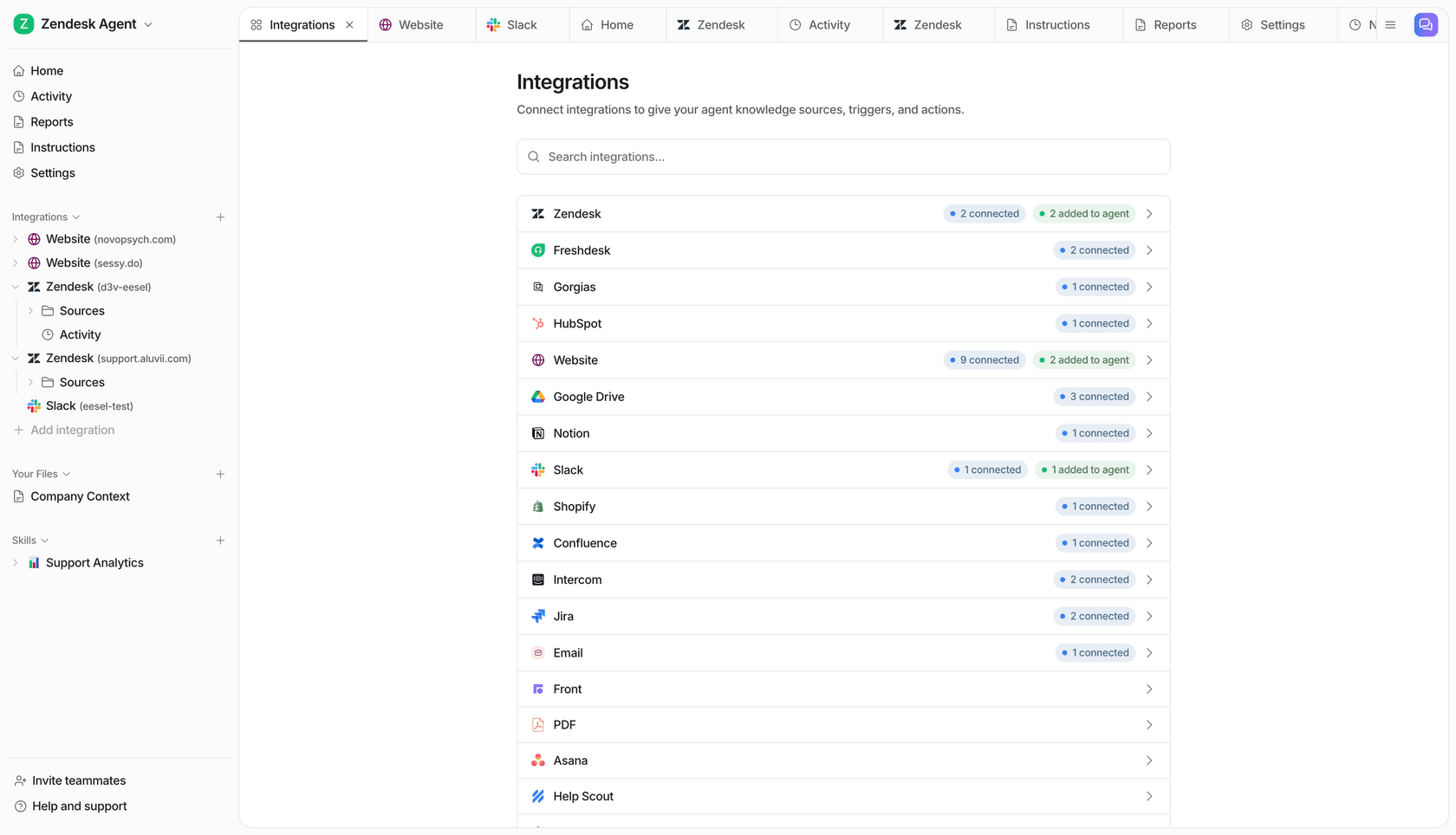
Conectar tus fuentes es la parte que la gente espera que sea dolorosa y normalmente no lo es. Vinculas tu centro de ayuda, tu documentación y tu historial de tickets, y el agente tiene contexto desde el primer día.
Paso 5: Define las reglas de derivación y luego simula antes de lanzar
Este es el paso que separa la automatización de WhatsApp que funciona de la que genera respuestas de enojo. Dos reglas:
Primero, que se base en la confianza. La IA debería responder lo que sabe con claridad y derivar a una persona todo aquello de lo que no esté segura, de forma limpia y con el historial de la conversación adjunto. Decidir qué tipos de ticket puede tocar la IA es más trabajo de lo que la conexión en sí jamás será.
Segundo, pruébalo contra tu historial real antes de que lo vea un solo cliente. Hemos visto bots que suenan seguros dar respuestas equivocadas en silencio, que es exactamente por qué simulamos cada lanzamiento contra los tickets anteriores del cliente primero, para que puedas ver cómo habría respondido la IA a miles de mensajes reales y ajustarla antes de salir en vivo. A lo largo de una semana de chats en vivo, ese enfoque mantuvo una puntuación de calidad del 96% en 581 conversaciones para un equipo, y un equipo de analítica de la gig economy en Zendesk resolvió el 73% de sus solicitudes de nivel 1 en el primer mes. Esas cifras vienen de un ajuste fino, no de simplemente activar un interruptor.
Errores comunes que debes evitar
- Intentar automatizar con la app gratuita. No puede ejecutar IA. Si vas en serio, estás en la Cloud API. Punto.
- Dejar que la IA responda todo. La forma más rápida de perder confianza en WhatsApp. Acótala a los temas de alto volumen en los que tiene confianza y deriva el resto.
- Ignorar la ventana de 24 horas. Si tu automatización intenta enviar un mensaje de formato libre después de que la ventana se cerró, falla en silencio. Diseña los flujos en torno a la ventana, no en contra de ella.
- Saltarte el paso de simulación. Lanzar a ciegas es la forma en que te enteras de que la IA se equivocó gracias a un cliente, que es el peor revisor posible. Prueba primero con el historial.
- Olvidar que las reglas de Meta cambian. Meta actualiza sus políticas y precios cada trimestre, y ya ha cambiado las reglas para los chatbots de IA de terceros antes. Elige un proveedor que se mantenga al día para que tú no tengas que hacerlo.
Prueba eesel para el soporte de WhatsApp
Si quieres la versión "conéctalo y funciona" de todo lo anterior, para eso es eesel. Conectas eesel a WhatsApp (directamente, o a través de tu canal de helpdesk existente), lo entrenas con tu centro de ayuda y tus tickets anteriores, y resuelve la parte repetitiva mientras deriva el resto, en cualquier idioma en el que te escriban tus clientes.
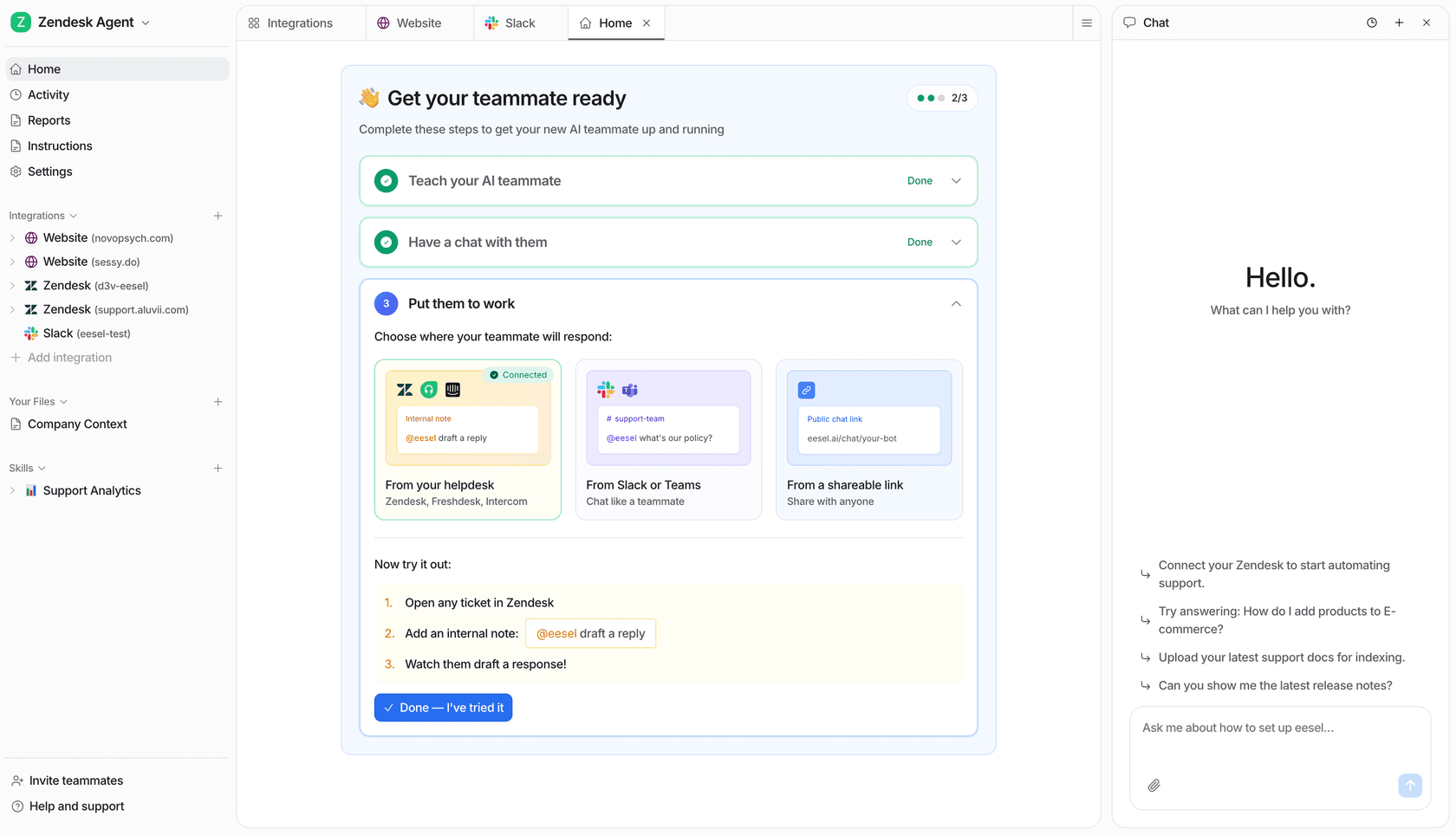
Las dos cosas que lo hacen encajar específicamente con WhatsApp: está basado en confianza por diseño, así que nunca le adivina con seguridad a un cliente, y puedes simular todo el proceso con tu historial real de tickets antes de que responda a un solo chat en vivo. El precio es por uso (pagas por resolución, sin cuotas por asiento), así que la factura sigue el valor generado. Puedes probar eesel gratis y correr la simulación con tu propio historial para ver la tasa de resolución antes de comprometerte.