


チームがまだServiceNowの古い検索機能と格闘しているなら、その状況はよくご存知でしょう。遅く、関連性のない検索結果、そしてイライラしたユーザーたち。組み込みのAI Searchへのアップグレードは、当然の選択のように思えます。誰もが慣れ親しんだ、あの洗練されたGoogleのような体験を提供することを目的としています。
唯一の問題は?ワンクリックでインストールできるほど簡単ではないということです。設定はServiceNowプラットフォーム内の迷路のように感じられ、正しく設定しなければならないさまざまなレイヤーや設定があります。
そこで、私たちはこのガイドを作成しました。頭を悩ませることなく、ステップバイステップで手順をご案内します。そして、最後までお付き合いください。チームのナレッジがServiceNow以外の場所にも存在する場合の対処法についても触れていきます。
始める前に必要なもの
さて、設定に入る前に、準備を整えましょう。手元に用意しておくべきもののクイックチェックリストです。
-
非本番環境のServiceNowインスタンス:ご自身の精神衛生とユーザーのためにも、まずは開発環境やテスト環境でこれを行ってください。本番環境で試すのは、最悪の事態を招く元です。
-
管理者アクセス:「admin」または「ais_admin」ロールを持つアカウントが必要です。プラグインを有効化し、検索設定を変更するための適切な権限を持つためです。
-
適切なプラグイン:メインの「AI Search」プラグイン(com.glide.ais)が有効になっている必要があります。会社でNext Experience UIを使用している場合は、ServiceNow Storeから「AI Search for Next Experience」アプリも入手する必要があります。
-
明確な目標:何を達成しようとしているのかを把握しましょう。Service Portalのために有効にするのですか?Now Mobileアプリのためですか?そして、人々に何を見つけてほしいですか?ナレッジ記事、カタログアイテム、ユーザープロファイル?計画を立てることで、プロセスがはるかにスムーズになります。
ServiceNowでAI Searchを有効にする方法:ステップバイステップガイド
設定プロセス全体は、5つの主要なステージに分けることができます。これらを順番に従えば、適切な情報をインデックス化し、適切な人々に適切な場所で利用可能にすることができます。さあ、始めましょう。
ステップ1:AI Searchプラグインを有効化して確認する
まず、インスタンスでAI Searchエンジンが有効になっているかどうかを確認する必要があります。この最初のステップで、ServiceNow側でのプロビジョニングプロセスが開始されます。
-
ServiceNowインスタンスで、フィルターナビゲーターを開き、すべて > AI Search > AI Searchステータスに移動します。
-
このページで状況がわかります。アクティブでない場合は、リクエストする必要があるかもしれません。ほとんどの新しいServiceNowバージョンには標準で含まれていますが、自動的にオンになるとは限りません。
-
これをNext Experience UIのメイン検索バーで使用したい場合は、もう1つ手順があります。インスタンスからServiceNow Storeに移動し、AI Search for Next Experienceアプリケーションをインストールします。
ステップ2:インデックスソースで検索可能なコンテンツを定義する
検索ツールは、参照できる情報の質に左右されます。そこで「インデックスソース」の出番です。これはAIに渡す地図のようなもので、コンテンツを取得すべき正しいテーブルを指し示します。
ServiceNowは、ナレッジ("kb_knowledge")、カタログアイテム("sc_cat_item")、ユーザー("sys_user")といった一般的なものに対して、あらかじめ構築されたインデックスソースを提供してくれます。これらを調整したり、独自に追加したりすることができます。
既存のものを確認し、新しいものを追加する方法は次のとおりです。
-
AI Search > AI Searchインデックス > インデックスソースに移動します。
-
既存のソースのリストが表示されます。「ナレッジベース」などをクリックして、どのように設定されているかを確認します。アクティブで公開済みの記事のみを含めるなど、インデックス化される内容をフィルタリングする条件があることに気づくでしょう。
-
新しいテーブル(例えば、会社の方針に関するカスタムテーブルなど)を追加するには、新規をクリックします。
-
リストからインデックス化したいテーブルを選び、ソースにわかりやすい名前を付けます。
-
「条件」ビルダーを使用して具体的に指定します。下書きやアーカイブされたレコードなどを検索結果から除外したい場合が多いでしょう。
-
問題がなければ、送信をクリックします。リストビューに戻り、新しく作成したソースの横にあるチェックボックスをオンにして、アクションのドロップダウンからすべてのレコードをインデックス化を選択します。これにより、システムはそのコンテンツをすべて初めて読み込むように指示されます。
ステップ3:検索ソースと検索プロファイルを作成する
さて、ここからが少し複雑です。専門用語が多くて混乱するかもしれませんが、各要素がどのように組み合わさるかを見れば理解できるはずです。
ピザ作りに例えてみましょう。
-
インデックスソースは、食材庫にあるすべての材料です(ナレッジベース内の全記事)。
-
検索ソースは、1つのレシピのために取り出す特定の材料です(そのナレッジベースから公開されているIT関連記事のみ)。
-
検索プロファイルは、最終的なレシピカードです。検索ソースをまとめ、同義語や特別な「ジーニアスリザルト」などの仕上げを加えます。
異なる体験のために異なる検索プロファイルを作成します。社内従業員ポータルではすべてを検索するかもしれませんが、公開ポータルでは公開ナレッジ記事のみを検索するようにします。
graph TD; A[インデックスソース:すべてのナレッジ記事] --> B{検索ソース:IT記事でフィルタリング}; C[インデックスソース:すべてのカタログアイテム] --> D{検索ソース:ハードウェアでフィルタリング}; B --> E[検索プロファイル:サービスポータル]; D --> E;
基本的な検索プロファイルを作成する方法は次のとおりです。
-
AI Search > 検索エクスペリエンス > 検索プロファイルに移動します。
-
新規をクリックし、「デフォルトサービスポータルプロファイル」のように、覚えておける名前を付けます。
-
「検索ソース」関連リストまでスクロールし、追加をクリックします。
-
このプロファイルで使用したい検索ソースを選択します。ナレッジとカタログのデフォルトから始めるのが良いでしょう。
-
後から同義語や他のルールで凝った設定をすることもできます。今のところは、ソースを追加するだけで十分です。
-
準備ができたら、公開ボタンを押します。これによりプロファイルが有効になり、ポータルで使用できるようになります。
ステップ4:検索アプリケーションを設定する
設定もいよいよ大詰めです。「検索アプリケーション構成」がパズルの最後のピースです。これは、サービスポータルのようなServiceNowの特定の場所に、先ほど作成した検索プロファイルを実際に使用するよう指示するものです。
-
AI Search > 検索エクスペリエンス > 検索アプリケーション構成に移動します。
-
新規をクリックし、「デフォルトポータル検索構成」のように論理的な名前を付けます。
-
検索エンジンフィールドをAI Searchに設定します。
-
検索プロファイルフィールドで、前のステップで作成したプロファイルを選択します。
-
ここでは、ファセット(結果ページの横にあるフィルター)を設定したり、結果のデフォルトの並べ替え方法を選択したりすることもできます。
-
送信をクリックします。
ステップ5:サービスポータルまたはNext ExperienceでAI Searchを有効にする
これで裏方の作業はすべて完了です。いよいよ満足のいく部分、スイッチを入れてユーザーに結果を見てもらう時が来ました。
-
サービスポータル > ポータルに移動します。
-
更新したいポータルのレコードを開きます(多くの場合、「サービスポータル」という名前です)。
-
AI Searchを有効にするチェックボックスをオンにします。
-
新しい検索アプリケーションフィールドが表示されます。先ほど作成した検索アプリケーション構成を選択します。
-
更新をクリックします。
Next ExperienceでAI Searchを有効にするには(グローバル検索):
-
AI Search > AI Search for Next Experience > ガイド付き設定に移動します。
-
「すべてのNext Experience検索アプリケーションに対してAI Searchを有効化する」タスクを探します。構成をクリックし、指示に従ってください。これにより、メインの検索バーが古いZing検索からAI Searchに切り替わります。
ServiceNow AI Searchの限界
これで完了です。AI Searchが稼働しました。間違いなくアップグレードですが、万能薬ではありません。チームが使い始めると、その機能にいくつかのギャップがあることに気づくかもしれません。
-
管理が大変。ご覧いただいたように、設定は簡単ではありません。微調整を続けるには、これらすべての異なるレイヤー(インデックスソース、検索ソース、プロファイルなど)を理解した専任のServiceNow管理者が必要です。
-
ナレッジは至る所にあるが、検索はそうではない。正直なところ、会社の有用な情報はServiceNowだけにあるわけではありません。Confluence、Google Docs、SharePointなど、数十の場所に散らばっています。ServiceNowには外部コンテンツ用のコネクタがありますが、設定が面倒で追加費用がかかる可能性もあり、重要な情報にアクセスできないままになってしまいます。
-
リリースして、うまくいくことを祈るしかない。変更が実際に役立っているかどうか、どうすればわかるでしょうか?ネイティブツールでは、新しい検索設定を大規模にテストすることはできません。展開してみてどうなるかを見るしかなく、これは少し神経を使います。
-
ものは見つけるが、実行はしない。検索体験は、レコードのリストを表示するところでほぼ終わりです。Shopifyで注文状況を確認したり、新しいチケットに自動的にタグを付けたりするなど、AIにもっと多くのことをさせたい場合は、開発者がカスタムスクリプトを作成する必要があります。
よりシンプルで強力な方法:eesel AI
これらの限界にうなずいているなら、あなただけではありません。これらはまさに、私たちがeesel AIを構築したときに解決したかった頭痛の種です。これは、ServiceNowを含む既存のツールに直接接続し、より統一された役立つサポート体験を創出するために設計されたAIプラットフォームです。
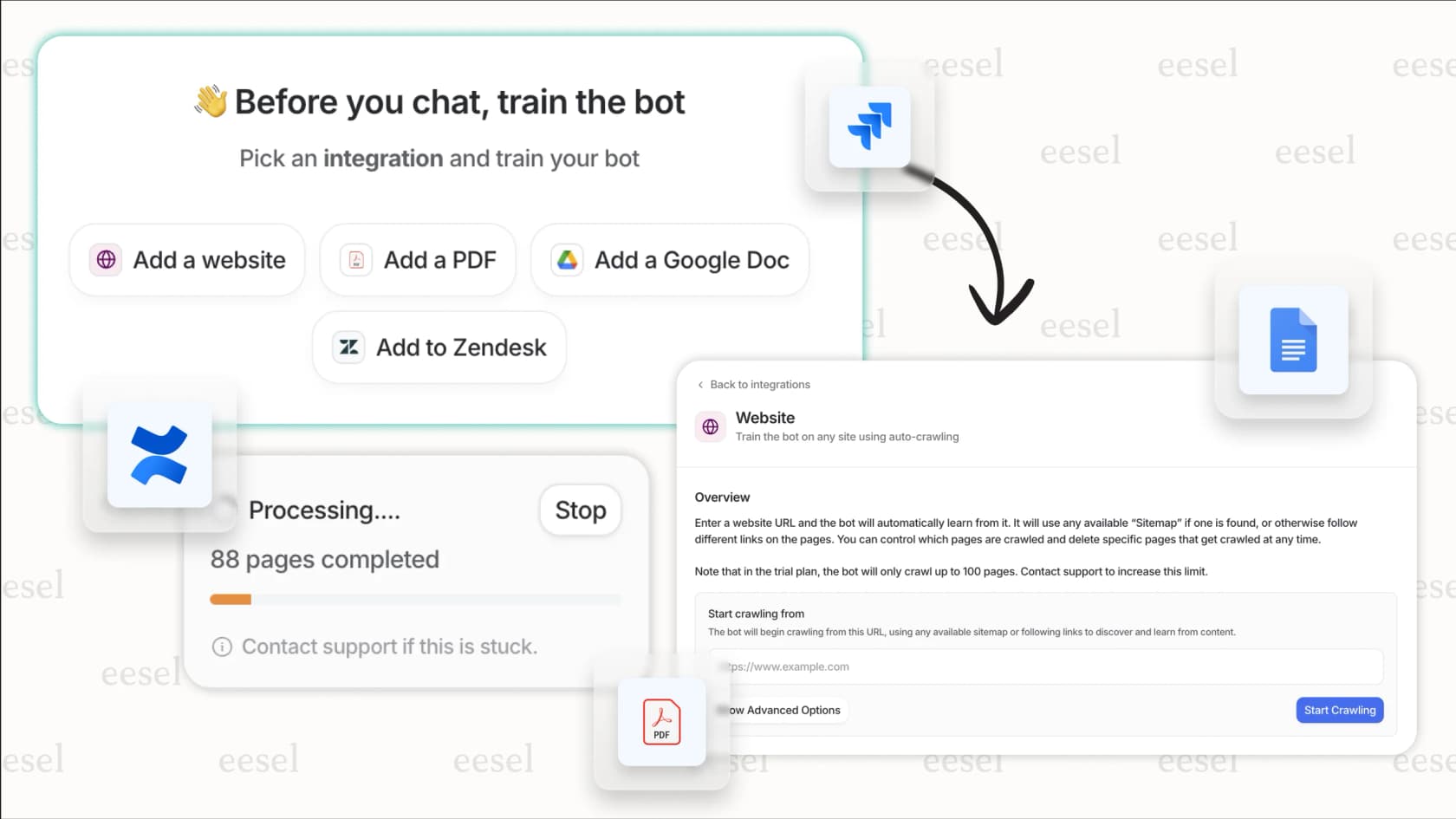
Eesel AIがネイティブ検索の課題にどのように取り組むかをご紹介します。
-
数ヶ月ではなく数分で稼働。5つのステップからなるマニュアルではなく、セルフサービスでの設定を考えてみてください。ワンクリックのインテグレーションでヘルプデスクやSlackのようなチャットツールに接続し、営業担当者との通話なしで数分で稼働を開始できます。
-
すべてのナレッジを瞬時に統合。eesel AIは、あらゆるものに接続するために構築されました。ServiceNowだけでなく、Confluence、Google Docs、過去のチケット、その他100以上のアプリから情報を引き出し、単一の信頼できる情報源を作成できます。
-
自信を持ってテスト。当社のシミュレーションモードでは、安全な環境で過去の何千ものチケットに対してAIをテストできます。AIがどのように応答したかを正確に確認し、ユーザーと対話する前に、自動化率とコスト削減の現実的な予測を得ることができます。
-
コントロールを取り戻す。eesel AIのノーコードワークフローエディタを使えば、AIのペルソナを定義し、その知識を特定のトピックに限定し、注文データの検索やチケットのトリアージなどのカスタムアクションを、一行もコードを書くことなく簡単に作成できます。
ServiceNowを使用しているチームにとって、ITサービスマネジメント(ITSM)向けeesel AIは、一次対応チケットを処理し、社内チームに即座にヘルプを提供するための強力な方法となり得ます。
ServiceNowの検索を次のレベルへ
ServiceNowでAI Searchを有効にすることは、チームの体験を向上させるための確実な一歩です。上記の手順に従うことで、古いデフォルトの検索よりもはるかに優れたツールを手に入れることができました。
しかし、その限界に窮屈さを感じ始めたら、別の方法があることを知っておいてください。本当に優れた検索体験とは、1つのプラットフォームだけでなく、会社のすべてのナレッジから情報を引き出し、単にドキュメントを見つけるだけでなく、作業を自動化するのに役立つべきです。
より接続性の高いAIプラットフォームがあなたのサービスデスクに何をもたらすか、見てみませんか?eesel AIを無料でお試しいただき、ご自身で確かめてください。
よくある質問
ServiceNowでAI Searchをゼロから有効にするには、通常どのくらいの時間がかかりますか?
AI Searchプラグインの初期有効化には、特に古いインスタンスでは1日以上かかる場合があります。その後の、インデックスソースの定義からプロファイルの設定、ポータルでの有効化までの設定手順は、要件の複雑さに応じて、数時間から1日程度で完了できます。
ServiceNowでAI Searchを有効にする方法を調べる前に、絶対に確認しておくべき必須要件は何ですか?
テスト用の非本番ServiceNowインスタンス、権限のためのadminまたは「ais_admin」ロール、「AI Search」プラグイン(com.glide.ais)が有効になっていることが必要です。Next Experienceを使用する場合は、「AI Search for Next Experience」アプリがインストールされていることを確認し、何を検索したいかという明確な目標を持ってください。
ServiceNowでAI Searchを有効にする方法を学ぶ際、この機能を使って実際にどのような種類のコンテンツを検索可能にできますか?
AI Searchでは、ナレッジ記事(「kb_knowledge」)、カタログアイテム(「sc_cat_item」)、ユーザープロファイル(「sys_user」)など、さまざまなServiceNowテーブルのコンテンツをインデックス化し、検索可能にすることができます。また、組織に関連するカスタムテーブルにこれを拡張することも可能です。
ServiceNowでAI Searchを有効にする方法を理解した後、ユーザーにとって期待できる主な利点は何ですか?
ユーザーは、より現代的でGoogleのような検索体験を、関連性の向上とより速い結果とともに得られるはずです。AI Searchは、ユーザーが必要な情報を迅速に見つけるのに役立ち、従来の検索機能と比較して、フラストレーションを軽減し、効率を向上させます。