Freshdesk Webhookを使用して外部オートメーションをトリガーするための実践ガイド

Stevia Putri

Stanley Nicholas
最終更新 January 16, 2026
Freshdeskの組み込み自動化ルール(Automation rules)は、チケットの自動割り当てや定型返信の送信など、ヘルプデスクを管理するための強力なツールです。しかし、そのパワーを全く別のアプリにまで拡張したい場合はどうすればよいでしょうか?例えば、緊急のチケットが発生した際に特定のSlackチャンネルに通知を送ったり、CRMの顧客レコードを更新したり、あるいはJiraにバグを記録したりする必要があるかもしれません。
ここでWebhook(ウェブフック)の出番です。Webhookは、Freshdeskと他のソフトウェアの間のシンプルな「伝言役」と考えてください。チケットの作成や更新といった特定のイベントが発生した瞬間に、Freshdeskから外部サービスへリアルタイムでデータを送信することができます。
このガイドでは、外部オートメーションをトリガーするための最初のFreshdesk Webhookを設定する方法を詳しく解説します。実践的かつ分かりやすく説明しますので、すぐに連携ワークフローの構築を始めることができます。
準備するもの
作業を始める前に、いくつか準備しておくべきものがあります。開発者である必要はありませんので、ご安心ください。
-
Freshdeskアカウントの管理者権限: 自動化ルールを作成・管理するための適切な権限が必要です。この機能は、Growth、Pro、およびEnterpriseプランで利用可能です。
-
Webhookを受信する外部サービス: これは、Freshdeskがデータを送信する宛先です。このチュートリアルでは、Webhook.siteという無料ツールを使用します。これを使えば、一時的なURLが発行され、Freshdeskが送信するデータを簡単にテスト・確認できます。
-
具体的な目標: 何を達成したいのかを明確にしておくと役立ちます。今回の例では、新しい「緊急(High-priority)」チケットがキューに入ったときに、外部サービスに通知を送信するワークフローを作成します。
Freshdesk Webhookを設定する5つの簡単なステップ
それでは、実際に設定してみましょう。今回は「緊急(Urgent)」優先度のチケットが新しく作成されるたびに実行されるWebhookを設定します。
ステップ1:Webhook受信URLを作成する
まず、Webhookデータの送信先を用意する必要があります。
https://webhook.site/ にアクセスしてください。ページが読み込まれると、あなた専用のユニークなURLが自動的に生成されます。このURLが、Freshdeskからの情報を受け取るためのエンドポイントになります。テストが成功したかどうかを確認するために、このブラウザタブは開いたままにしておいてください。
表示されているURLをクリップボードにコピーします。
ステップ2:新しい自動化ルールを作成する
次に、Freshdeskアカウントにログインします。
-
管理(Admin) > ワークフロー(Workflows) > オートメーション(Automations) に移動します。
-
新しいチケットが作成されたときに実行したいため、チケット作成(Ticket Creation) タブをクリックします。
-
新しいルール(New Rule) ボタンをクリックして開始します。
「緊急チケットの外部サービス通知」など、後で見てすぐに分かるルール名を付けます。
ステップ3:Webhookの条件を定義する
ここでは、Freshdeskに対して「いつ」Webhookを送信するかを指示します。今回は緊急チケットに対してのみ実行したいため、その条件を設定します。
「以下のプロパティを持つチケット(On tickets with these properties)」セクションで、以下のように設定します。
-
最初のドロップダウンで 優先度(Priority) を選択します。
-
2番目で 次と一致する(Is) を選択します。
-
3番目で 緊急(Urgent) を選択します。
この設定により、作成時に「緊急」とマークされたチケットに対してのみ、ルールがアクティブになります。非常にシンプルです。
ステップ4:Webhookアクションを設定する
いよいよメインの作業です。「これらのアクションを実行する(Perform these actions)」セクションで、Webhookを追加します。
-
アクションのドロップダウンリストから Webhookをトリガーする(Trigger Webhook) を選択します。
-
リクエストタイプ(Request Type): POST に設定します。これはサービスにデータを送信する際の標準的な方法です。
-
コールバックURL(Callback URL): Webhook.siteからコピーしたユニークなURLをこのフィールドに貼り付けます。
-
エンコーディング(Encoding): JSON を選択します。これは最も一般的な形式であり、人間にも機械にも読みやすい形式です。
-
コンテンツ(Content): シンプル(Simple) オプションを選択します。これにより、送信するチケットフィールドを選択できます。今回の例では、以下の役立つ情報を含めてみましょう。
- チケットID (Ticket ID)
- 件名 (Subject)
- リクエスタのメールアドレス (Requester email)
- 説明 (Description)
これでFreshdeskに対して、「緊急チケットが作成されたら、チケットID、件名、メールアドレス、説明をJSON形式でこの特定のURLに送信してください」と指示したことになります。
プレビューして保存(Preview and save) をクリックし、その後 保存(Save) を押します。
ステップ5:Webhookをテストする
新しいルールが保存され有効になったら、実際に動作を確認してみましょう。
-
Freshdeskのダッシュボードに移動し、顧客になりきって新しいチケットを作成します。
-
優先度(Priority) を必ず 緊急(Urgent) に設定してください。
-
件名と説明を入力し、作成(Create) をクリックします。
ここで、先ほどの Webhook.site のブラウザタブに戻ります。左側に新しいリクエストが表示されているはずです。それをクリックすると、Freshdeskが送信したすべてのJSONデータが、選択したチケットの詳細とともに綺麗にフォーマットされて表示されます。
これで完了です! Freshdesk Webhookを使用して、外部オートメーションをトリガーすることに成功しました。
Freshdesk Webhookをスケールさせる際の考慮事項
Webhookの設定は、Freshdeskのセットアップを強化する優れたスキルです。多くのタスクに非常に効果的ですが、より複雑なワークフローを構築する際には、以下の点に留意しておくと役立ちます。
-
ロジックベースのトリガーに従う: Webhookは信頼できる伝言役として機能します。それは、特定のロジックベースのトリガー(例:優先度が緊急なら通知を送信)に基づいて動作します。標準的なタスクには最適ですが、顧客のメッセージの背後にある深いニュアンスや意図を理解する必要がある場合は、AIツールとの併用を検討するとよいでしょう。
-
設定には慎重な計画が必要: 今回の例は単純でしたが、規模が大きくなるにつれて、膨大な数の自動化ルールを管理することになるかもしれません。カスタムヘッダーや複雑なAPI認証を必要とするサービスなど、より高度なセットアップの場合は、ワークフローを整理するための明確な戦略を持つことが重要です。
-
データ配信に特化している: 標準的なWebhookは、地点Aから地点Bへ効率的に情報を送信するように設計されています。地点Bのシステムで、注文履歴の検索とそれに基づいたきめ細かな回答の生成といった、複数の複雑なアクションを実行させたい場合は、Zapierや n8n などのミドルウェアツール、あるいはAI駆動の統合機能を利用するのが得策です。
こうした理由から、多くのチームが補完的なAIソリューションを求めています。単にチケットフィールドに反応するだけでなく、AIエージェントを使用することで、既存のFreshdeskルールと並行して、より高度なレスポンスを調整できるようになります。
AI駆動のワークフローでセットアップを補完する
自動化ルールやWebhookのコレクションをさらに発展させるために、eesel AIのようなオプションを検討して、ヘルプデスクに会話知能のレイヤーを追加してみてはいかがでしょうか。
eesel AIは数分でFreshdeskナレッジベースに直接接続し、既存のセットアップを補完するインテリジェントな頭脳として機能します。Webhookと連携して、よりニュアンスの必要なタスクを処理することができます。
Freshdeskとの連携の仕組みは以下の通りです。
-
数分で本番稼働: 複雑なJSONペイロードを設定する代わりに、簡単にeesel AIをFreshdeskに接続できます。このプラットフォームはセルフサービスで利用できるように設計されており、チームのためにAIエージェントを稼働させるのが非常にシンプルです。
-
意図を理解する: eesel AIは、顧客のメッセージを読み取り、過去のチケットやナレッジベースに基づいて顧客が何を必要としているかを判断することで、Freshdeskのフィールドを補完します。異なる種類のリクエストを区別し、適切なアクションが取られるように支援します。
-
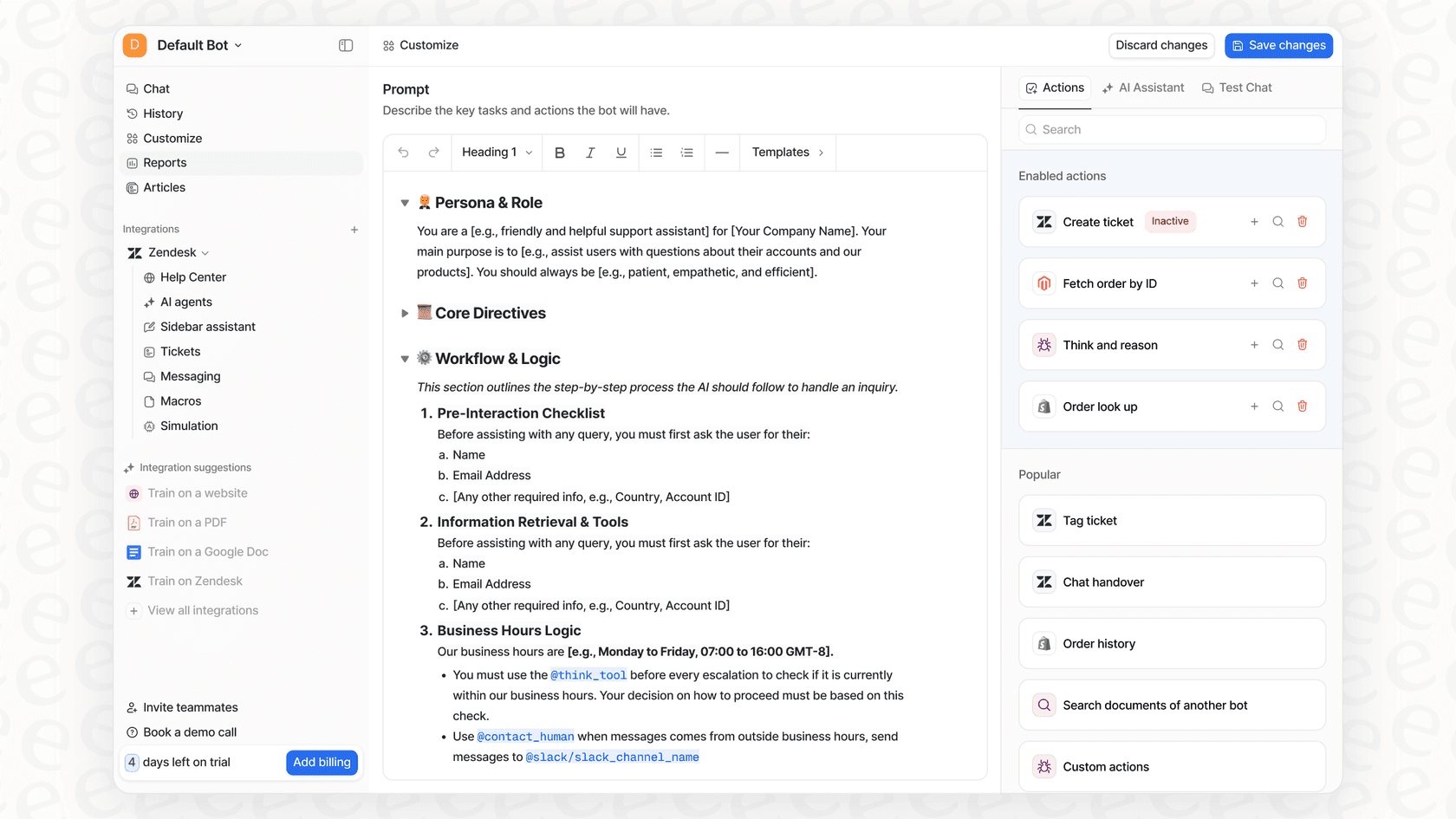
インテリジェントにカスタムアクションを実行: eesel AIを使用すると、Freshdeskと調和して動作するマルチステップのワークフローを構築できます。例えば、以下のようなAIアクションを設定できます。
- チケットを読み取る。
- Shopifyで顧客の注文ステータスを確認する。
- 注文が遅れている場合は、特定のSlackチャンネルにアラートを投稿する。
- 最新の追跡情報を含めたパーソナライズされた返信案を作成し、顧客に送る。
- Freshdeskのチケットタグを更新する。
この一連の流れがスムーズに管理され、高度な技術的オーバーヘッドなしに、より詳細なコントロールが可能になります。過去のチケットでAIエージェントのシミュレーションを行い、Freshdesk環境内でのパフォーマンスを確認することも可能です。
外部オートメーションをトリガーするFreshdesk Webhook:より賢く、より簡単に自動化
Freshdesk Webhookを使用して外部オートメーションをトリガーすることは、ヘルプデスクをスタック内の他のツールと接続するための素晴らしい方法です。上記のステップに従うことで、チームの時間を節約し、データを同期させるのに役立つ連携を構築できます。
顧客のコンテキストをより深く理解したインテリジェントなサポートワークフローを構築したいチームにとって、Freshdeskの信頼性の高いWebhookとAIツールを組み合わせることは、非常に有効な手段です。
Freshdeskのセットアップと並行して、顧客とビジネスを理解するAIをサポートチームに導入する準備ができているなら、ぜひ eesel AI をお試しください。無料でお試しいただけ、2026年に向けたカスタマーサポートの自動化がいかに簡単に強化できるかを実感していただけるはずです。


よくある質問
まず、Freshdeskアカウント(Growth、Pro、またはEnterpriseプラン)の管理者権限と、Webhookデータを受信する準備ができている外部サービスが必要です。具体的なオートメーションの目標を念頭に置いておくと、セットアッププロセスがスムーズになります。
プロセスは主に5つのステップで構成されます。Webhook受信用のURLの作成、Freshdeskでの新しい自動化ルールの作成、Webhookを実行する条件の定義、Webhookアクション自体の設定、そして最終的なテストです。このブログで詳細な手順を説明しています。
Webhookアクションを設定する際、チケットID、件名、リクエスタのメールアドレス、説明など、送信する特定のチケットフィールドを選択できます。このデータは通常JSON形式で送信されるため、外部サービスでの解析が容易です。
多くのタスクにおいて強力ですが、Webhookは正確なロジックに基づいて動作します。[マルチステップのワークフロー](https://www.eesel.ai/blog/using-ai-with-zendesk-and-freshdesk-challenges-and-solutions)や微妙なニュアンスを伴う意思決定については、追加のサービスや[ミドルウェア](https://albato.com/connect/freshworks-with-webhooks)と統合して、その後のアクションを処理させることが可能です。
Webhookは定義されたルールに従う効率的なデータ伝達手段です。深い感情分析や多層的な回答が必要なワークフローの場合、Freshdeskの機能を補完する外部システムや専門的なAIツールと組み合わせて使用されることが一般的です。
Freshdeskは、あらゆる規模のチームに適したオートメーション機能を提供するため、Growth、Pro、Enterpriseの段階的なプランを用意しています。自動化ルールの管理とWebhookのトリガー機能は、これらのプランで利用可能です。
Share this article

Article by
Stevia Putri
Stevia Putriはeesel AIのマーケティング・ジェネラリストで、強力なAIツールを共感を呼ぶストーリーに変えるお手伝いをしています。彼女は好奇心、明快さ、そしてテクノロジーの人間的な側面に突き動かされています。
