

リモートワークやハイブリッドワークで働く人が増える中、私たちが互いにコミュニケーションをとるために使うツールは、新しいオフィスとなりました。これらはもはや「あれば便利」なものではなく、不可欠なものです。適切なプラットフォームを探す中で、2つの名前が頻繁に浮上しますが、その理由は通常まったく異なります。1つはゲームの世界で育ったDiscord、もう1つは企業のビデオ通話の定番であるZoomです。
どちらを選ぶかは、単なる技術的な選択以上の意味を持ち、チームのコミュニケーションの雰囲気をどう設定するかという問題です。このガイドでは、DiscordとZoomを率直に比較し、チームが気軽に集まって共同作業できるスペースが必要なのか、それともクライアントとの会議用に洗練されたツールが必要なのか、あなたのビジネスに本当に合っているのはどちらかを判断する手助けをします。
Discordを理解する
Discordは、ラグなしでリアルタイムに会話する必要があるゲーマー向けの無料チャットアプリとしてスタートしました。プラットフォーム全体は「サーバー」を中心に構築されており、これは基本的に招待制のコミュニティハブです。各サーバー内には、トピックやプロジェクトごとに会話を整理するためのテキストおよび音声「チャンネル」を作成できます。
しかし、ゲーマー以外の人々がその魅力に気づくのに時間はかかりませんでした。Discordは最終的にスローガンを「Chat for Gamers」から、より広範な「Your place to talk.」(話せる、あなたの場所)へと変更しました。今日では、その常時接続でインフォーマルな雰囲気を好む、勉強会からスタートアップまで、あらゆる人々に利用されています。
Zoomを理解する
Zoomは、当初からビジネス界向けのビデオ会議ツールとして設計されました。その世界はすべて「ミーティング」を中心に展開しており、これは人々がリンクで参加する一時的な通話です。ミーティングが終わると、仮想ルームは消滅します。
このプラットフォームは常に、よりフォーマルな会話のために安定した高品質のビデオを提供することに重点を置いてきました。ウェビナーの開催、クライアントへのプレゼンテーション、全社的な会議など、プロフェッショナルな環境で期待される機能が満載です。そのシンプルさが、リモートワークへの移行期に非常に人気を博した大きな理由であり、今では「Zoomする」という言葉が一般動詞として使われるまでになりました。
Discord vs Zoom: 主な違いが一目でわかる
詳細に入る前に、どちらを選ぶかは最終的にあなたのチームのコミュニケーションスタイルに行き着きます。Discordは、同僚のデスクに立ち寄るような感覚で、継続的なチャットや自発的な音声通話ができるように作られています。Zoomは、明確な目的、開始時間、終了時間のある、スケジュールされたビデオミーティングのためのものです。
以下に簡単な比較表を示します。
| 機能 | Discord | Zoom |
|---|---|---|
| 主な用途 | コミュニティ構築、カジュアルなチームチャット | フォーマルな会議、ウェビナー、オンライン授業 |
| コミュニケーションスタイル | 常設のチャンネルベースのチャットと音声 | スケジュールされたイベントベースのビデオ通話 |
| 無料プランの制限 | 時間無制限、ビデオ参加者25人 | グループ会議は40分まで |
| インターフェース | カスタマイズ可能、サーバー中心 | シンプル、ミーティング中心 |
| 中核となる強み | 常時接続の音声/テキストチャンネル、コミュニティ感 | 高品質なビデオ、プロフェッショナルな会議コントロール |
| セキュリティの焦点 | コミュニティモデレーション、2段階認証 | エンドツーエンド暗号化、会議パスコード |
Discord vs Zoom徹底比較 #1: 実際の使用感
各プラットフォームの雰囲気はまったく異なり、その雰囲気はチームの日々のやり取りの仕方を間違いなく左右します。
Discordのユーザーエクスペリエンス
Discordを使う感覚は、まるで24時間365日開いている共有のデジタルワークスペースを持っているかのようです。サーバーに参加すると、そこは永続的なコミュニティとなります。テキストチャンネルは、さまざまなトピックに関する継続的な掲示板のようなもので、何週間分もの会話をスクロールしてさかのぼったり、古いメッセージにリアクションしたり、スレッドを立てて整理したりできます。
しかし、多くのチームにとって真価を発揮するのは音声チャンネルです。音声チャンネルは常にアクティブなので、自発的な「立ち寄り」会話ができます。「雑談」音声チャンネルに数人のチームメイトがいるのを見かけたら、クリックして参加し、チャットを始めるだけです。通話をスケジュールしたり、招待を送ったりする必要はありません。この簡単なやり取りが、全員がリモートで働くことで失われがちなつながりの感覚を育むのに役立ちます。唯一の難点は、その機能豊富なインターフェースが、サーバーとチャンネルの仕組みに慣れていない新規ユーザーには少し複雑に感じられる可能性があることです。
graph TD A[User opens Discord] --> B{Sees teammates in 'Water Cooler' voice channel}; B --> C[User clicks to join channel]; C --> D[Instant conversation begins]; D --> E[User leaves when finished];
Zoomのユーザーエクスペリエンス
一方、Zoomはできるだけ手間をかけずにミーティングに参加できるようにすることに重点を置いています。カレンダーの招待から通話に参加するのは非常に簡単で、クライアントやパートナー、あるいは直属のチーム以外の誰とでも話すのに最適です。
イベントを中心に構築されているため、すべてのコミュニケーションは一時的なものです。例えば、ミーティング中のチャットは通話が終わると消えてしまい、その会話がその瞬間だけのものであったことを強調します。これは意図的な設計上の選択であり、Zoomがその役割を果たす上で優れている点です。インターフェースはクリーンで分かりやすいため、テクノロジーに詳しくない人でも、マイクをミュートしたり画面を共有したりする方法をすぐに理解できます。
graph TD A[Host schedules a meeting] --> B[Sends invite link to participants]; B --> C[Participants click link at scheduled time]; C --> D[Meeting starts]; D --> E{Meeting ends}; E --> F[Virtual room closes];
Discord vs Zoom徹底比較 #2: コアコミュニケーション機能を見る
どちらのプラットフォームでも会話や顔を合わせることはできますが、その機能はまったく異なる状況のために作られています。
ビデオとオーディオの品質
Discordは、使用しているOpusコーデックのおかげで、クリアで低遅延のオーディオで知られています。ラグが致命的となるような、ペースの速い会話に理想的です。ビデオ品質も非常に良く、無料ユーザーは720pのストリーミングを利用でき、「Nitro」プランの加入者は最大4Kまで利用できます。とはいえ、ビデオ通話は25人までに制限されているため、実際には小規模なグループ向けです。
Zoomの評価は、不安定なインターネット接続でも安定して高画質のビデオを維持できる点にあります。背景ノイズ抑制、バーチャル背景、さらには外見補正フィルターといったプロフェッショナルな機能が備わっています。有料プランでは数百人の参加者をビデオでサポートできるため、大規模なウェビナーやタウンホールミーティングには明らかにZoomが選ばれます。
チャットとメッセージング
この分野ではDiscordが真価を発揮します。メッセージングは中心的で永続的な機能です。無制限のメッセージ履歴、整理されたスレッド、ユーザーメンション、ピン留めメッセージが利用できます。文脈や会話が消えてしまうことのない、チームコラボレーションのための堅固なハブです。
Zoomのミーティング中チャットは、どちらかというと補助的な役割です。通話中にリンクを共有したり、簡単な質問をしたりするのに便利ですが、長期的な会話には向いていません。Zoomには別途「Team Chat」という製品もありますが、人々がこのプラットフォームを利用する主な理由ではなく、専用のチャットアプリほど機能は充実していません。
画面共有とコラボレーション
Discordは「Go Live」という機能で画面共有をシンプルにしています。1人が自分の画面や特定のアプリを音声チャンネル内の他の人にストリーミングできます。簡単なデモや、一緒にビデオを観るのに適しています。
Zoomのコラボレーションツールははるかに充実しています。複数の人が同時に画面を共有でき、注釈ツールを使って共有画面に描画したりハイライトしたりすることも可能です。共同作業用のホワイトボードや、大規模なミーティングを小グループに分けるための「ブレイクアウトルーム」などの機能は、ワークショップやブレインストーミングに非常に役立ちます。
連携とカスタマイズ
Discordには、主にコミュニティによって構築された膨大な数のボットとWebhookのライブラリがあります。ボットを追加してタスクを自動化したり、音楽を再生したり、投票を実施したり、YouTubeやGitHubなどのサービスと連携したりできます。カスタマイズオプションも豊富で、サーバーにカスタムロール、権限、絵文字を設定できます。
ZoomのApp Marketplaceはビジネスに特化しています。エンタープライズツールとの連携が数千件あり、カレンダー、CRM、プロジェクト管理アプリに接続できます。このビジネスワークフローへの集中により、企業がすでに運用している方法にスムーズに組み込むことができます。
Discord vs Zoom徹底比較 #3: 価格とプラン
予算と実際に必要な機能は、DiscordかZoomかの決定において大きな要因となり、両者の価格設定のアプローチはこれ以上ないほど異なります。
Discordの寛大で特典ベースの価格モデル
Discordの無料プランは、市場でも最高レベルのものです。プラットフォームが提供するほぼすべての機能を、ごくわずかな制限で利用できます。
-
無料プラン: 音声、ビデオ、テキストチャットが無制限で、画面共有も可能。最大100個のサーバーを作成または参加できます。ビデオ通話は25人まで、ファイルアップロードは10MBまでという小さな上限がありますが、制限はほぼそれだけです。
-
Nitroプラン: 他のツールとは異なり、Discordの有料プランはビジネスのコア機能を解放するためのものではありません。代わりに、Nitro Basic(月額2.99ドル)とNitro(月額9.99ドル)は、ファイルアップロード容量の増加(50MBと500MB)、HDストリーミング、カスタム絵文字などの個人向けの特典です。ほとんどのチームにとっては、無料プランで十分です。
Zoomのビジネス規模拡大に対応した価格モデル
Zoomの無料プランは試用には最適ですが、プロフェッショナルなチームがすぐにアップグレードするように設計されています。
-
ベーシック(無料): 1対1のミーティングは無制限ですが、3人以上のグループミーティングは40分で打ち切られます。この1つのルールにより、ほとんどのビジネスチームにとって無料プランの利用は困難です。最大100人の参加者をサポートします。
-
プロ(月額13.33ドル/ユーザー): これが最初の有料ステップです。40分の時間制限がなくなり(ミーティングは30時間まで可能)、10GBのクラウド録画ストレージが提供され、AI Companionの要約ツールも含まれます。
-
ビジネス(月額18.33ドル/ユーザー): このプランでは参加者上限が300人になり、シングルサインオン(SSO)、会社のブランディング、無制限のホワイトボードなど、重要なビジネス機能が追加されます。
Discord vs Zoomを超えて: その情報はすべてどうなるのか?
DiscordとZoomのどちらを選んでも、両者には共通の問題が生じます。それは、知識が散逸してしまうことです。重要な決定はチャットログに埋もれ、通話での重要な詳細はミーティングが終わった瞬間に忘れ去られます。すぐに、チームは同じ質問を何度も繰り返し、どこかに存在する情報を見つけるためにお互いの作業を中断するようになります。
ここで、コミュニケーションツールだけでは不十分になります。その知識を実際に役立つように収集し、整理する方法も必要です。
そのために作られたのがeesel AIです。チームがすでに使用しているコミュニケーションアプリ(Slackなど)や、Confluence、Google Docs、ヘルプデスクなどのナレッジソースに接続します。まったく新しいナレッジベースを構築させるのではなく、eesel AIは既存の散在した情報をすべて1つのスマートで信頼できる場所に集約します。
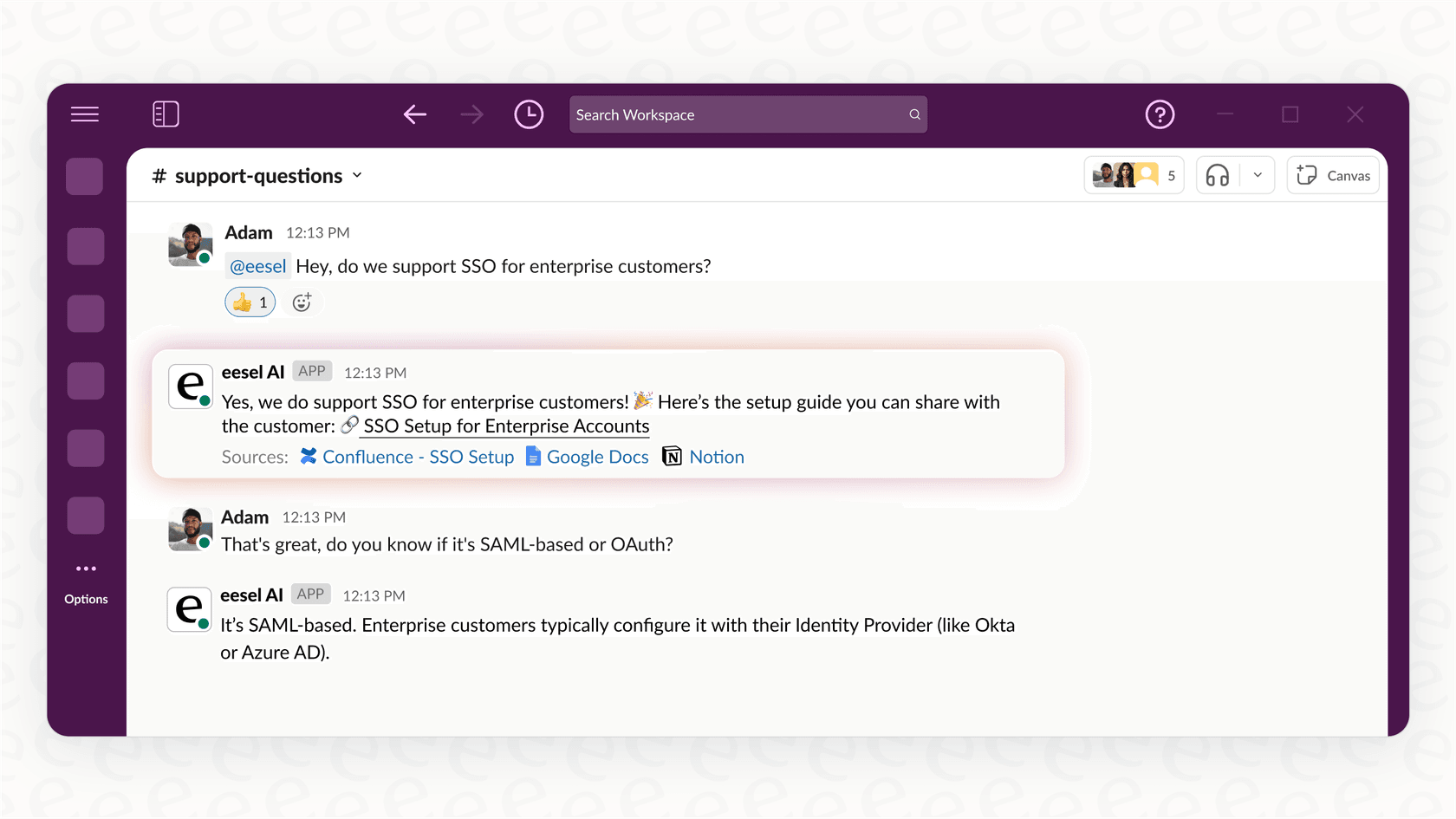
チームのチャット内にAIアシスタントを設置し、繰り返される質問に即座に回答させることができます。最大の利点は、数分でセットアップが完了することです。eesel AIは完全にセルフサービスなので、営業担当者と話すことなく、アプリを接続してQ&Aボットを立ち上げることができます。
Discord vs Zoom: 用途に適したツールを選ぶ
最終的に、DiscordかZoomかという議論は、どちらが「優れているか」ということではありません。それは、あなたがそれを必要とする仕事にどちらが適しているかということです。最良の選択は、あなたの企業文化とチームが必要とするコミュニケーション方法に合致するものでしょう。
-
Discordを選ぶ場合: チームが協力的でコミュニティ中心のスペースで最も力を発揮する場合。自発的なチャットを促進し、強力なリモート文化を築き、すべてのプロジェクトディスカッションを1つの整理された永続的な場所にまとめるのに最適です。
-
Zoomを選ぶ場合: 仕事がスケジュールされたフォーマルなミーティングを中心に構築されている場合。クライアントへのプレゼンテーション、大規模なウェビナー、トレーニングセッション、そしてシンプルでプロフェッショナルな見た目のビデオ通話が必要なあらゆる場面で、より優れた選択肢です。
どちらのツールを選んだとしても、次のステップは、その中で共有された貴重な知識が単に消えてしまわないようにすることです。
チームがより早く答えを見つけられるように支援する準備はできましたか?eesel AIが、散在するドキュメントやチャットを、あなたのために機能するナレッジソースに変える方法をご覧ください。今すぐ無料でお試しください。
よくある質問
社内チームのコミュニケーションにおいて、企業は主にどのような場合にDiscord vs Zoomを選択すべきですか?
チームが常時接続のインフォーマルな共同作業スペースで活発に活動し、自発的な音声チャットや継続的なディスカッションを好む場合はDiscordを選んでください。クライアントや大規模なグループとの、スケジュールされたフォーマルなビデオ会議が主なニーズである場合は、Zoomを選択してください。
DiscordとZoomを比較したとき、ビデオとオーディオの品質の扱われ方における主な違いは何ですか?
Discordはクリアで低遅延のオーディオで知られており、小規模なグループ向けに良好なビデオ品質を提供します。Zoomは、大規模なプロフェッショナルな会議やウェビナー向けに安定した高解像度ビデオを優先しており、不安定なインターネット接続でもうまく機能します。
永続的なチャットや整理されたディスカッションが必要なチームにとって、DiscordとZoomのどちらがより良いソリューションを提供しますか?
永続的なチャットに関してはDiscordが優れており、無制限のメッセージ履歴、整理されたチャンネル、スレッドを提供し、会話を一元化して長期的にアクセス可能にします。Zoomのミーティング中チャットは一時的なものであり、継続的なコラボレーションではなく、通話中の即時的な議論のために設計されています。
DiscordとZoomの無料プランは、継続的なビジネス利用に適していますか?それとも重大な制限がありますか?
Discordの無料プランは非常に寛大で、最大25人の参加者に対して音声/ビデオ通話の時間を無制限に提供するため、多くの小規模チームにとって利用可能です。Zoomの無料プランには重大な制限があり、3人以上のグループミーティングが40分で打ち切られるため、一貫したビジネス利用のためには通常アップグレードが必要です。
セキュリティに関して、企業が考慮すべきDiscordとZoomの主な違いは何ですか?
Zoomはエンタープライズレベルのセキュリティに重点を置いており、エンドツーエンド暗号化、会議パスコード、待機室などの機能を提供します。Discordは主にコミュニティモデレーションに依存し、2段階認証などの個人アカウントのセキュリティ機能を提供します。