
完璧な生産性向上ツールを見つけようとすることは、まるでフルタイムの仕事のように感じられることがあります。チームはプロジェクトをいくつも掛け持ちし、すべてを文書化しようと試み、それらを1か所にまとめたいと願っていますが、「すべてを統べる唯一のツール」は決して現れないように思えます。もしこの状況に心当たりがあるなら、おそらくオールインワンのワークスペース界隈で最も有名な2つのツール、ClickUpとCodaに行き着いたことでしょう。
どちらのプラットフォームも仕事の中心的なハブになることを約束していますが、まったく異なるアプローチを取っています。ClickUpはプロジェクト管理の巨人であり、タスク、ドキュメント、目標を整理された構造的なシステムにまとめるために作られています。一方、Codaは仕事のためのレゴブロックの箱のようなもので、独自のツールを一から構築できる柔軟なドキュメントです。
このガイドでは、両者の本当の違い、中心的な思想、機能、価格を徹底的に解説し、あなたのチームの働き方に本当に合うのはどちらかを見極めるお手伝いをします。
ClickUpとは?
ClickUpは、チームの仕事における司令塔のようなものだと考えてください。一日をこなすためだけに10個もの異なるアプリを行き来する必要はない、という考えに基づいて構築されています。ここでの目標は、プロジェクト計画、締め切り、ドキュメント、チームチャット、そして会社の目標といったすべてを、高度にカスタマイズ可能な1つのプラットフォームにまとめることです。
ClickUpは、強力ですぐに使えるプロジェクト管理システムを必要とするチームのために設計されています。単純なTo-Doリストの管理から、詳細なレポートを含む複雑なアジャイルスプリントの実行まで、ClickUpはそれらを処理するための構造を提供します。
Codaとは?
Codaは、「もしドキュメントがアプリのように強力だったら?」というシンプルな問いから始まります。これは、使い慣れたドキュメントの感覚と、スプレッドシートの数値計算能力、そしてシンプルなアプリケーションのロジックを組み合わせたワークスペースです。
Codaでは、すべてが白紙のページから始まります。そこから、データベースのように機能するテーブル、自動化を起動するボタン、または他のツールからリアルタイムのデータを引き出すインテグレーションなど、インタラクティブな構成要素を追加できます。Codaは、柔軟性を渇望するチームに本当におすすめです。既成のシステムに合わせるのではなく、独自のカスタムWikiやワークフローをゼロから構築したいのであれば、Codaがおそらくあなたのペースに合うでしょう。
中核となる思想と構造:タスク vs ドキュメント
ClickUpとCodaを隔てる最大の違いは、その中核となる構造です。これは単なる小さなデザインの選択ではなく、初日から5年後まで、ツールの使い方すべてに影響を与えます。一方は階層内のタスクがすべてであり、もう一方は柔軟に連携するドキュメントがすべてです。
ClickUpの階層的アプローチによるプロジェクト管理
ClickUpは、すべての仕事を厳格なトップダウンの階層に整理します。その構造は次のようになります:ワークスペースにはスペースが含まれ、スペースにはフォルダー、フォルダーにはリスト、リストにはタスクが含まれます。仕事のあらゆる断片は、このシステムのどこかに収まらなければなりません。
プラスの面としては、これにより多くの明確さがもたらされます。特に、多くの変動要素を持つ大規模なプロジェクトを管理している場合には有効です。従来のプロジェクト管理ソフトウェアを使用したことがあるなら、強力で馴染み深く感じるでしょう。すべてのものがどこにあるべきかが常にわかります。
マイナス面は?この厳格な構造は、最初は受け入れるのが大変かもしれません。設定には真剣な考察が必要で、チームの仕事がより創造的で自由な流れを持つ場合、この階層は窮屈に感じられることがあります。
Codaの柔軟なドキュメントベースのアプローチ
Codaは、その厳格な階層を完全に捨て去ります。代わりに、すべてが「ドキュメント」の中に存在します。1つのドキュメントには、複数のページ、プレーンテキスト、そしてテーブル、ボタン、他のアプリに接続する「パック」など、あらゆる種類のインタラクティブなブロックを保持できます。
これにより、信じられないほどの自由が得られます。簡単な会議の議題、複雑なプロジェクトトラッカー、あるいは軽量なCRMでさえも、1つの共同作業ドキュメントの中ですべて構築できます。チームが実際に考え、働く方法を完璧に反映した社内Wikiやカスタムワークフローを作成するための素晴らしいツールです。
しかし、その自由には少しの責任が伴います。デフォルトの構造がないため、より複雑なシステムを構築するには学習曲線があります。整理整頓に気をつけないと、Codaのワークスペースはすぐにバラバラなドキュメントの雑然とした集まりになってしまう可能性があります。
機能の詳細分析:プロジェクト管理 vs ナレッジマネジメント
これらの異なる思想は、ClickUpとCodaがそれぞれ異なる分野で自然に輝くことを意味します。ClickUpは機能満載のプロジェクト管理ツールとしてすぐに使え、一方Codaは知識を構築し共有するための傑出したツールです。
ClickUpが優れている点:堅牢なプロジェクト・タスク管理
最優先事項がプロジェクトを正確に管理することであるなら、ClickUpに勝るものはありません。他のツールでは追加料金が必要だったり、まったく見つからなかったりするネイティブ機能が満載です。これには以下のようなものが含まれます:
-
プロジェクトを閲覧するための複数の方法(リスト、ボード、カレンダー、タイムライン、ガントチャート)
-
仕事がどのように進められるべきかを計画するためのタスク依存関係
-
誰が何をしているかを確認するための組み込みの時間追跡と作業負荷管理
-
スプリントやストーリーポイントなど、アジャイルチーム向けの特定のツール
-
高レベルの目標を個々のタスクに直接リンクさせる目標追跡
これらの機能は単なる後付けではなく、プラットフォームに深く統合されており、プロジェクトマネージャーがチームの仕事をきめ細かく管理できるようにしています。
Codaが優れている点:強力なナレッジマネジメントとコラボレーション
Codaの真の強みは、ただそこにあるだけでなく、より多くのことができるリッチで共同作業可能なドキュメントを作成する手助けをすることにあります。そのテーブルは基本的に軽量なデータベース(Airtableの簡易版のようなもの)であり、複雑なフィルタリング、テーブル間のデータリンク、異なる人々のためのカスタムビューの作成が可能です。
これにより、Codaは以下のものを構築するのにずっと良い選択肢となります:
-
社内Wikiとナレッジベース: その柔軟な構造は、ナビゲートしやすい相互接続された情報のハブを作成するのに最適です。
-
チームハブ: 会議の議事録やプロジェクト計画からチーム名簿まで、すべてを1つの生きたドキュメントに集約できます。
-
軽量アプリ: ボタンや自動化を使用して、休暇申請やコンテンツ承認ワークフローのような単純なツールを、コードを一切書かずに構築できます。
ClickUpにもドキュメント機能はありますが、それは主要なタスク管理システムへのアドオンのように感じられます。Codaでは、ドキュメント自体がシステムであるため、はるかに強力でインタラクティブです。
AIと自動化への対応は?
どちらのプラットフォームも、より賢く働く手助けをするためにAIの波に乗っています。ClickUp Brainは、プロジェクト管理関連に焦点を当てたAIアシスタントです。タスクに関する長いコメントスレッドを要約したり、プロジェクトの進捗報告を作成したり、ワークスペース全体から作業を見つけたりすることができます。Coda AIはドキュメント内で動作し、コンテンツの作成、会議議事録の要約、乱雑なテキストからのテーブル作成、さらにはテーブル内のデータ処理の自動化まで手伝ってくれます。
しかし、両者には注意点があります。これらのAIアシスタントは、ClickUpまたはCodaの内部にある情報しか知りません。彼らが生み出す洞察は、その1つのプラットフォームに閉じ込められてしまいます。その情報は、例えばユーザーの質問に答える必要があるカスタマーサポートのような他のチームがすぐに利用できるわけではありません。ここでeesel AIのようなツールが大きな違いを生み出します。eesel AIは、ClickUp、Coda、Confluence、Google Docsなど、すべてのナレッジソースに接続し、その情報をヘルプデスク内で直接AIサポートエージェントに提供し、即座に利用可能にします。
| 機能 | ClickUp | Coda |
|---|---|---|
| 基本構造 | 階層型(タスク優先) | ドキュメントベース(ドキュメント優先) |
| タスク管理 | 高度(ガント、依存関係) | 基本~高度(テーブルで自作) |
| ナレッジベース | 良好(ClickUpドキュメント) | 非常に優れている(インタラクティブドキュメント) |
| ホワイトボード | あり、ネイティブのホワイトボード | あり、FigJamパック/埋め込み経由 |
| AIアシスタント | ClickUp Brain(プロジェクト中心) | Coda AI(ドキュメント中心) |
| 最適な用途 | 構造化されたプロジェクト管理 | カスタムのナレッジハブとワークフロー |
価格とプラン:どちらのツールがより価値があるか?
お金の話をしましょう。価格は当然大きな問題であり、ClickUpとCodaは異なるモデルを採用しており、チームの規模や働き方によっては総コストが大きく変わる可能性があります。
ClickUpの価格体系
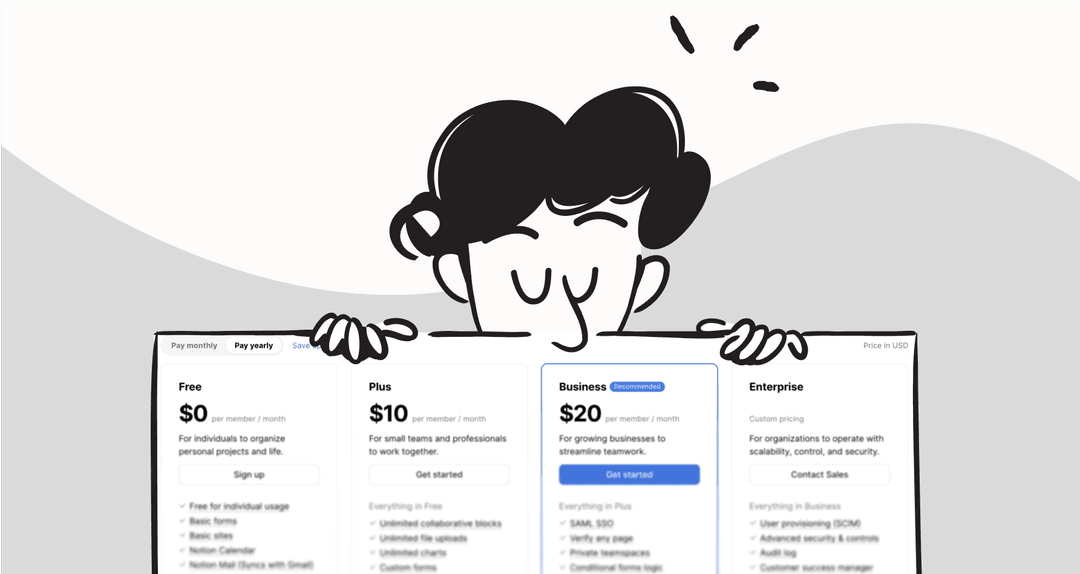
ClickUpは、かなり標準的なユーザーごと、月ごとの価格モデルを採用しています。シンプルで予測可能です。
-
Free Forever: 個人利用に適しています。タスクは無制限ですが、ストレージは100MBに制限されます。
-
Unlimited(ユーザーあたり月額$7、年払い): 小規模チームに最適です。無制限のストレージ、インテグレーション、ダッシュボードが利用可能になります。
-
Business(ユーザーあたり月額$12、年払い): 中規模チーム向け。Google SSO、より高度な時間追跡、より多くの自動化などの高度な機能が追加されます。
-
Enterprise(カスタム): さらなるセキュリティ、権限、専任サポートを必要とする大企業向け。
Codaの価格体系
Codaの価格設定は少し異なります。彼らはユニークな「Doc Maker」モデルを採用しており、ドキュメントを作成・編集する人の分だけ料金を支払います。ドキュメントを閲覧またはコメントするだけの人は、有料プランでは無料です。これにより、特定のチームにとっては非常にコスト効率の良い選択肢となり得ます。
-
Free: 始めたばかりの小規模チームに最適ですが、ドキュメントのサイズや自動化に制限があります。
-
Pro(Doc Makerあたり月額$10、年払い): 成長中のチーム向け。ドキュメントサイズの制限がなくなり、30日間のバージョン履歴が利用できます。
-
Team(Doc Makerあたり月額$30、年払い): 大規模チーム向け。無制限の自動化、無制限のバージョン履歴、ページのロックなどの高度な管理機能が利用できます。
-
Enterprise(カスタム): 高度なセキュリティ、管理機能、専任のサクセスマネージャーを必要とする大組織向け。
どちらがよりコスト効率が良いか?
-
ClickUpは、チームメンバーのほとんどが積極的にタスクを作成・管理している場合、通常より予測可能で手頃です。
-
Codaは、コンテンツを作成する少人数のグループ(ドキュメンテーションチームなど)と、それを読むだけの多数の人々(Wikiを利用する会社の他のメンバーなど)がいる大企業にとっては、はるかに良い取引になる可能性があります。
ただし、サブスクリプション料金がすべてではないことを覚えておいてください。これらのプラットフォームの真の価値は、内部の知識を簡単に見つけて使えるようにすることから生まれます。 eesel AIのようなツールは、明確で予測可能な価格設定で、その投資を最大限に活用するのに役立ちます。解決した顧客の問題が多いほど課金される、つまりより多くの問題を解決するとペナルティを受ける他のツールとは異なり、eesel AIのプランは使用量に基づいているため、予期せぬ請求に驚くことはありません。
チームに適したツールの選び方
さて、これらすべてを踏まえて、どちらを選ぶべきでしょうか?それは本当に、あなたのチームが最も必要としているものによります。
-
ClickUpを選ぶべき場合... あなたの最優先事項が、強力なオールインワンのプロジェクト管理システムを持つことである場合。複雑なプロジェクトを追跡し、アジャイルなワークフローを管理するための豊富な組み込み機能を備えた、明確でタスク中心の構造が必要なら、ClickUpがより強力な選択肢です。
-
Codaを選ぶべき場合... あなたのチームが柔軟性を重視し、独自のカスタムメイドでドキュメント中心のソリューションを構築したいと考えている場合。インタラクティブなナレッジベース、ダイナミックなチームハブ、またはシンプルな社内アプリを作成することが目標なら、Codaの白紙のキャンバスこそがあなたが必要とするものです。
知識を、どこにあっても統一する
ClickUpの構造化された力強さを選ぶにせよ、Codaの創造的な自由を選ぶにせよ、あなたはチームの最も価値ある資産である知識をこれらのツールの一つに保存することになります。それをただそこに置いておくだけではもったいない。その情報はアクティブで、見つけやすく、有用である必要があります。
それがeesel AIの役割です。eesel AIは、ClickUp、Coda、その他数十のアプリすべてに接続するインテリジェントなレイヤーとして機能し、散在するすべての知識を、サポートチームがヘルプデスク内で直接利用できる、即時かつ正確な回答に変えます。
数ヶ月ではなく、数分で稼働させることができます。eesel AIが、あなたが既に持っている知識を使ってサポートを自動化する方法をご覧ください。 今すぐ無料トライアルを開始しましょう。
よくある質問
チームの生産性向上ツールとしてClickUpとCodaを比較検討する際、アプローチの主な違いは何ですか?
ClickUpは基本的に、構造化されたタスク整理と複雑なワークフローのために設計された階層型のプロジェクト管理ツールです。一方、Codaは柔軟なドキュメントベースのプラットフォームで、チームがカスタムツールやナレッジベースをゼロから構築できます。
ClickUpとCoda、どちらが堅牢なプロジェクト・タスク管理機能に優れていますか?
ClickUpは堅牢なプロジェクト・タスク管理に優れており、ガントチャート、タスク依存関係、時間追跡、特定のアジャイルツールなど、幅広い組み込み機能を提供しています。Codaもタスク管理に適応できますが、通常はより多くのカスタム構築が必要です。
ナレッジマネジメントや社内Wikiに重点を置くチームにとって、ClickUpとCodaの比較はどうなりますか?
Codaは、その柔軟でインタラクティブなドキュメント構造と強力なテーブルにより、ナレッジマネジメントや社内Wikiの構築において圧倒的に強力です。ClickUpにもドキュメント機能はありますが、それは中核となるタスク管理システムへのアドオンとして機能します。
ClickUpとCodaの価格モデルの違い、特に大規模チームにおける違いを説明してください。
ClickUpは標準的なユーザーごと、月ごとの価格モデルを採用しており、チームメンバーのほとんどが積極的にタスクを作成・管理している場合に予測しやすいです。Codaは「Doc Maker」ごとに課金されるため、閲覧者やコメント投稿者は有料プランで無料になります。これは、閲覧者が多く作成者が少ない大規模チームにとって、よりコスト効率が良い場合があります。