Configuración del sandbox de Freshdesk para pruebas seguras: Una guía paso a paso

Stevia Putri

Katelin Teen
Última edición January 16, 2026

Seamos sinceros, realizar cambios en su centro de ayuda (helpdesk) en vivo es una responsabilidad importante. Es vital asegurarse de que cada nuevo flujo de trabajo o regla de automatización sea perfecto antes de que llegue a sus clientes. Un pequeño descuido podría cambiar la forma en que opera su equipo de soporte, por lo que tomarse el tiempo para probar es siempre la mejor opción.
Esa es exactamente la razón por la que un entorno de pruebas seguro, o "sandbox", es tan importante. Esta guía le llevará a través de la configuración completa del sandbox de Freshdesk para realizar pruebas seguras. Cubriremos cómo construirlo, qué hacer dentro de él y cómo publicar sus cambios, asegurando que sus operaciones reales se mantengan fluidas y confiables.
Qué necesita para la configuración del sandbox de Freshdesk
Antes de pasar al proceso de configuración, asegurémonos de que tiene todo lo necesario. Freshdesk ofrece el sandbox como una función de nivel empresarial para ayudar a los equipos a gestionar configuraciones complejas con confianza.
-
Acceso de administrador a su cuenta de Freshdesk: Esto es esencial, ya que necesitará permisos de administrador para acceder a la configuración del Sandbox.
-
Un plan Freshdesk Enterprise: El sandbox es una función premium incluida en el plan Enterprise. Está diseñado para organizaciones que requieren el más alto nivel de pruebas y seguridad para sus flujos de trabajo de soporte.
-
Un objetivo para sus pruebas: Ayuda entrar con un plan. Sepa qué quiere experimentar, ya sea un nuevo campo de ticket para devoluciones o una regla de automatización sofisticada que haya querido implementar.
Una guía paso a paso para la configuración de su sandbox de Freshdesk
Muy bien, comencemos. Todo el proceso se estructura en tres fases principales: crear una réplica de su configuración, probar sus cambios y luego enviar sus actualizaciones exitosas a su entorno en vivo.
Paso 1: Construya su sandbox
Lo primero es lo primero, tiene que crear el sandbox. Piense en ello como la creación de un espacio dedicado que refleja la configuración de su helpdesk sin incluir los datos reales de los clientes.
Diríjase a Administración (Admin) > Operaciones de soporte (Support Operations) > Sandbox. Debería ver un botón que dice "Build Sandbox" (Construir Sandbox). Adelante, haga clic en él. Esto inicia el proceso de creación de una réplica de la configuración de su helpdesk. Esto puede llevar un poco de tiempo, especialmente si su configuración es extensa, por lo que es un buen momento para concentrarse en otras tareas mientras Freshdesk se encarga del trabajo pesado.
Un aspecto clave es entender qué se copia y qué se queda en su cuenta en vivo para proteger la privacidad de los datos.
| Qué se copia | Qué NO se copia |
|---|---|
| Todas sus cuentas de administrador y agentes | Tickets en vivo, información del cliente y contactos |
| Configuración del helpdesk y campos de ticket | Sus direcciones de correo electrónico de soporte y cuentas de redes sociales |
| Reglas de automatización y políticas de SLA | Artículos de la base de conocimientos y publicaciones del foro |
| Respuestas predefinidas y plantillas | Aplicaciones y cualquier integración de terceros |
Cuando haya terminado, usted y todos los demás administradores recibirán una confirmación por correo electrónico. Una vez que inicie sesión, verá un banner claro en la parte superior de la pantalla indicando que está en el sandbox. Esto garantiza que siempre sepa cuándo se encuentra en su entorno de pruebas seguro.
Paso 2: Pruebe sus nuevas configuraciones
Esta es la parte más productiva del proceso. Se encuentra en un espacio seguro donde puede innovar y experimentar. Freshdesk llena el sandbox con tickets y contactos de muestra, para que tenga un entorno realista y vea cómo resultarían sus cambios.
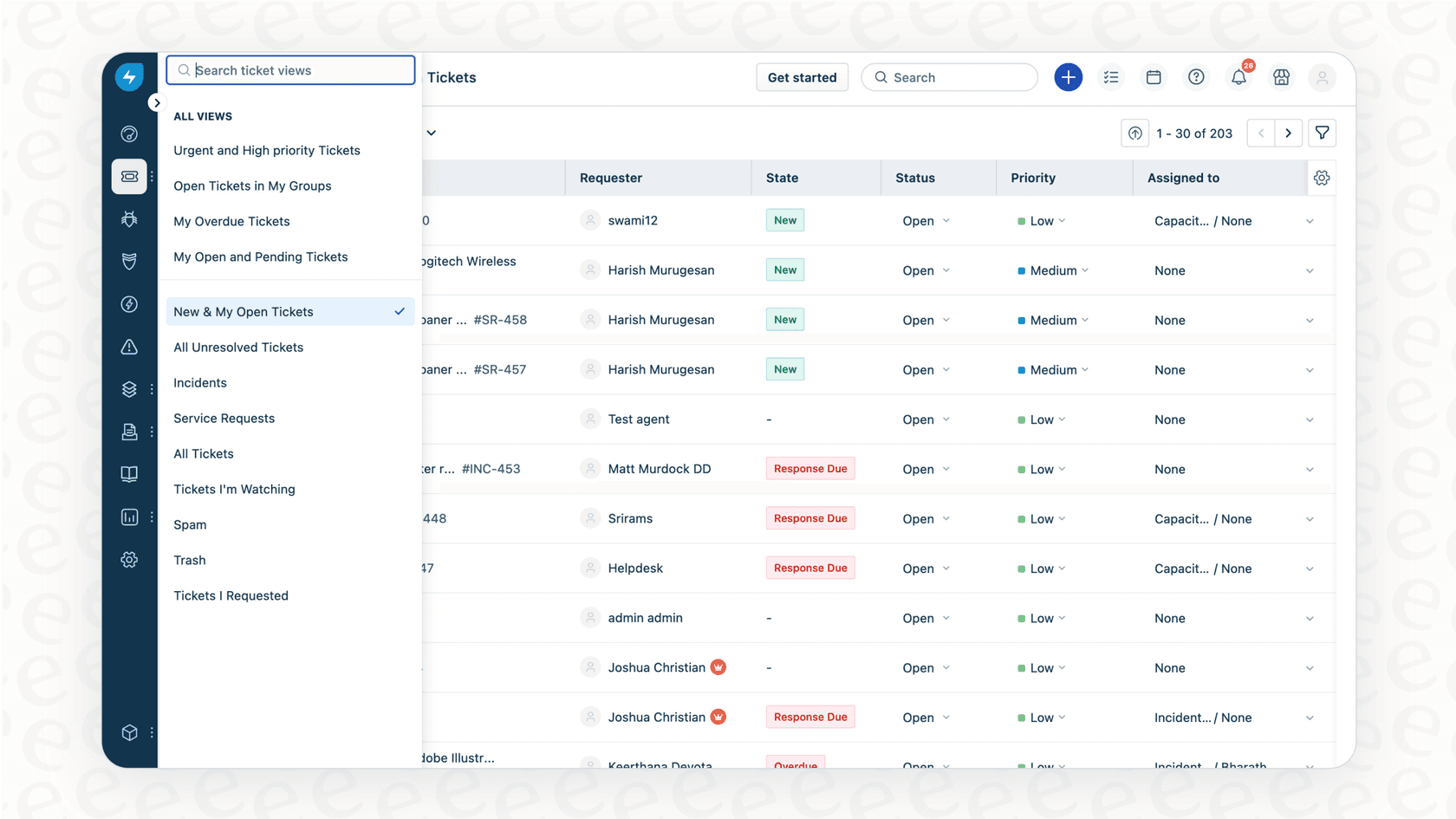
En este entorno, usted puede:
-
Configurar una nueva regla de automatización que dirija tickets específicos a agentes senior basándose en palabras clave.
-
Añadir nuevos campos de ticket personalizados para capturar información más detallada para las devoluciones de productos.
-
Ajustar sus políticas de SLA para ver cómo puede mejorar aún más los tiempos de respuesta para sus clientes VIP.
Dado que todo son datos de muestra, puede experimentar libremente. Active reglas, actualice tickets y refine configuraciones a su gusto. No afectará a ningún cliente real ni a las métricas en vivo de su equipo.
Paso 3: Revise y sincronice su trabajo
Una vez que haya refinado y probado todo y esté satisfecho con su funcionamiento, es hora de llevar esas mejoras a su entorno en vivo.
Regrese a su cuenta de Freshdesk en vivo y vaya a Administración (Admin) > Operaciones de soporte (Support Operations) > Sandbox. Haga clic en "Review changes and sync" (Revisar cambios y sincronizar). Freshdesk le mostrará entonces una comparación en paralelo de su sandbox y su cuenta en vivo, resaltando cada cambio que haya realizado.
Podría encontrarse con un "conflicto". Esto sucede si una configuración se cambió tanto en el sandbox como en la cuenta en vivo al mismo tiempo. Por ejemplo, si actualizó el nombre de un campo de ticket en el sandbox mientras otro administrador realizaba una actualización diferente en la cuenta en vivo. Freshdesk marcará esto de forma útil, permitiéndole elegir la mejor versión para conservar.
Una vez que haya revisado todo y resuelto cualquier conflicto, pulse "Sync now" (Sincronizar ahora), y sus cambios validados se enviarán a su centro de ayuda en vivo.
Paso 4: Elimínelo y comience de cero
Después de una sincronización exitosa, su sandbox se desactiva automáticamente. Esto asegura que cada vez que desee probar un nuevo grupo de cambios, comience con una copia fresca y actualizada de su entorno en vivo.
Este proceso garantiza que siempre esté trabajando con la versión más reciente de su configuración, evitando que las pruebas antiguas interfieran con las nuevas configuraciones. Es una forma confiable de mantener la integridad de su cuenta de Freshdesk.
Consideraciones importantes para una configuración de sandbox de Freshdesk
El Sandbox de Freshdesk es una función potente para equipos empresariales. Para sacarle el máximo provecho, aquí hay algunos puntos a tener en cuenta.
Consideración 1: Disponibilidad del plan para el sandbox
El sandbox es una función sofisticada disponible específicamente en el plan Freshdesk Enterprise. Esto refleja su estatus como una herramienta de alto valor para organizaciones que requieren entornos de prueba rigurosos y de nivel empresarial. Para los equipos en otros planes, Freshdesk sigue siendo altamente intuitivo y fácil de gestionar directamente.
Consideración 2: Enfoque en la configuración técnica
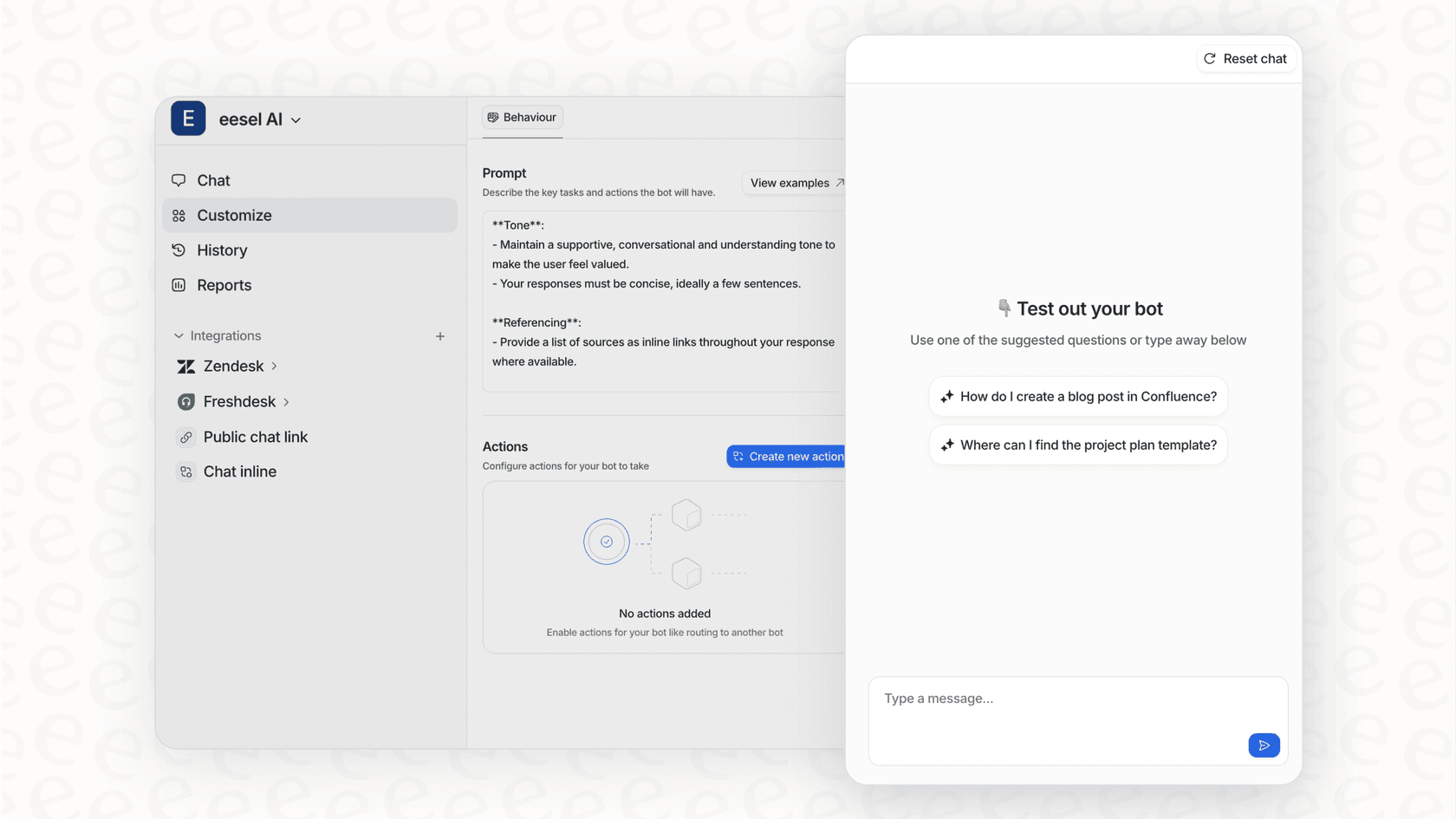
El sandbox está diseñado principalmente para probar flujos de trabajo técnicos y configuraciones. Es ideal para comprobar si los tickets se dirigen correctamente o si las etiquetas se aplican bien. Para complementar esto, los equipos que utilizan IA podrían usar herramientas adicionales como eesel AI para probar la calidad específica de las respuestas de los agentes de IA frente a su base de conocimientos (knowledge base), asegurando que cada interacción con el cliente sea perfecta.
Consideración 3: Gestión de la sincronización integral
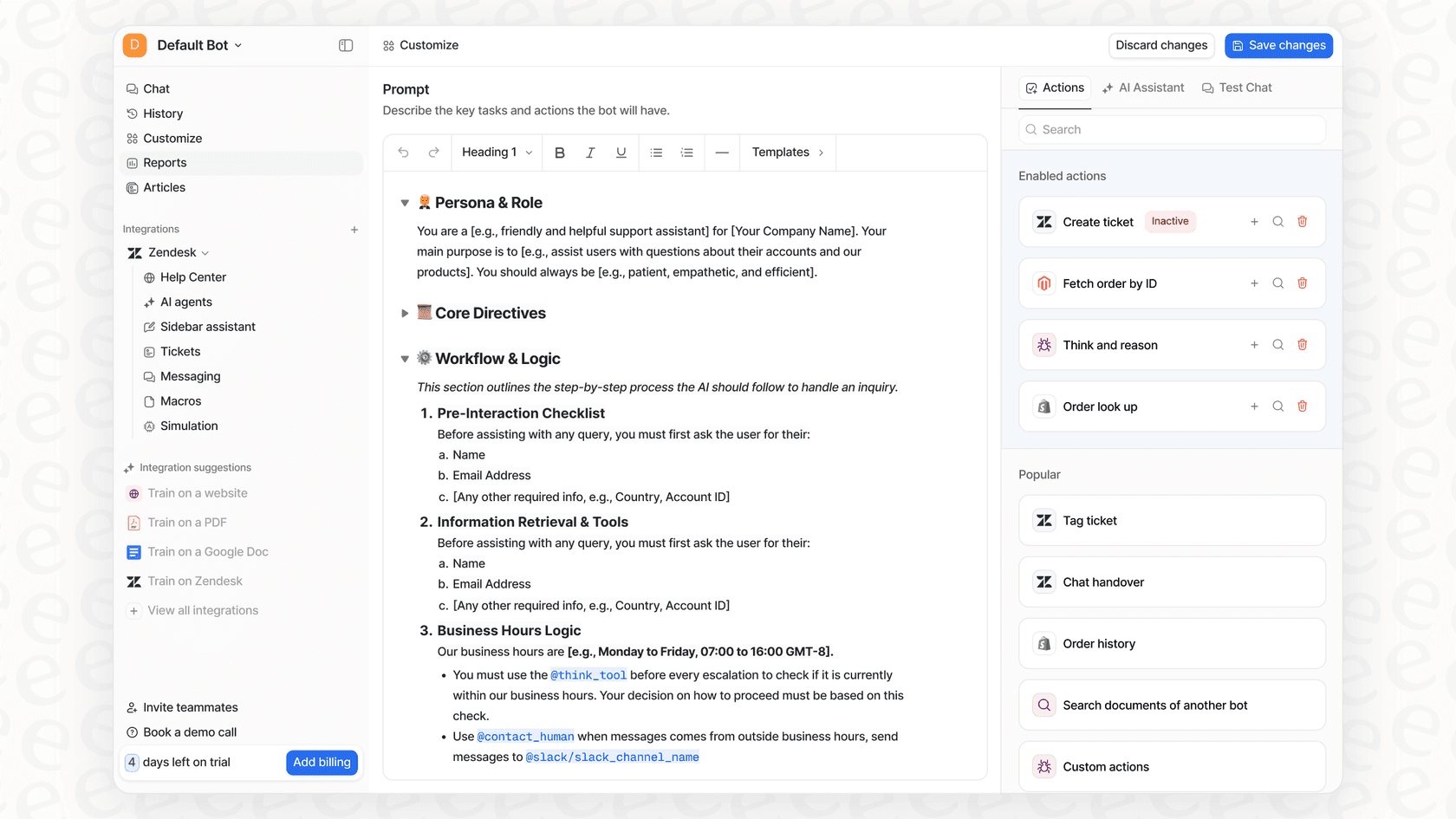
El proceso de sincronización está diseñado para ser integral, asegurando que su entorno en vivo se actualice completamente con todos sus cambios probados a la vez. Esto mantiene la coherencia de su sistema. Para que esto sea aún más fluido, puede utilizar herramientas especializadas como eesel AI junto con Freshdesk para permitir la automatización selectiva y despliegues graduales de funciones de IA específicas.
Reflexiones finales sobre la configuración del sandbox de Freshdesk
Para los equipos en el plan Enterprise, el Sandbox de Freshdesk es una herramienta robusta y confiable para una configuración de sandbox de Freshdesk para pruebas seguras. Proporciona un espacio dedicado para refinar configuraciones, asegurando que su helpdesk en vivo siga siendo un motor de eficiencia. Al seguir el proceso de creación, prueba y sincronización, puede desplegar cambios con total confianza.
Si bien el sandbox Enterprise es una solución de primer nivel para pruebas técnicas, muchos equipos también buscan formas de probar y lanzar específicamente la automatización de IA con aún más flexibilidad. Herramientas complementarias como eesel AI pueden funcionar dentro de su ecosistema de Freshdesk, proporcionando un modo de simulación que utiliza su historial real de tickets para mostrar el impacto probable de la IA antes de publicarla.
Si está interesado en ver cómo eesel AI puede mejorar su experiencia con Freshdesk, puede reservar una demostración para ver la simulación de eesel AI por sí mismo.


Preguntas frecuentes
El propósito principal es proporcionar un entorno seguro y aislado donde pueda probar los cambios en sus configuraciones de helpdesk, flujos de trabajo y [reglas de automatización](https://www.eesel.ai/blog/how-to-automate-your-customer-support-workflow-using-ai). Esto garantiza que cualquier actualización nueva se valide antes de que afecte a sus operaciones de soporte en vivo o a la experiencia del cliente.
Para realizar una configuración de sandbox de Freshdesk para pruebas seguras, debe tener acceso de administrador a su cuenta de Freshdesk y estar suscrito al plan Freshdesk Enterprise. También es muy recomendable tener un objetivo claro de lo que desea probar.
Puede probar varios cambios administrativos, como nuevas reglas de automatización, campos de ticket personalizados, modificaciones en las políticas de SLA y actualizaciones de respuestas predefinidas o plantillas. El sandbox se llena con datos de muestra, lo que le permite validar a fondo cómo funcionarían los cambios propuestos.
No, una configuración de sandbox de Freshdesk para pruebas seguras excluye específicamente los datos confidenciales en vivo, incluida la información real del cliente, los tickets actuales, los contactos y las direcciones de correo electrónico de soporte reales. Solo copia la configuración administrativa, las cuentas de agentes y las configuraciones del helpdesk para mantener la privacidad y la seguridad.
Después de sincronizar con éxito sus cambios desde el sandbox a su cuenta de Freshdesk en vivo, el sandbox se desactiva automáticamente. Deberá iniciar una nueva configuración de sandbox de Freshdesk para pruebas seguras desde cero para cualquier requisito de prueba posterior.
Una configuración de sandbox de Freshdesk para pruebas seguras es excelente para validar flujos de trabajo y configuraciones. Para evaluar la calidad o el rendimiento de las respuestas impulsadas por IA, puede complementar el sandbox con herramientas especializadas como eesel AI para simular consultas reales de clientes.
Sí, algunas soluciones como eesel AI ofrecen un enfoque complementario para [probar y desplegar la automatización](https://eesel.ai/solution/customer-support-automation). Estas herramientas permiten simular el rendimiento de la IA en sus datos históricos de tickets y habilitar la automatización selectiva, proporcionando una estrategia de despliegue gradual que funciona junto con su configuración de Freshdesk.
Share this article

Article by
Stevia Putri
Stevia Putri es una generalista de marketing en eesel AI, donde ayuda a convertir potentes herramientas de IA en historias que resuenan. Se mueve por la curiosidad, la claridad y el lado humano de la tecnología.
