Freshdesk-Sandbox-Einrichtung für sicheres Testen: Eine Schritt-für-Schritt-Anleitung

Stevia Putri

Katelin Teen
Zuletzt bearbeitet January 16, 2026
Seien wir ehrlich: Änderungen an Ihrem Live-Helpdesk vorzunehmen, ist eine verantwortungsvolle Aufgabe. Es ist entscheidend sicherzustellen, dass jeder neue Workflow oder jede neue Automatisierungsregel perfekt ist, bevor sie Ihre Kunden erreicht. Ein kleines Versehen könnte die Arbeitsweise Ihres Support-Teams verändern, daher ist es immer der beste Weg, sich Zeit für Tests zu nehmen.
Genau aus diesem Grund ist eine sichere Testumgebung oder eine „Sandbox“ so wichtig. Dieser Leitfaden führt Sie durch die vollständige Freshdesk-Sandbox-Einrichtung für sicheres Testen. Wir zeigen Ihnen, wie Sie sie aufbauen, was Sie darin tun sollten und wie Sie Ihre Änderungen live schalten, um sicherzustellen, dass Ihr tatsächlicher Betrieb reibungslos und zuverlässig bleibt.
Was Sie für eine Freshdesk-Sandbox-Einrichtung benötigen
Bevor wir in den Einrichtungsprozess einsteigen, stellen wir sicher, dass Sie alles haben, was Sie brauchen. Freshdesk bietet die Sandbox als Enterprise-Funktion an, um Teams dabei zu helfen, komplexe Konfigurationen mit Zuversicht zu verwalten.
-
Administrator-Zugriff auf Ihr Freshdesk-Konto: Dies ist unerlässlich, da Sie Administrator-Berechtigungen benötigen, um auf die Sandbox-Einstellungen zuzugreifen.
-
Ein Freshdesk Enterprise-Plan: Die Sandbox ist eine Premium-Funktion, die im Enterprise-Plan enthalten ist. Sie wurde für Organisationen entwickelt, die das höchste Maß an Tests und Sicherheit für ihre Support-Workflows benötigen.
-
Ein Ziel für Ihre Tests: Es hilft, mit einem Plan an die Sache heranzugehen. Wissen Sie, womit Sie experimentieren möchten – sei es ein neues Ticketfeld für Rücksendungen oder eine anspruchsvolle Automatisierungsregel, die Sie schon länger implementieren wollten.
Eine Schritt-für-Schritt-Anleitung für Ihre Freshdesk-Sandbox-Einrichtung
In Ordnung, fangen wir an. Der gesamte Prozess ist in drei Hauptphasen unterteilt: den Aufbau einer Replik Ihrer Konfiguration, das Testen Ihrer Änderungen und das anschließende Übertragen Ihrer erfolgreichen Updates in Ihre Live-Umgebung.
Schritt 1: Erstellen Sie Ihre Sandbox
Zuerst müssen Sie die Sandbox erstellen. Stellen Sie sich das so vor, als würden Sie einen dedizierten Bereich schaffen, der die Konfiguration Ihres Helpdesks widerspiegelt, ohne tatsächliche Kundendaten einzubeziehen.
Navigieren Sie zu Admin > Support-Betrieb > Sandbox. Sie sollten eine Schaltfläche mit der Aufschrift „Sandbox erstellen“ sehen. Klicken Sie darauf. Dies startet den Prozess zur Erstellung einer Kopie Ihrer Helpdesk-Einstellungen. Dies kann eine Weile dauern, insbesondere wenn Ihr Setup umfangreich ist. Es ist also ein guter Zeitpunkt, sich auf andere Aufgaben zu konzentrieren, während Freshdesk die Hauptarbeit erledigt.
Es ist wichtig zu verstehen, was kopiert wird und was in Ihrem Live-Konto bleibt, um den Datenschutz zu gewährleisten.
| Was kopiert wird | Was NICHT kopiert wird |
|---|---|
| Alle Ihre Administrator- und Agenten-Konten | Live-Tickets, Kundeninfos und Kontakte |
| Helpdesk-Einstellungen und Ticketfelder | Ihre Support-E-Mail-Adressen und Social-Media-Konten |
| Automatisierungsregeln und SLA-Richtlinien | Wissensdatenbank-Artikel (knowledge base articles) und Forenbeiträge |
| Textbausteine und Vorlagen | Apps und Drittanbieter-Integrationen |
Wenn der Vorgang abgeschlossen ist, erhalten Sie und alle anderen Administratoren eine Bestätigungs-E-Mail. Sobald Sie sich anmelden, sehen Sie oben auf dem Bildschirm ein deutliches Banner, das darauf hinweist, dass Sie sich in der Sandbox befinden. So wissen Sie immer, wann Sie sich in Ihrer sicheren Testumgebung befinden.
Schritt 2: Testen Sie Ihre neuen Setups
Dies ist der produktivste Teil des Prozesses. Sie befinden sich in einem sicheren Raum, in dem Sie innovativ sein und experimentieren können. Freshdesk füllt die Sandbox mit Beispiel-Tickets und Kontakten, sodass Sie eine realistische Umgebung haben, um zu sehen, wie sich Ihre Änderungen auswirken würden.
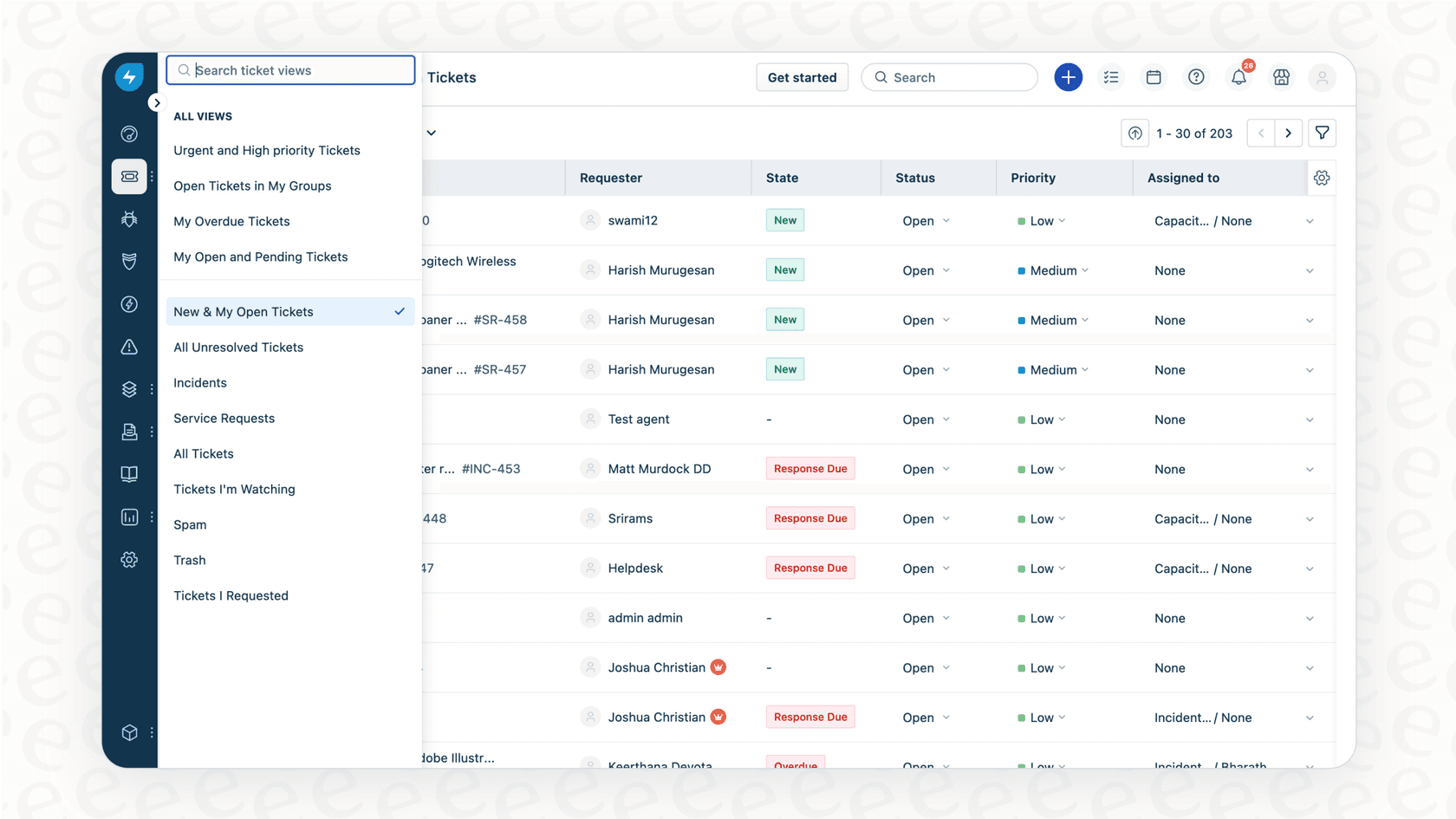
In dieser Umgebung können Sie:
-
Eine neue Automatisierungsregel einrichten, die bestimmte Tickets basierend auf Schlüsselwörtern an erfahrene Agenten weiterleitet.
-
Neue benutzerdefinierte Ticketfelder hinzufügen, um detailliertere Informationen für Produktrücksendungen zu erfassen.
-
Ihre SLA-Richtlinien anpassen, um zu sehen, wie Sie die Antwortzeiten für Ihre VIP-Kunden weiter verbessern können.
Da es sich ausschließlich um Beispieldaten handelt, können Sie frei experimentieren. Lösen Sie Regeln aus, aktualisieren Sie Tickets und verfeinern Sie die Einstellungen nach Belieben. Dies hat keine Auswirkungen auf echte Kunden oder die Live-Metriken Ihres Teams.
Schritt 3: Überprüfen und synchronisieren Sie Ihre Arbeit
Sobald Sie alles verfeinert und getestet haben und mit der Funktionsweise zufrieden sind, ist es an der Zeit, diese Verbesserungen in Ihre Live-Umgebung zu übertragen.
Wechseln Sie zurück in Ihr Live-Freshdesk-Konto und gehen Sie zu Admin > Support-Betrieb > Sandbox. Klicken Sie auf „Änderungen überprüfen und synchronisieren“. Freshdesk zeigt Ihnen dann einen direkten Vergleich Ihrer Sandbox und Ihres Live-Kontos an und hebt jede vorgenommene Änderung hervor.
Es kann vorkommen, dass ein „Konflikt“ auftritt. Dies passiert, wenn eine Einstellung gleichzeitig in der Sandbox und im Live-Konto geändert wurde. Wenn Sie beispielsweise in der Sandbox den Namen eines Ticketfelds aktualisiert haben, während ein anderer Administrator im Live-Konto eine andere Aktualisierung vorgenommen hat. Freshdesk wird dies hilfreich markieren, damit Sie die beste Version auswählen können, die beibehalten werden soll.
Sobald Sie alles überprüft und etwaige Konflikte gelöst haben, klicken Sie auf „Jetzt synchronisieren“, und Ihre validierten Änderungen werden in Ihren Live-Helpdesk übernommen.
Schritt 4: Abbau und neu starten
Nach einer erfolgreichen Synchronisierung wird Ihre Sandbox automatisch deaktiviert. Dies stellt sicher, dass Sie jedes Mal, wenn Sie einen neuen Schwung Änderungen testen möchten, mit einer frischen, aktuellen Kopie Ihrer Live-Umgebung beginnen.
Dieser Prozess garantiert, dass Sie immer mit der aktuellsten Version Ihres Setups arbeiten, und verhindert, dass alte Tests neue Konfigurationen stören. Es ist ein zuverlässiger Weg, um die Integrität Ihres Freshdesk-Kontos zu wahren.
Wichtige Überlegungen für eine Freshdesk-Sandbox-Einrichtung
Die Freshdesk-Sandbox ist eine leistungsstarke Funktion für Enterprise-Teams. Um das Beste daraus zu machen, sollten Sie folgende Punkte beachten.
Überlegung 1: Planverfügbarkeit für die Sandbox
Die Sandbox ist eine hochentwickelte Funktion, die speziell im Freshdesk Enterprise-Plan verfügbar ist. Dies spiegelt ihren Status als hochwertiges Tool für Organisationen wider, die strenge Testumgebungen auf Unternehmensebene benötigen. Für Teams in anderen Tarifen bleibt Freshdesk dennoch sehr intuitiv und direkt zu verwalten.
Überlegung 2: Fokus auf technische Konfiguration
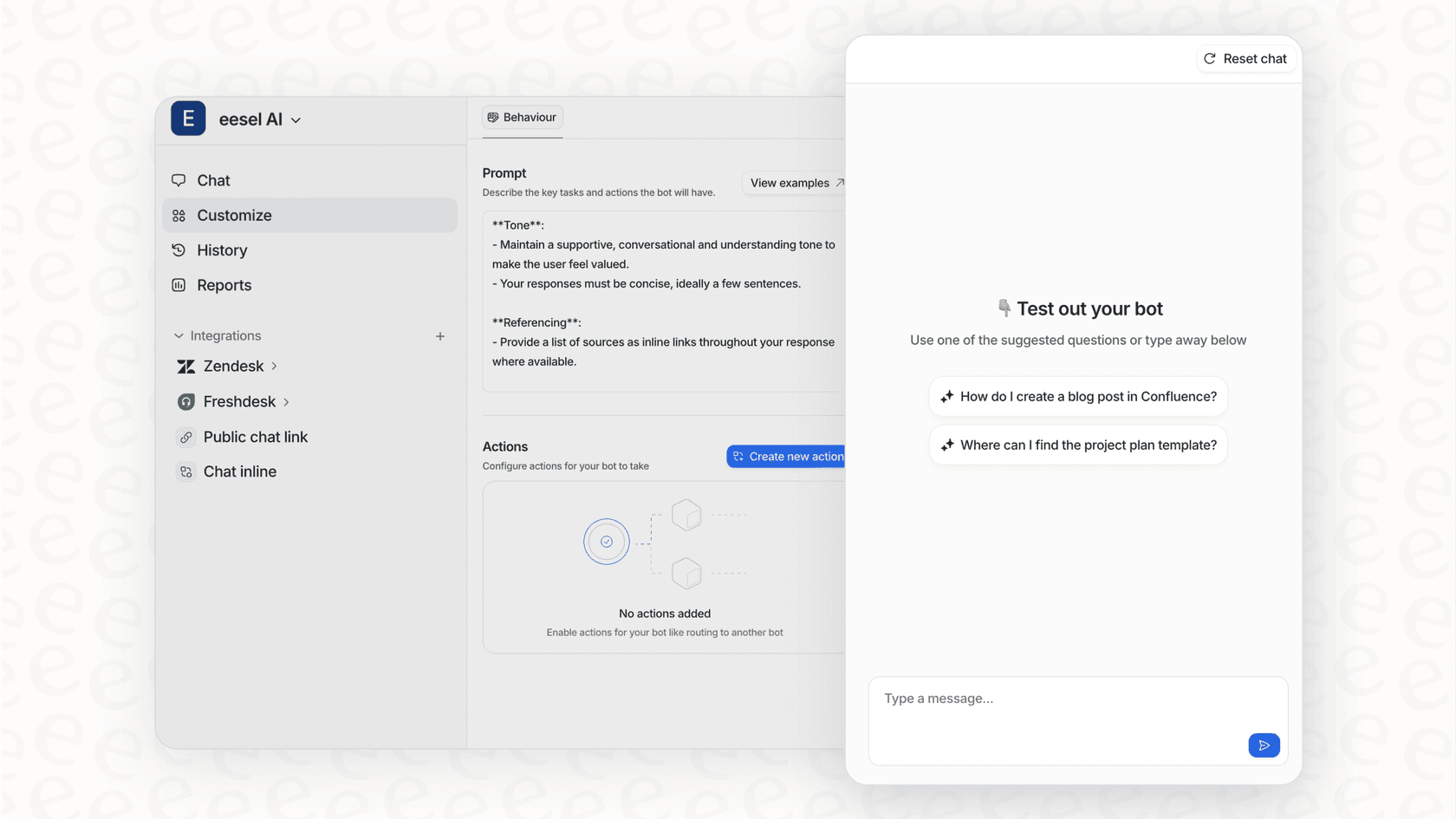
Die Sandbox ist in erster Linie für das Testen technischer Workflows und Konfigurationen konzipiert. Sie eignet sich hervorragend, um zu prüfen, ob Tickets korrekt weitergeleitet oder Tags angewendet werden. Ergänzend dazu können Teams, die KI einsetzen, zusätzliche Tools wie eesel AI verwenden, um die spezifische Qualität von KI-Agenten-Antworten mit ihrer Wissensdatenbank abzugleichen, um sicherzustellen, dass jede Kundeninteraktion perfekt ist.
Überlegung 3: Verwaltung der umfassenden Synchronisierung
Der Synchronisierungsprozess ist so konzipiert, dass er umfassend ist und sicherstellt, dass Ihre Live-Umgebung mit allen Ihren getesteten Änderungen auf einmal vollständig aktualisiert wird. Dies hält Ihr System konsistent. Um dies noch reibungsloser zu gestalten, können Sie spezialisierte Tools wie eesel AI parallel zu Freshdesk einsetzen, um eine selektive Automatisierung und schrittweise Rollouts spezifischer KI-Funktionen zu ermöglichen.
Abschließende Gedanken zur Freshdesk-Sandbox-Einrichtung
Für Teams im Enterprise-Plan ist die Freshdesk-Sandbox ein robustes und zuverlässiges Tool für eine sichere Testumgebung. Sie bietet einen dedizierten Bereich zur Verfeinerung von Konfigurationen und stellt sicher, dass Ihr Live-Helpdesk ein Kraftzentrum der Effizienz bleibt. Indem Sie dem Prozess von Aufbau, Test und Synchronisierung folgen, können Sie Änderungen mit vollem Vertrauen bereitstellen.
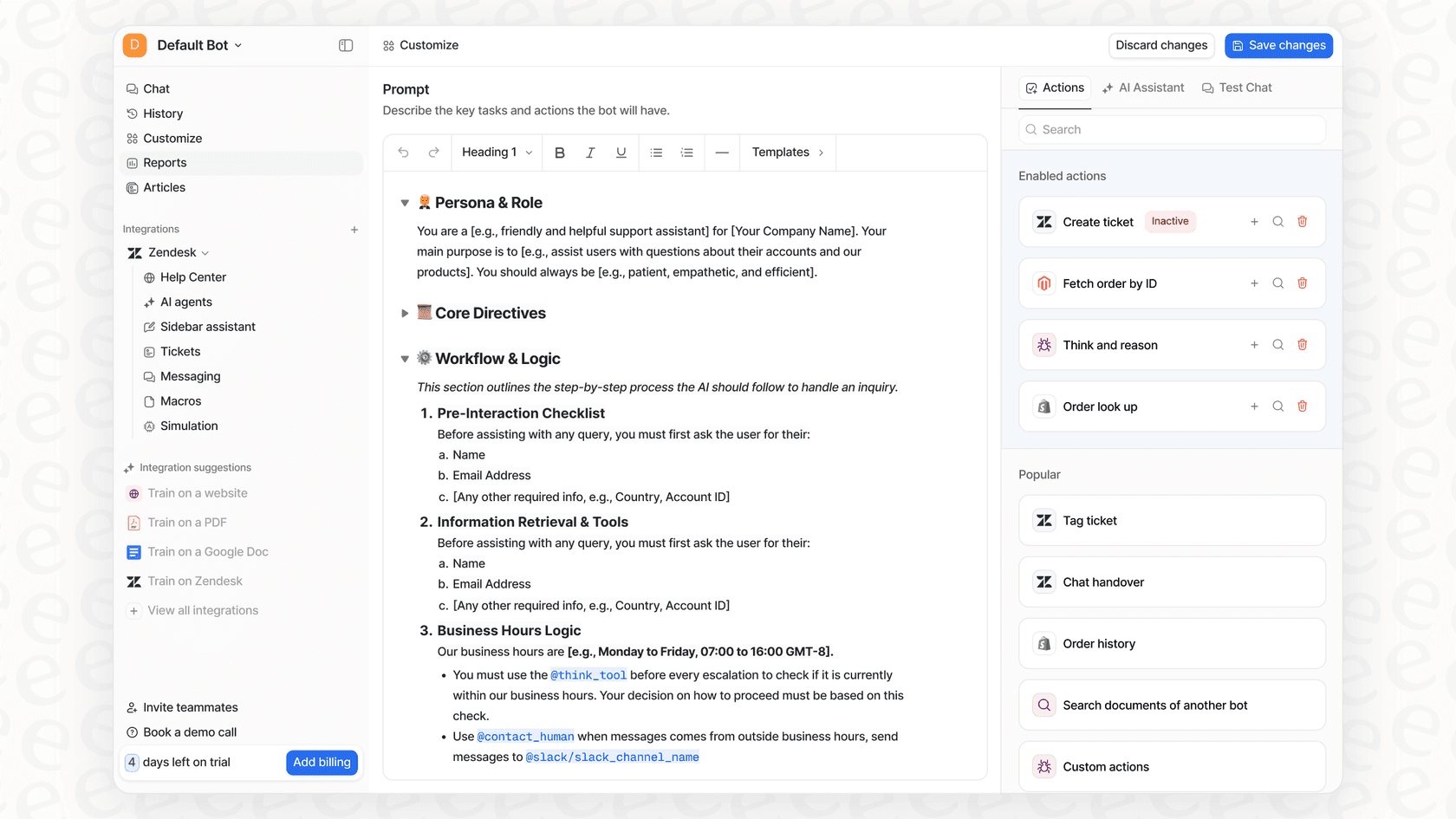
Während die Enterprise-Sandbox eine erstklassige Lösung für technische Tests ist, suchen viele Teams auch nach Möglichkeiten, KI-Automatisierung mit noch mehr Flexibilität gezielt zu testen und einzuführen. Ergänzende Tools wie eesel AI können in Ihr Freshdesk-Ökosystem integriert werden und bieten einen Simulationsmodus, der Ihre tatsächliche Tickethistorie nutzt, um die wahrscheinlichen Auswirkungen der KI zu zeigen, bevor Sie live gehen.
Wenn Sie wissen möchten, wie eesel AI Ihr Freshdesk-Erlebnis verbessern kann, können Sie eine Demo buchen, um die eesel AI Simulation selbst zu erleben.


Häufig gestellte Fragen
Der Hauptzweck besteht darin, eine sichere, isolierte Umgebung bereitzustellen, in der Sie Änderungen an Ihren Helpdesk-Konfigurationen, Workflows und [Automatisierungsregeln](https://www.eesel.ai/blog/how-to-automate-your-customer-support-workflow-using-ai) testen können. Dies stellt sicher, dass alle neuen Updates validiert werden, bevor sie Ihren Live-Support-Betrieb oder das Kundenerlebnis beeinflussen.
Um eine Freshdesk-Sandbox-Einrichtung für sicheres Testen durchzuführen, müssen Sie Administrator-Zugriff auf Ihr Freshdesk-Konto haben und den Freshdesk Enterprise-Plan abonniert haben. Ein klares Ziel für das, was Sie testen möchten, wird ebenfalls dringend empfohlen.
Sie können verschiedene administrative Änderungen testen, wie z. B. neue Automatisierungsregeln, benutzerdefinierte Ticketfelder, Änderungen an SLA-Richtlinien und Aktualisierungen von Textbausteinen oder Vorlagen. Die Sandbox wird mit Beispieldaten gefüllt, sodass Sie gründlich validieren können, wie Ihre vorgeschlagenen Änderungen funktionieren würden.
Nein, eine Freshdesk-Sandbox-Einrichtung für sicheres Testen schließt sensible Live-Daten ausdrücklich aus, einschließlich tatsächlicher Kundeninformationen, aktueller Tickets, Kontakte und echter Support-E-Mail-Adressen. Es werden nur administrative Einstellungen, Agenten-Konten und Helpdesk-Konfigurationen kopiert, um Datenschutz und Sicherheit zu gewährleisten.
Nachdem Sie Ihre Änderungen erfolgreich von der Sandbox mit Ihrem Live-Freshdesk-Konto synchronisiert haben, wird die Sandbox automatisch deaktiviert. Für alle nachfolgenden Testanforderungen müssen Sie eine neue Freshdesk-Sandbox-Einrichtung von Grund auf initiieren.
Eine Freshdesk-Sandbox-Einrichtung eignet sich hervorragend zur Validierung von Workflows und Konfigurationen. Um die Qualität oder Leistung von KI-gestützten Antworten zu bewerten, können Sie die Sandbox mit spezialisierten Tools wie eesel AI ergänzen, um echte Kundenanfragen zu simulieren.
Ja, einige Lösungen wie eesel AI bieten einen ergänzenden Ansatz für das [Testen und Bereitstellen von Automatisierungen](https://eesel.ai/solution/customer-support-automation). Diese Tools ermöglichen die Simulation der KI-Leistung auf Basis Ihrer historischen Ticketdaten und ermöglichen eine selektive Automatisierung, was eine schrittweise Rollout-Strategie bietet, die parallel zu Ihrem Freshdesk-Setup funktioniert.
Share this article

Article by
Stevia Putri
Stevia Putri ist Marketing-Generalistin bei eesel AI, wo sie hilft, leistungsstarke KI-Tools in Geschichten zu verwandeln, die Anklang finden. Sie wird von Neugier, Klarheit und der menschlichen Seite der Technologie angetrieben.
